上午好☀️☀️☀️️
本答案参考通义千问
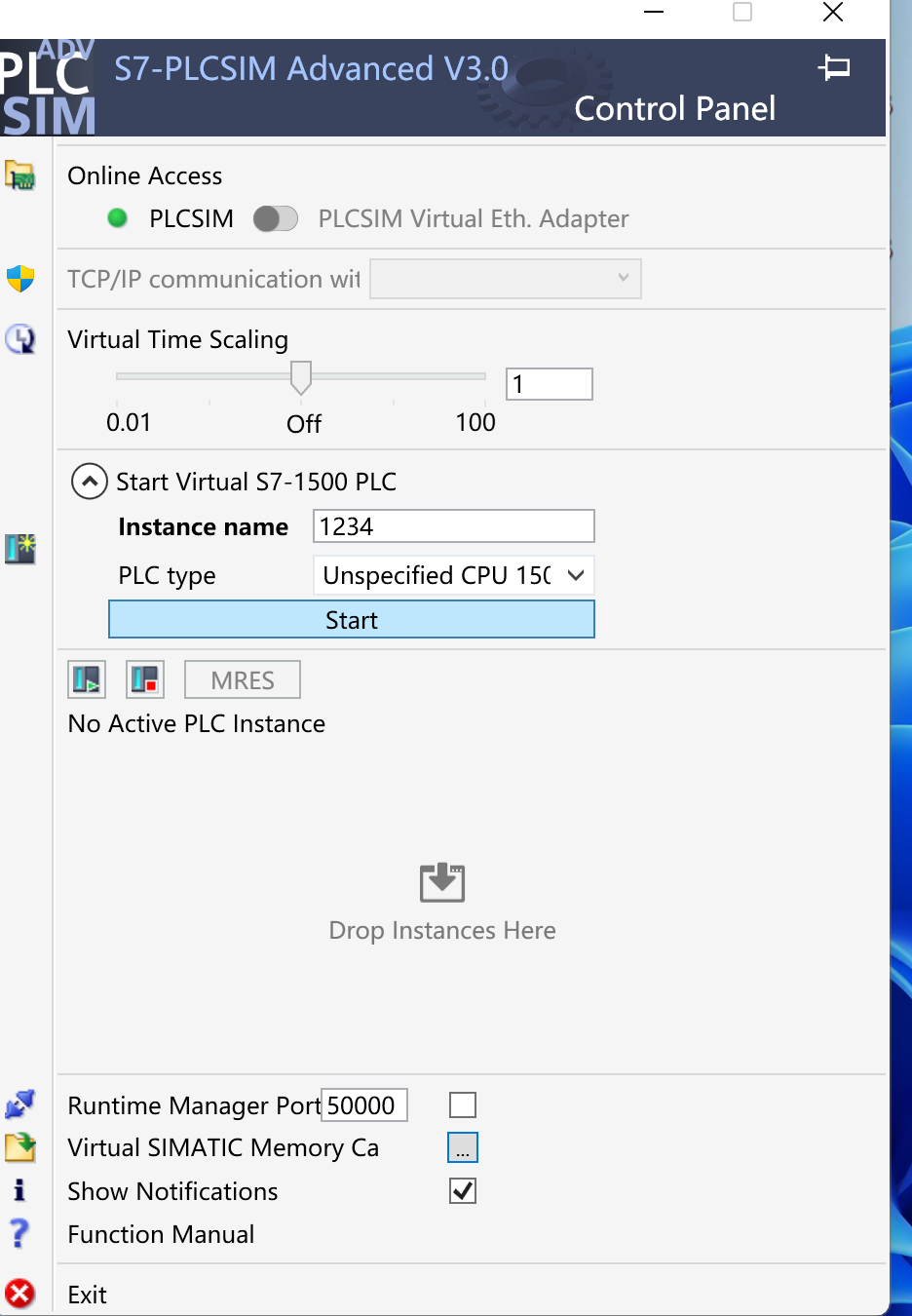
根据你描述的情况,S7-PLCSIM Advanced V3.0 在启动后闪退,并且之前可以正常运行,但最近开始出现问题。以下是可能的原因及详细的解决方案:
一、可能原因分析
-
软件兼容性问题
- 尽管你没有更新系统,但某些系统更新或补丁可能导致与 S7-PLCSIM 的兼容性问题。
-
虚拟机配置问题
- 虽然你提到虚拟机已开启,但可能虚拟机的资源分配(如内存、CPU)不足,导致 S7-PLCSIM 无法正常加载。
-
许可证问题
- 如果许可证过期或未正确激活,可能会导致程序在启动时崩溃。
-
软件安装损坏
-
权限问题
- 如果以普通用户身份运行,可能缺少必要的权限,导致程序无法正常启动。
-
冲突软件
- 某些安全软件(如杀毒软件、防火墙)可能会阻止 S7-PLCSIM 正常运行。
二、详细解决方案
1. 检查并修复软件安装
- 步骤:
- 打开控制面板 → 程序 → 卸载程序。
- 找到 S7-PLCSIM Advanced V3.0,右键选择 卸载。
- 重启电脑。
- 从西门子官网重新下载安装包,使用管理员权限运行安装程序。
- 安装完成后,再次尝试启动 S7-PLCSIM。
注意: 安装过程中请确保网络连接正常,避免因下载失败导致安装不完整。
2. 检查虚拟机配置
- 步骤:
- 确保虚拟机(如 VMware 或 Hyper-V)已正确配置,并且 分配了足够的资源(建议至少 4GB 内存 + 2 核 CPU)。
- 检查虚拟机是否支持 硬件虚拟化(Intel VT-x 或 AMD-V)。
- 如果使用的是 Hyper-V,确保其在 BIOS 中已启用。
- 尝试在虚拟机中运行 Windows 10/11 64位系统,因为 S7-PLCSIM 只支持 64 位系统。
3. 检查许可证状态
- 步骤:
- 打开 SIMATIC Manager 或 TIA Portal。
- 进入 帮助 → 关于 TIA Portal,查看许可证状态。
- 如果许可证过期或未激活,请联系西门子技术支持进行激活或续费。
4. 以管理员权限运行程序
- 步骤:
- 找到 S7-PLCSIM Advanced V3.0 的快捷方式。
- 右键点击快捷方式,选择 以管理员身份运行。
- 观察是否仍然闪退。
如果成功运行,说明权限不足。 建议将程序添加到“以管理员身份运行”的默认设置中。
5. 检查杀毒软件或防火墙
- 步骤:
- 暂时关闭所有杀毒软件和防火墙(如 Windows Defender、360、卡巴斯基等)。
- 再次尝试启动 S7-PLCSIM。
- 如果能正常运行,说明是安全软件干扰。可将 S7-PLCSIM 添加到白名单。
6. 检查日志文件(调试信息)
- 步骤:
- 查找 S7-PLCSIM 的日志文件,通常位于:
C:\ProgramData\Siemens\S7PLCSIM_Advanced\V3.0\Logs
- 打开日志文件,查看是否有错误提示。
- 根据错误信息进一步排查问题。
三、代码示例(如有需要)
如果你在使用 TIA Portal 编程时遇到问题,例如 PLC 程序运行异常,可以参考以下简单示例代码:
PROGRAM PLC_PRG
VAR
    LED : BOOL := FALSE;
END_VAR

// 控制LED亮灭
IF I0.0 THEN
    LED := NOT LED;
END_IF;

// 输出到Q0.0
Q0.0 := LED;
注意: 上述代码仅为示例,实际应用中应结合具体硬件配置。
四、其他建议
- 检查系统时间:确保系统时间准确,否则可能导致许可证验证失败。
- 更新驱动程序:特别是显卡和主板驱动,避免兼容性问题。
- 重装操作系统:如果以上方法均无效,可能是系统文件损坏,可考虑重装系统后再安装 S7-PLCSIM。
五、总结
| 问题 | 解决方案 |
|------|----------|
| 软件安装损坏 | 重新安装 S7-PLCSIM |
| 虚拟机资源不足 | 分配更多内存和 CPU |
| 许可证失效 | 激活或续费许可证 |
| 权限不足 | 以管理员身份运行 |
| 安全软件干扰 | 暂时关闭杀毒软件 |
| 日志文件错误 | 查看日志文件定位问题 |
如果你能提供更具体的错误信息(如闪退时的提示、日志内容等),我可以进一步帮你定位问题。

 分享
分享
 创建了问题
7月11日
创建了问题
7月11日


