wy99999999 2025-07-11 15:15 采纳率: 0%
浏览 21

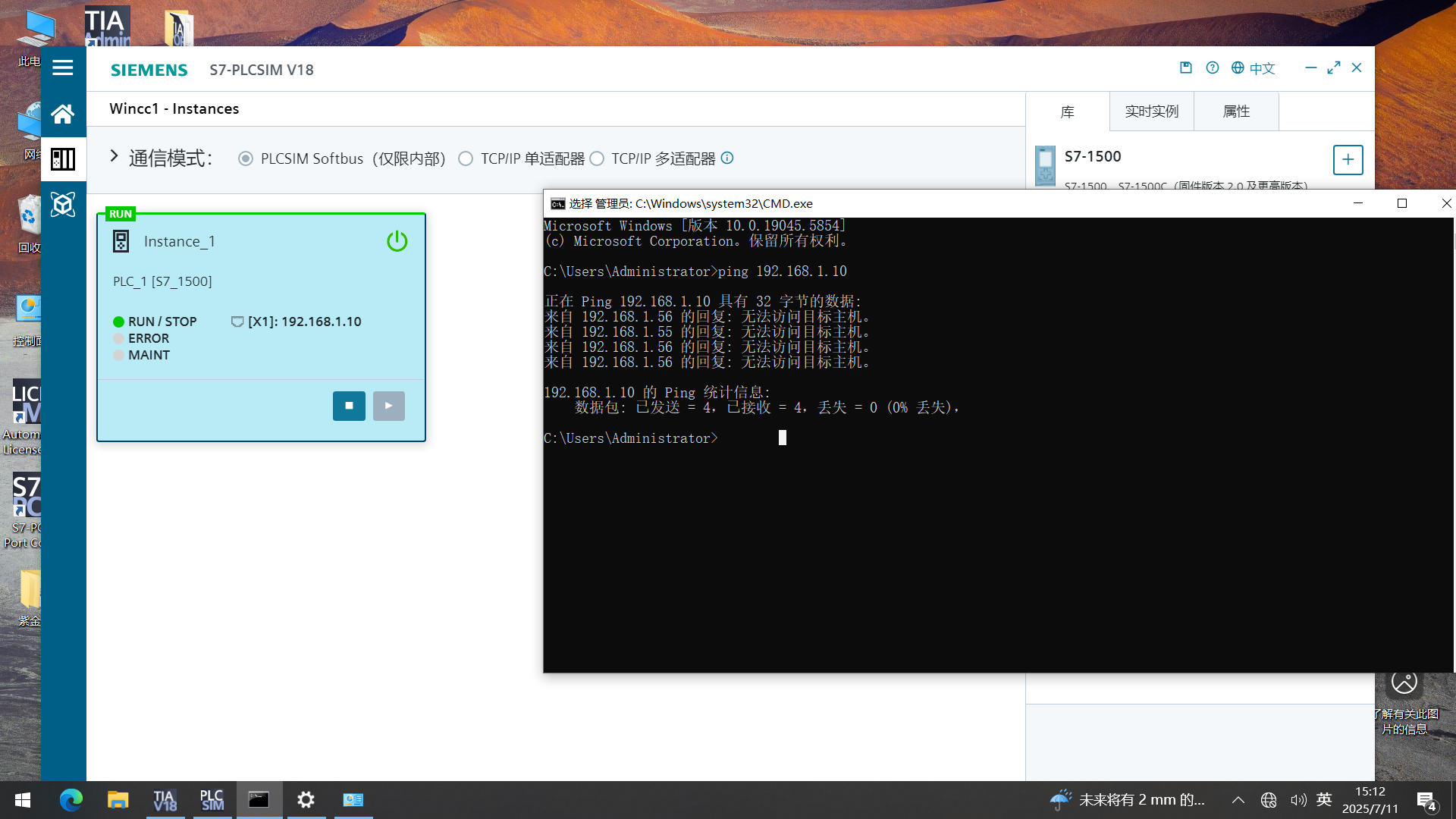
博途V18plc无法跟虚拟机Ping,如何解决?

img


博途V18plc无法跟虚拟机Ping,如何解决?

  • 写回答

5条回答 默认 最新

  • 檀越@新空间 2025-07-11 15:16
    关注

    下午好🌅🌅🌅
    本答案参考通义千问

    当博途(TIA Portal)V18 PLC 无法与虚拟机进行 Ping 操作时,通常涉及网络配置、防火墙设置、IP地址冲突、虚拟机网络模式等问题。以下是详细的解决方案:


    一、检查网络连接基础配置

    1. 确认IP地址配置

    • PLC的IP地址虚拟机的IP地址必须在同一子网内
      • 例如:PLC为 192.168.0.1,虚拟机为 192.168.0.2,子网掩码为 255.255.255.0
    • 如果使用动态IP(DHCP),确保两者都从同一个DHCP服务器获取IP。

    建议使用静态IP以避免IP冲突问题。

    2. 检查网卡状态

    • 在虚拟机中打开命令提示符(CMD),执行:
      ipconfig
      

      查看虚拟机的IP是否正确,并确认网卡处于“已连接”状态。


    二、检查虚拟机网络模式

    3. 虚拟机网络模式设置

    根据使用的虚拟机软件(如 VMware、VirtualBox、Hyper-V等),网络模式有以下几种:

    | 模式 | 描述 | 是否可与PLC通信 | |------|------|------------------| | 桥接模式 | 虚拟机直接连接物理网络,获得独立IP | ✅ 可以 | | NAT模式 | 虚拟机通过主机IP共享网络,可能无法直接访问PLC | ❌ 一般不可直接Ping | | 仅主机模式 | 虚拟机与主机在同一私有网络,但不与外部通信 | ❌ 不能与PLC通信 |

    推荐使用“桥接模式”或“自定义网络”来确保PLC与虚拟机在同一网络中。


    三、检查防火墙设置

    4. 关闭虚拟机防火墙

    • 在虚拟机中,进入控制面板 > Windows Defender 防火墙 > 允许应用通过防火墙。
    • 确保 “文件和打印机共享”“ICMP”(用于Ping)被允许。

    临时关闭防火墙测试是否可以Ping通,如果可以,则调整防火墙规则。

    5. 关闭PLC所在主机的防火墙

    • 如果PLC运行在Windows系统上,检查其防火墙是否阻止了ICMP请求。
    • 进入 控制面板 > Windows Defender 防火墙 > 允许应用通过防火墙,启用 “文件和打印机共享”

    四、检查路由和网关配置

    6. 检查默认网关

    • 在虚拟机中执行:
      route print
      

      确认默认网关是否与PLC在同一子网内。

    7. 添加静态路由(如有需要)

    如果PLC和虚拟机不在同一子网,可能需要手动添加路由表。


    五、检查虚拟化平台设置

    8. 虚拟机网络适配器设置

    • 在虚拟机管理软件中,检查虚拟机的网络适配器是否启用。
    • 确保虚拟机的网卡驱动程序是最新的。

    9. 使用虚拟交换机(如VMware vSwitch)

    • 如果使用 VMware,确保虚拟机连接到正确的虚拟交换机(vSwitch),并保证该交换机与PLC所在的物理网段一致。

    六、排查IP冲突或DNS问题

    10. 检查IP冲突

    • 在命令提示符中执行:
      arp -a
      

      查看是否有其他设备使用相同的IP地址。

    11. 清除ARP缓存

    • 执行:
      arp -d *
      

      清除ARP缓存后重新尝试Ping。


    七、代码示例(可选)

    如果你在虚拟机中运行的是某种脚本或程序来模拟PLC行为,可以参考以下代码片段来发送Ping请求(Python示例):

    import os
    
    def ping(host):
        response = os.system("ping -n 1 " + host)
        if response == 0:
            print(f"{host} is reachable")
        else:
            print(f"{host} is not reachable")
    
    # 示例:Ping PLC IP
    ping("192.168.0.1")
    

    注意:此代码需在虚拟机中运行,并且PLC的IP必须可到达。


    八、总结解决方案步骤

    1. 确认IP地址在同一子网,并设置为静态IP。
    2. 选择合适的虚拟机网络模式(推荐桥接模式)。
    3. 关闭或配置防火墙,允许ICMP协议。
    4. 检查虚拟机和PLC的网卡状态
    5. 检查路由表和网关设置
    6. 更新虚拟机网卡驱动
    7. 清除ARP缓存并检查IP冲突
    8. 使用Ping命令测试连通性

    如你提供具体的虚拟机类型(如 VMware、VirtualBox、Hyper-V)以及PLC型号(如 S7-1200、S7-1500),我可以进一步细化解决步骤。

    评论

报告相同问题?

问题事件

  • 创建了问题 7月11日