2301_78170754 2025-07-12 13:42 采纳率: 0%
浏览 19

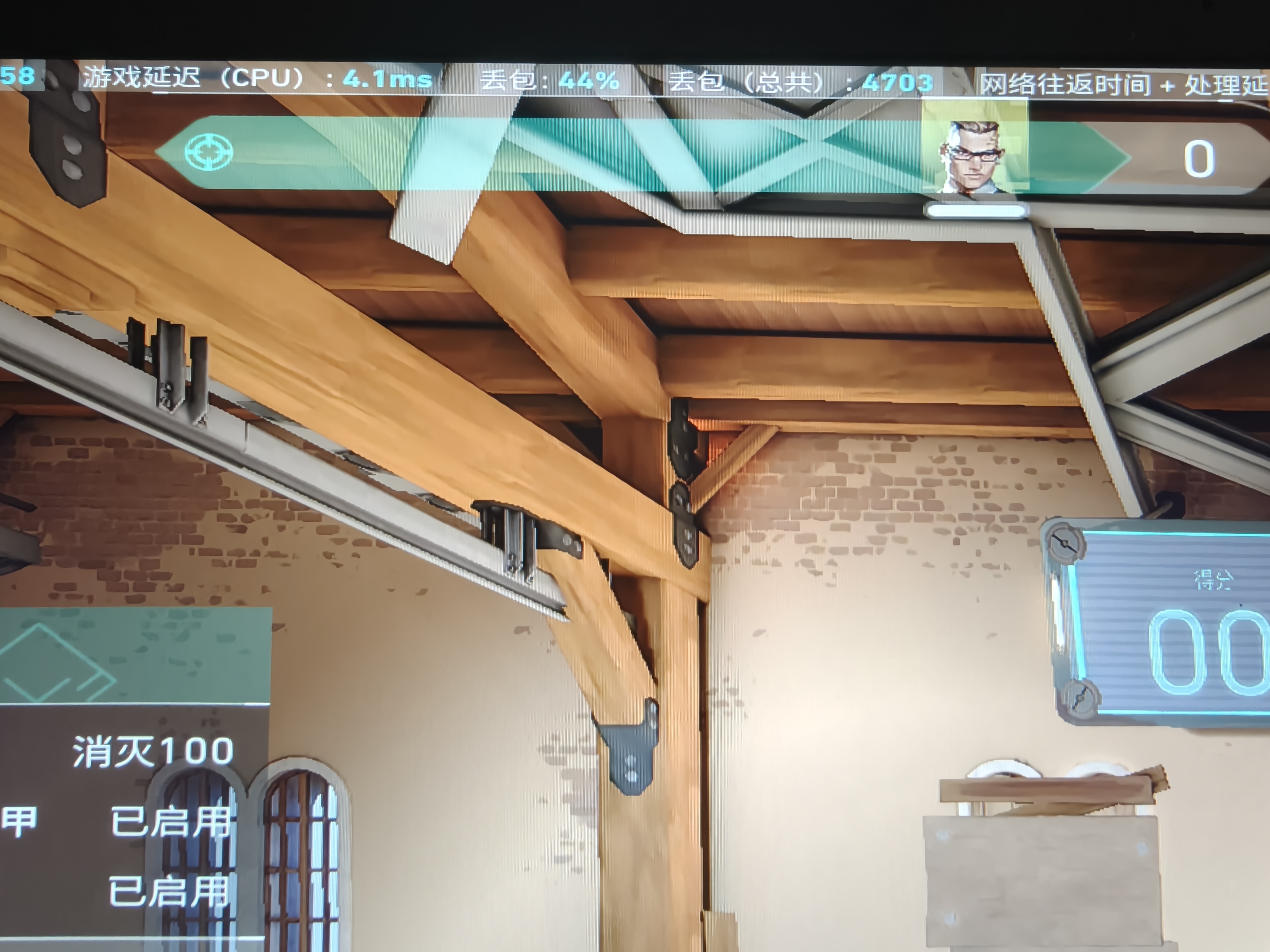
打游戏网络丢包50%

打游戏网络丢包50%,但是网测出来也没有问题,这咋办啊,pin值很低就是一直丢包,卸载了重新下也不行,有没有什么办法解决,问题出在哪儿了
img

  • 写回答

5条回答 默认 最新

  • 檀越@新空间 2025-07-12 13:43
    关注

    下午好🌅🌅🌅
    本答案参考通义千问

    打游戏时网络丢包50%是一个非常严重的问题,即使网络测速显示正常,也可能是由于网络延迟、路由问题、路由器性能不足、DNS配置错误、防火墙/杀毒软件干扰、游戏服务器问题等多种原因造成的。下面我将详细分析可能的原因,并提供解决方案


    一、问题可能的根源

    1. 本地网络设备(如路由器)性能不足或配置不当
    2. 网络运营商提供的线路质量差或存在不稳定
    3. DNS解析异常导致数据传输失败
    4. 防火墙或杀毒软件误拦截游戏数据包
    5. 系统或游戏客户端自身问题
    6. 游戏服务器本身负载过高或出现故障

    二、排查与解决方法(有序列表)

    1. 检查本地网络连接

    • 使用有线连接代替无线:无线信号容易受到干扰,建议使用网线直连路由器。
    • 重启路由器和调制解调器:长时间运行可能导致性能下降。
    • 检查路由器固件是否为最新版本:过时的固件可能导致兼容性问题。

    建议操作:

    • 断开电源,等待30秒后重新接通。
    • 登录路由器后台(一般为 192.168.1.1192.168.0.1),查看是否有更新提示。

    2. 测试不同网络环境

    • 尝试更换网络运营商:比如从宽带换到移动热点,看是否仍存在丢包现象。
    • 使用手机热点测试:如果在热点下没有丢包,说明原网络可能存在问题。

    建议操作:

    • 在游戏中开启“网络测试”功能(如有)。
    • 使用 ping 命令测试游戏服务器IP(如:ping 123.45.67.89)。

    3. 检查 DNS 设置

    • 更改 DNS 为公共 DNS(如 Google 的 8.8.8.8 或 Cloudflare 的 1.1.1.1):
      • Windows:设置 → 网络 → 更改适配器选项 → 右键当前连接 → 属性 → Internet 协议版本 4 (TCP/IPv4) → 手动设置 DNS。
      • macOS:系统偏好设置 → 网络 → 高级 → DNS → 添加新 DNS 地址。

    建议操作:

    • 尝试使用 8.8.8.88.8.4.4 作为 DNS 服务器。

    4. 关闭防火墙或杀毒软件

    • 临时关闭防火墙和杀毒软件
      • Windows Defender:设置 → 更新与安全 → Windows 安全中心 → 防火墙与网络保护 → 关闭防火墙。
      • 第三方杀毒软件:进入控制面板中卸载或禁用。

    注意: 这是为了排查问题,不要长期关闭。


    5. 游戏客户端修复或重装

    • 使用游戏平台自带的修复工具(如 Steam 的“验证游戏文件完整性”)。
    • 彻底卸载并重新安装游戏(删除所有缓存和注册表项)。

    建议操作:

    • 对于 Steam 用户:
      • 右键游戏 → 属性 → 本地文件 → 验证游戏文件完整性。
    • 对于其他游戏:
      • 删除游戏文件夹 + 注册表清理工具(如 CCleaner)。

    6. 检查系统网络设置

    • 重置 TCP/IP 协议
      netsh int ip reset
      
    • 重置 Winsock
      netsh winsock reset
      
    • 重启网络服务
      netsh int tcp set global autotuninglevel=normal
      

    建议操作:

    • 以管理员身份打开命令提示符,依次执行以上命令。

    7. 检查游戏服务器状态

    • 访问游戏官网或社交媒体,查看是否有服务器宕机或维护公告。
    • 使用第三方工具检测服务器状态(如 GameBench、Pingdom)。

    建议操作:

    • 访问游戏官方论坛或客服页面,确认是否为全局问题。

    三、代码示例(可选)

    如果你是开发者,或者想通过脚本自动检测丢包情况,可以使用以下 Python 脚本进行 ping 测试:

    import os
    
    def ping(host):
        response = os.system("ping -n 4 " + host)  # Windows 系统
        if response == 0:
            print(f"{host} is reachable.")
        else:
            print(f"{host} is not reachable.")
    
    # 示例:测试游戏服务器 IP
    ping("123.45.67.89")
    

    修改建议:

    • 如果你使用的是 Linux 系统,将 -n 改为 -c,例如:ping -c 4 123.45.67.89

    四、总结

    | 问题 | 解决方案 | |------|----------| | 丢包率高 | 检查网络设备、更换网络、使用有线连接 | | DNS 解析异常 | 更换为公共 DNS(如 8.8.8.8) | | 防火墙/杀毒软件 | 临时关闭,排查是否被拦截 | | 游戏客户端问题 | 修复或重装游戏 | | 系统网络设置 | 重置 TCP/IP 和 Winsock | | 服务器问题 | 查看官方公告或使用第三方工具 |


    五、最终建议

    如果你已经尝试了上述所有方法仍然无法解决问题,建议联系你的网络服务提供商(ISP),并提供以下信息:

    • 丢包率(50%)
    • 测试时间
    • 使用的网络类型(WiFi / 有线)
    • 游戏名称和服务器地址

    如需进一步帮助,请提供以下信息:

    • 你使用的网络类型(Wi-Fi / 有线)
    • 游戏名称和服务器地址
    • 是否使用路由器(品牌型号)
    • 是否尝试过上述某些方法

    我可以帮你更精准地定位问题。

    评论

报告相同问题?

问题事件

  • 创建了问题 7月12日