高尚473 2025-07-13 01:53 采纳率: 0%
浏览 33

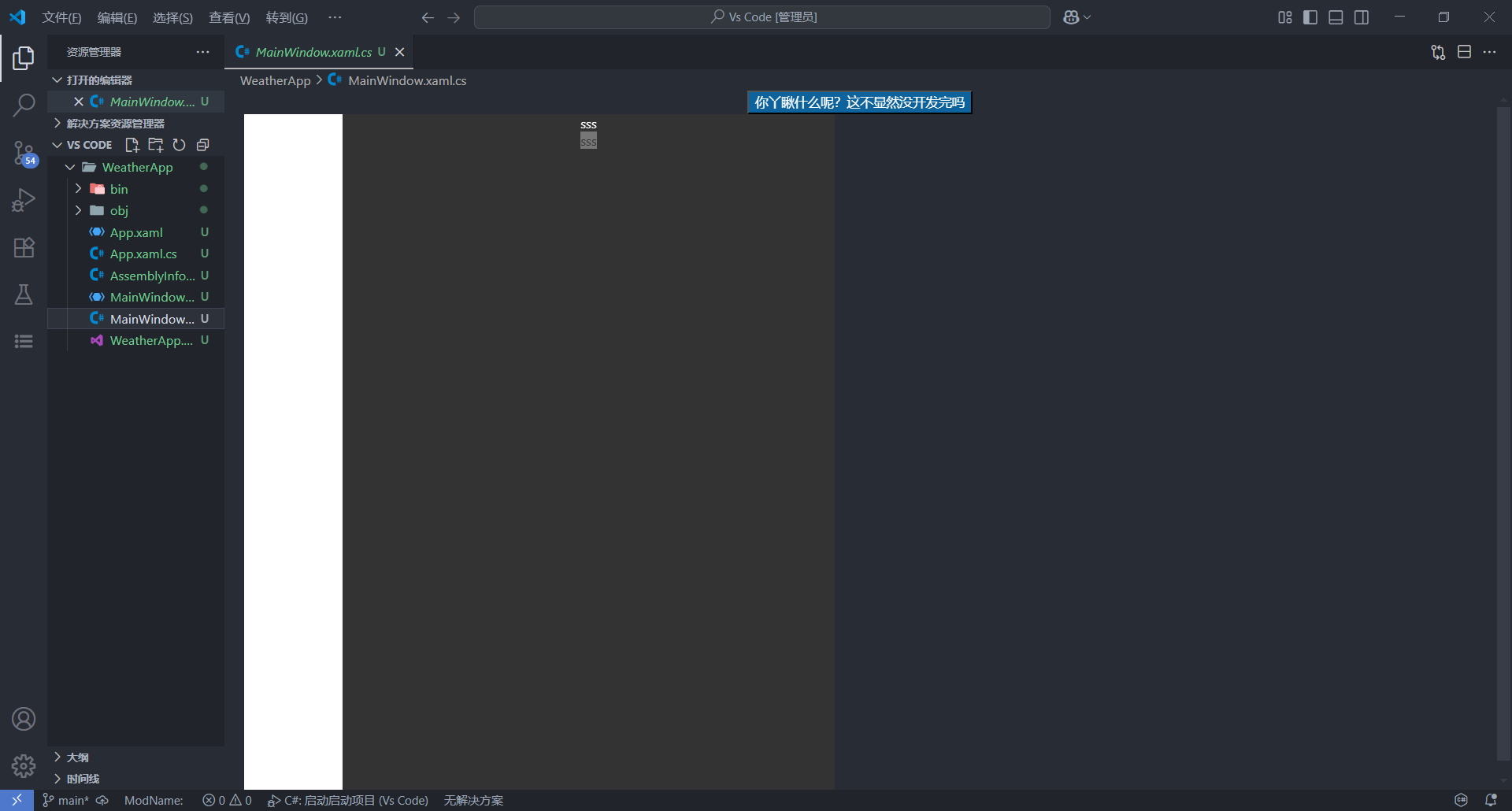
vscode无法在资源管理器的文件夹中打开.cs文件,只能右键打开方式然后选择文本编辑器打开

vscode无法在资源管理器的文件夹中打开.cs文件,只能右键打开方式然后选择文本编辑器打开,为什么
img

  • 写回答

6条回答 默认 最新

  • 紫雾凌寒 新星创作者: 人工智能技术领域 2025-07-13 01:54
    关注

    让 “紫雾凌寒” 来帮你回答,本回答结合 DeepSeek

    如果还有问题,请评论或点击头像私信,如果有帮助到您, 请关注、采纳、点赞

    1. 关键点分析
      - 主要问题是VS Code在资源管理器中无法直接双击.cs文件打开,而是需要通过右键选择打开方式来用文本编辑器打开。这可能涉及到VS Code的文件关联设置、系统默认应用设置或者相关环境配置等方面的问题。
    2. 解决方案
      - 检查VS Code文件关联
      • 打开VS Code,在菜单栏中选择“文件”->“首选项”->“设置”。
      • 在搜索框中输入“files.associations”,确保.cs文件关联到了合适的语言服务。通常应该有类似如下配置:
        json "files.associations": { "*.cs": "csharp" }
      • 检查系统默认应用设置
      • 在Windows系统中,右键点击一个.cs文件,选择“打开方式”->“选择其他应用”。
      • 确保VS Code被列为打开.cs文件的默认应用。如果没有看到VS Code,点击“更多应用”,然后找到VS Code安装路径下的“Code.exe”并选择它,同时勾选“始终使用此应用打开.cs文件”。
      • 修复VS Code安装
      • 有可能是VS Code安装出现部分损坏。可以尝试卸载并重新安装VS Code。卸载时确保选择删除用户设置等相关选项,然后从官网重新下载安装包进行安装。
    3. 不同方案优缺点
      - 检查VS Code文件关联
      • 优点:简单直接,能快速定位到VS Code自身关于文件关联的设置,如果是关联问题可以快速解决。
      • 缺点:如果问题不是出在文件关联上,可能无法解决根本问题。
      • 检查系统默认应用设置
      • 优点:考虑到了系统层面的默认应用设置影响,全面排查系统与VS Code交互的一个重要环节。
      • 缺点:操作相对繁琐,需要在系统设置中仔细查找和调整。
      • 修复VS Code安装
      • 优点:能彻底解决因安装问题导致的文件关联异常等情况。
      • 缺点:需要重新安装,可能会丢失一些个性化设置,并且耗时较长。
    4. 总结
      - 当VS Code无法在资源管理器中直接打开.cs文件时,首先要检查VS Code自身的文件关联设置是否正确,接着排查系统默认应用设置,最后考虑是否需要重新安装VS Code来解决问题。通过逐步排查这些方面,通常能够找到并解决该问题。

    希望以上解答对您有所帮助。如果您有任何疑问,欢迎在评论区提出。

    评论

报告相同问题?

问题事件

  • 创建了问题 7月13日