Michael730 2025-07-13 17:05 采纳率: 0%
浏览 23

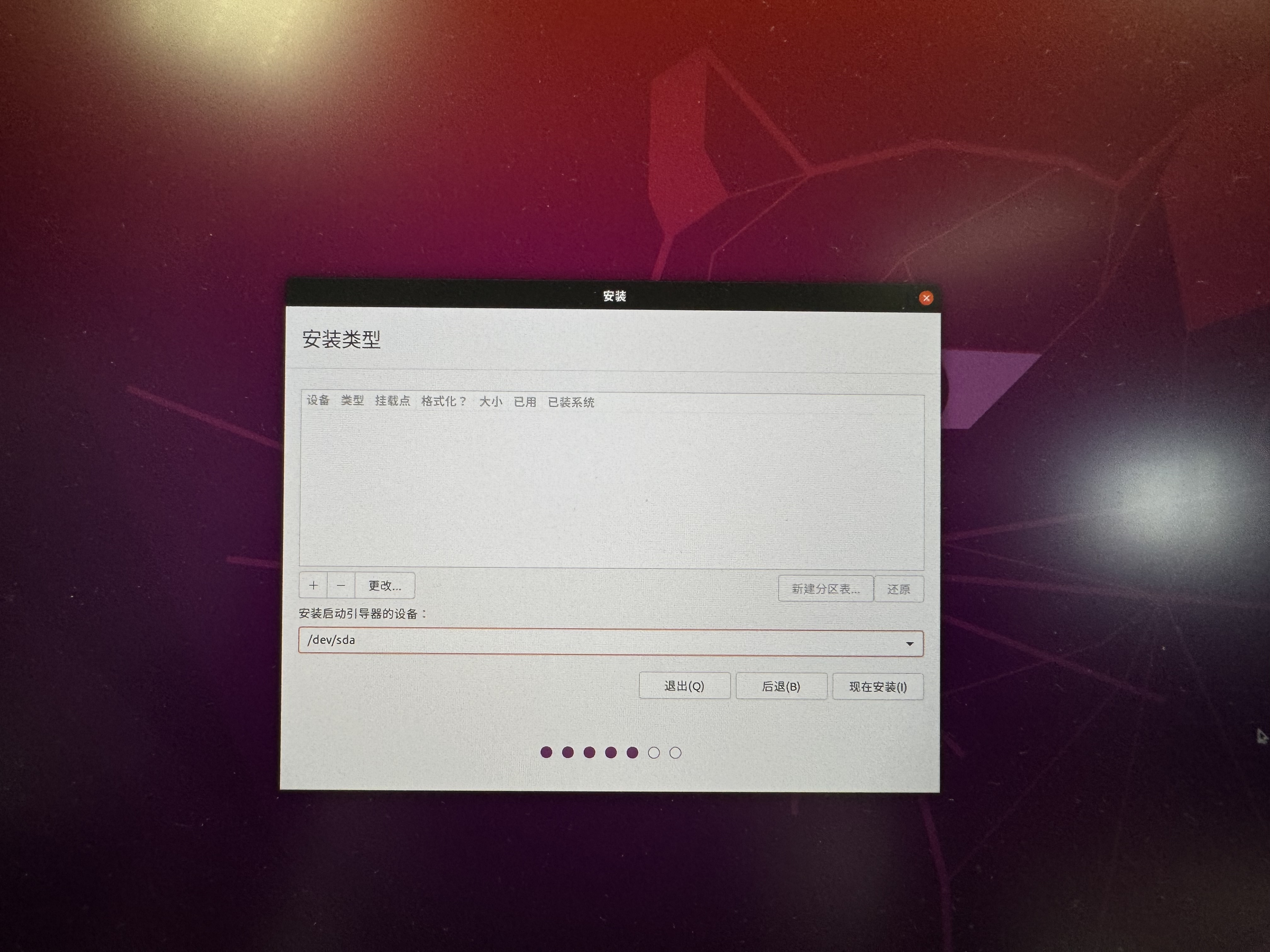
Ubuntu20.04安装引导时无法手动分区,分区表无显示

img


本人电脑是华硕天选5pro2024版,
CPU:i9
显卡:4060

  • 写回答

6条回答 默认 最新

  • 檀越@新空间 2025-07-13 17:06
    关注

    下午好🌅🌅🌅
    本答案参考通义千问

    你提到在Ubuntu 20.04安装引导时无法手动分区,分区表无显示,这可能是由于以下几个原因导致的。下面我将详细分析问题,并提供解决方案。


    一、可能的原因分析

    1. 硬盘未被正确识别或初始化

      • 可能是硬盘没有被系统正确识别,或者未被初始化为GPT或MBR格式。
    2. UEFI/BIOS设置问题

      • 某些主板(如华硕天选5 Pro)需要关闭“Secure Boot”或调整启动模式(UEFI/Legacy)才能正确识别磁盘。
    3. 安装介质问题

      • 安装U盘可能损坏,或者ISO文件不完整,导致安装程序无法正常加载。
    4. 磁盘驱动问题

      • Ubuntu 20.04默认可能缺少某些硬盘控制器驱动(尤其是NVMe SSD),导致磁盘无法显示。
    5. 磁盘分区表损坏

      • 如果之前有其他系统安装过,可能导致分区表混乱,影响Ubuntu安装程序的识别。

    二、解决方案步骤

    1. 检查硬盘是否被系统识别

    • 在安装界面选择“Try Ubuntu without installing”,进入Live环境。
    • 打开终端,执行以下命令:
    sudo fdisk -l
    

    如果没有任何硬盘信息输出,说明硬盘未被识别。

    解决方法:

    • 确保硬盘连接正常(SATA/NVMe接口正常)。
    • 尝试更换USB接口或使用其他U盘。
    • 进入BIOS检查硬盘是否被识别(重启按DelF2进入BIOS)。

    2. 检查BIOS/UEFI设置

    • 进入BIOS:重启电脑,按 DelF2 进入BIOS。
    • 调整启动模式
      • 尝试切换为 Legacy Mode(传统模式)
      • 关闭 Secure Boot(如果开启的话)。
    • 保存并退出 BIOS,重新启动安装程序。

    注意:有些主板(如华硕天选系列)可能对UEFI支持更好,建议优先使用UEFI模式。


    3. 使用更稳定的安装介质

    • 下载最新版本的Ubuntu ISO(推荐使用 Ubuntu 22.04 LTS 或更高版本)。
    • 使用工具如 Rufus(Windows)或 Ventoy(跨平台)制作可启动U盘。
    • 确保ISO文件校验码正确,避免下载到损坏的镜像。

    4. 检查硬盘驱动兼容性

    • 如果你是使用 NVMe SSD,Ubuntu 20.04 可能缺少相关驱动。
    • 解决方法:
      • 使用 Ubuntu 22.04 或更高版本,通常包含更新的驱动支持。
      • 在 Live 环境中尝试安装驱动(如有需要)。

    5. 手动分区操作(如果仍然无法显示)

    如果你已经确认硬盘被识别,但安装程序仍无法显示分区表,可以尝试以下方式:

    1. 在安装过程中选择 "Something else"(自定义分区)。
    2. 点击 "Add",选择硬盘(例如 /dev/nvme0n1)。
    3. 创建新分区表(GPT 或 MBR)。
    4. 创建根分区(/)、交换分区(swap)等。

    注意:此操作会清除硬盘上的所有数据,请确保已备份!


    6. 修改GRUB配置(高级用户)

    如果安装后无法引导,可能需要手动修复 GRUB:

    sudo mount /dev/nvme0n1p2 /mnt
    sudo mount --bind /dev /mnt/dev
    sudo mount --bind /dev/pts /mnt/dev/pts
    sudo mount --bind /proc /mnt/proc
    sudo mount --bind /sys /mnt/sys
    sudo chroot /mnt
    grub-install /dev/nvme0n1
    update-grub
    exit
    

    替换 /dev/nvme0n1p2 为你的实际根分区路径。


    三、总结:关键步骤

    1. 检查硬盘是否被识别fdisk -l)。
    2. 调整BIOS设置(关闭 Secure Boot,切换启动模式)。
    3. 使用稳定安装介质(Ubuntu 22.04以上版本)。
    4. 确保硬盘驱动兼容性(使用较新的Ubuntu版本)。
    5. 手动分区时注意选择正确的磁盘和分区表
    6. 安装完成后修复GRUB(如有需要)

    四、推荐升级方案

    如果你的硬件是华硕天选5 Pro 2024版,强烈建议使用 Ubuntu 22.04 LTS 或更高版本,因为:

    • 更好的硬件兼容性(尤其是NVMe SSD)。
    • 更新的内核和驱动支持。
    • 更稳定的安装体验。

    如你愿意提供更多信息(如 fdisk -l 的输出、BIOS设置截图等),我可以进一步帮你定位问题。

    评论

报告相同问题?

问题事件

  • 创建了问题 7月13日