hello_noj 2025-07-13 22:15 采纳率: 100%
浏览 4
已结题

steam大型游戏无法启动,direct re pair修复问题

起因是steam大型游戏无法启动,找到一种解决方案是direct re pair修复,修复时路径有问题
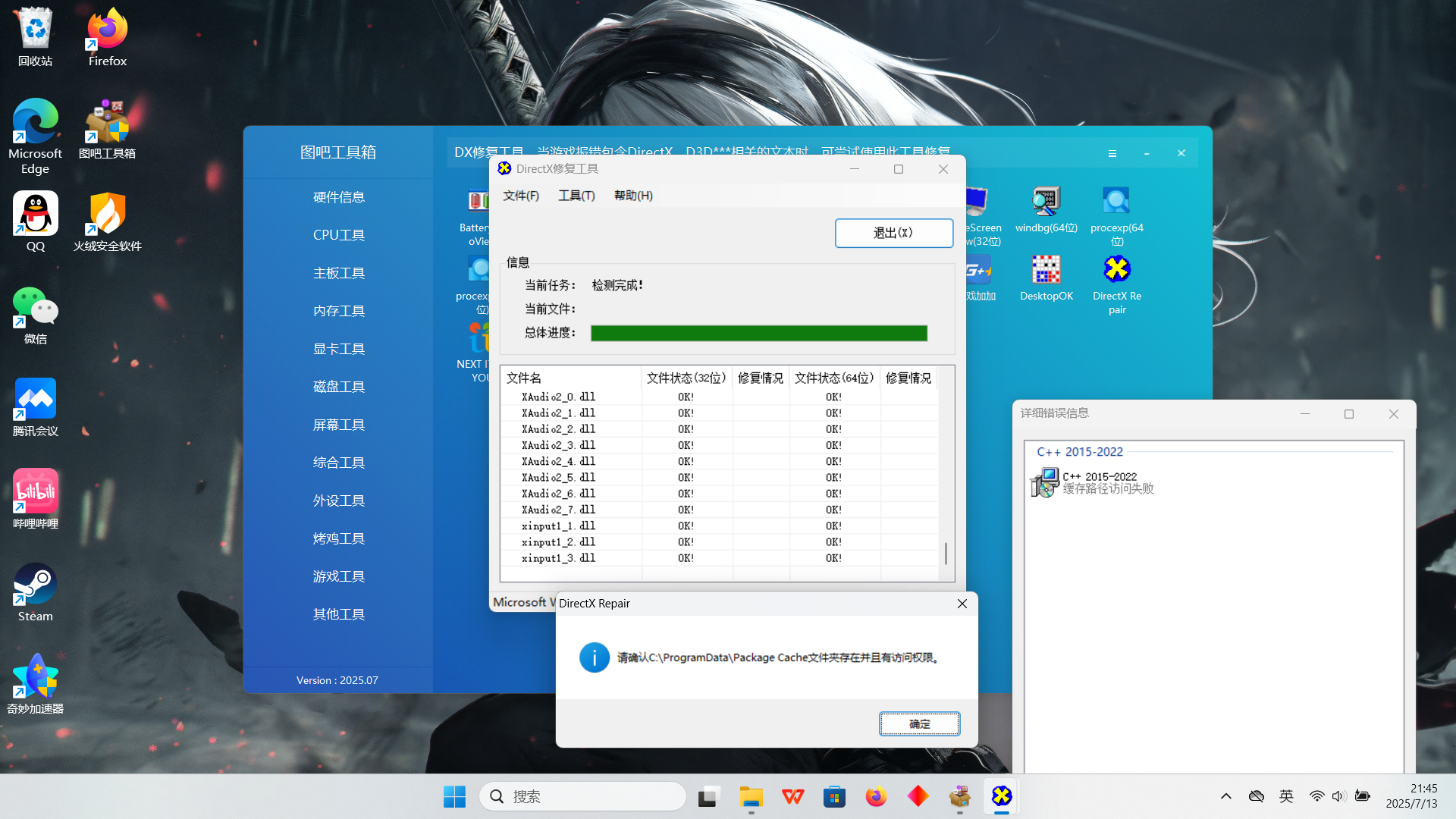
img


我就去文件管理器查看,发现c盘没有programdata文件夹,我又去找解决方案,删掉错误路径,重新建立一个正确的路径,确认c盘d盘都没有programdata文件夹后,我直接新建,但新建时告诉我已有该文件夹
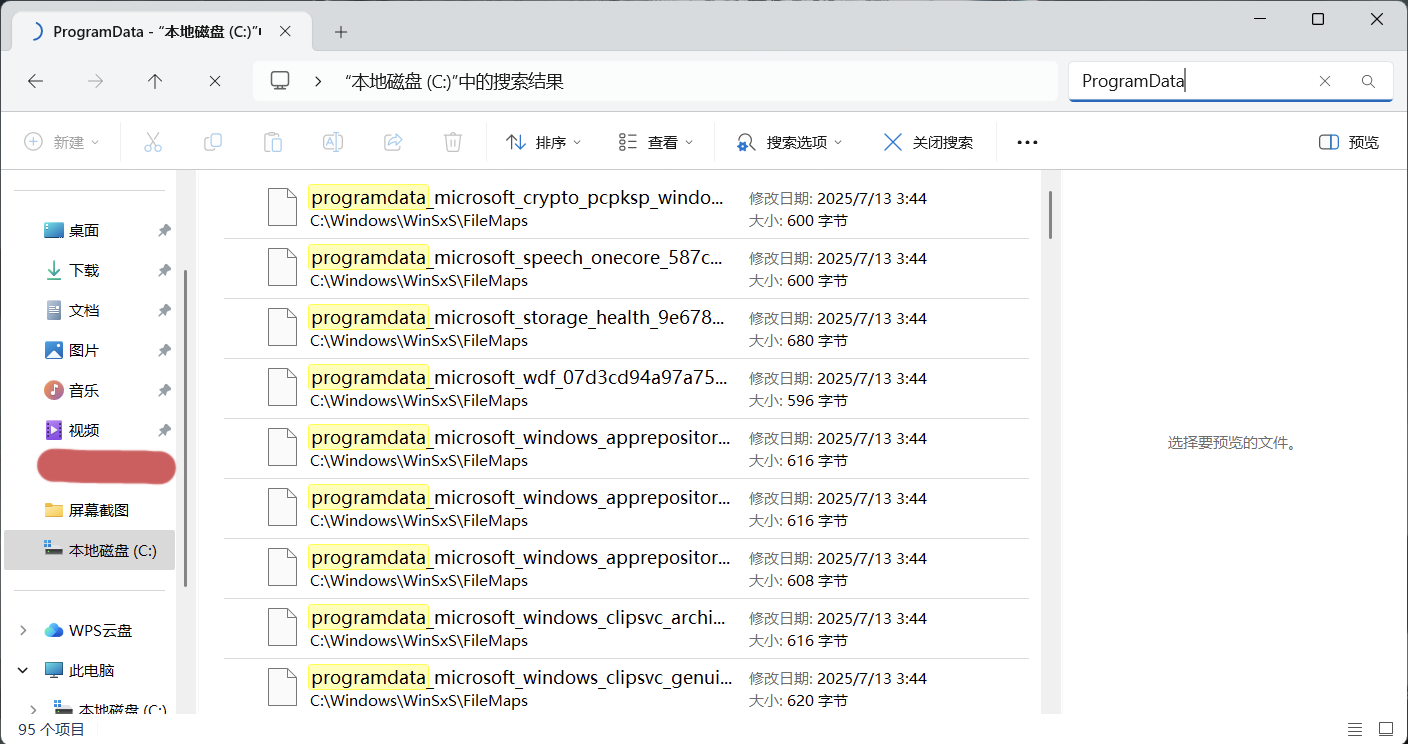
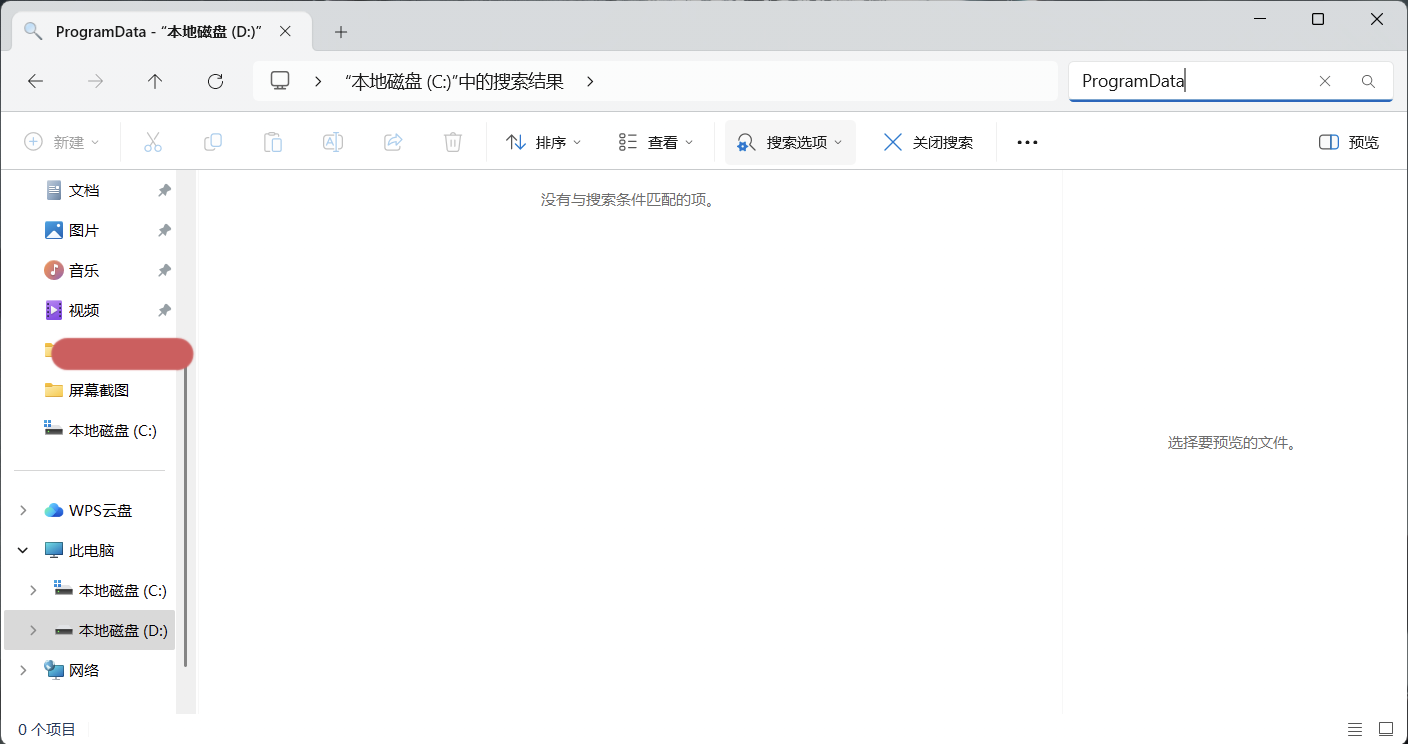
img

img

img


有没有朋友知道这种情况怎么办

  • 写回答

5条回答 默认 最新

  • 檀越@新空间 2025-07-13 22:16
    关注

    晚上好🌙🌙🌙
    本答案参考通义千问

    你遇到的问题是关于 Steam 游戏无法启动,并尝试通过 DirectX Repair(DirectX 修复工具) 来修复。在使用过程中,发现 ProgramData 文件夹缺失或路径错误,导致修复失败。以下是详细的解决方案和操作步骤。


    🛠️ 问题分析

    1. Steam 游戏无法启动:可能是由于 DirectX 安装不完整、损坏系统文件异常
    2. DirectX Repair 工具提示路径错误:可能是因为 ProgramData 文件夹不存在 或路径配置错误。
    3. C 盘 / D 盘没有 ProgramData 文件夹:这在 Windows 中是不正常的,因为该文件夹是系统默认隐藏的目录。
    4. 新建 ProgramData 失败:系统可能认为该文件夹已存在,但实际上它被隐藏了。

    ✅ 解决方案

    第一步:确认 ProgramData 文件夹是否存在

    1. 打开 文件资源管理器
    2. 在地址栏输入 C:\D:\,然后按下回车。
    3. 点击顶部菜单中的 “查看”
    4. 勾选 “隐藏的项目”
    5. 检查是否有名为 ProgramData 的文件夹。

    如果看到该文件夹,请不要删除,它是系统文件夹。


    第二步:检查 ProgramData 是否被隐藏或锁定

    • 如果文件夹存在但未显示,说明它被隐藏了。
    • 右键点击 ProgramData 文件夹 → 属性 → 取消勾选 “隐藏”
    • 然后再次尝试运行 DirectX Repair 工具。

    第三步:手动创建 ProgramData 文件夹(如确实不存在)

    1. 打开 文件资源管理器
    2. 进入 C:\D:\
    3. 右键空白处 → 新建文件夹
    4. 命名为 ProgramData
    5. 再次右键 → 属性 → 取消勾选 “隐藏”
    6. 确保该文件夹可以被访问。

    注意: Windows 通常会自动创建这个文件夹,如果没有,可能是系统权限问题或病毒破坏。


    第四步:修改 DirectX Repair 工具的路径设置(如果需要)

    如果你仍然遇到路径错误:

    1. 下载并运行 DirectX Repair 工具
    2. 在程序中找到 设置/配置 部分。
    3. 修改 安装路径 为:
      • C:\ProgramData\
      • 或者 C:\Windows\System32\
    4. 保存设置后重新运行修复。

    第五步:以管理员身份运行 Steam 和 DirectX Repair

    1. 右键点击 Steam 图标 → 以管理员身份运行
    2. 同样地,右键点击 DirectX Repair 工具以管理员身份运行

    原因:某些系统文件需要管理员权限才能正常操作。


    第六步:重置 Steam 客户端(可选)

    如果以上方法无效,可以尝试:

    1. 关闭 Steam。
    2. 打开 任务管理器,结束所有 Steam 进程。
    3. 删除以下文件夹(备份好数据):
      • C:\Users$$你的用户名]\AppData\Local\Steam
      • C:\Users$$你的用户名]\AppData\Roaming\Steam
    4. 重新启动 Steam。

    🔧 代码示例(可选)

    如果你需要手动创建 ProgramData 文件夹,可以使用命令行:

    md C:\ProgramData
    

    或者使用 PowerShell:

    New-Item -Path "C:\ProgramData" -ItemType Directory
    

    注意: 使用 PowerShell 时请以管理员身份运行。


    📌 总结

    1. 确认 ProgramData 是否存在 并取消隐藏。
    2. 手动创建 如果确实缺失。
    3. 以管理员身份运行 Steam 和 DirectX Repair。
    4. 修改路径设置 如果工具提示错误。
    5. 重置 Steam 客户端 作为最后手段。

    如有更多细节(如错误提示、游戏名称等),欢迎补充,我可以提供更具体的帮助。

    本回答被题主选为最佳回答 , 对您是否有帮助呢?
    评论
查看更多回答(4条)

报告相同问题?

问题事件

  • 系统已结题 7月22日
  • 已采纳回答 7月14日
  • 创建了问题 7月13日