toki_o 2025-07-14 10:18 采纳率: 0%
浏览 33

win11 alt+tab问题求解

求解alt+tab切换软件有时候显示是这样,不显示缩略图是什么问题,怎么解决🙏🙏#win11#
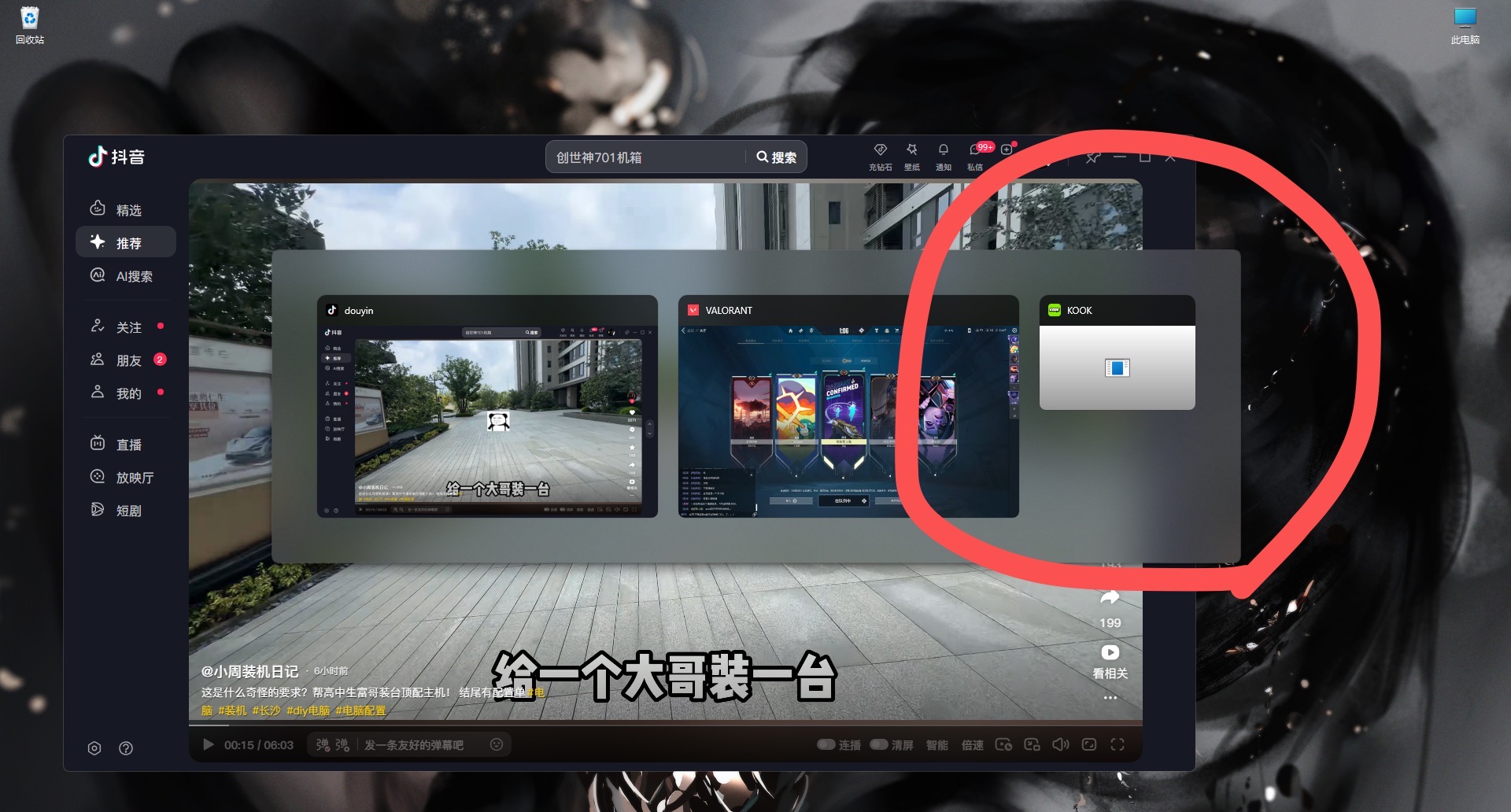
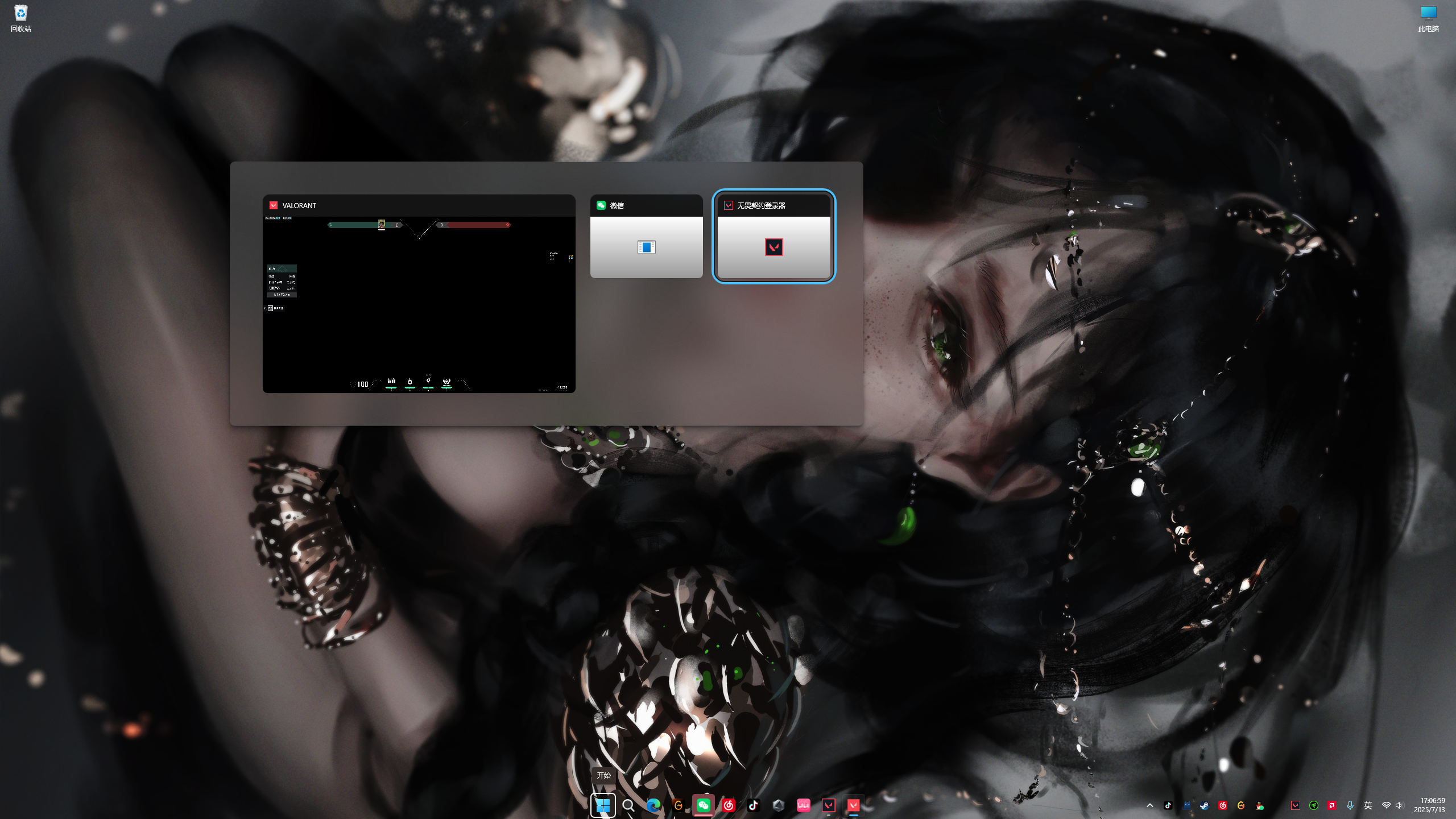
img

img

  • 写回答

5条回答 默认 最新

  • 檀越@新空间 2025-07-14 10:26
    关注

    上午好☀️☀️☀️️
    本答案参考通义千问

    在 Windows 11 中,Alt + Tab 是用于快速切换应用程序的快捷键。但有时候用户会发现使用 Alt + Tab 时,不显示缩略图(即只显示窗口标题或图标),这可能是由以下几个原因导致的。


    🛠️ 一、问题原因分析

    1. 系统性能问题

      • 如果系统资源不足(如内存、CPU 使用率高),可能导致缩略图无法正常加载。
    2. 图形驱动问题

      • 显卡驱动过旧或损坏,可能影响系统对缩略图的渲染能力。
    3. Windows 系统设置问题

      • Windows 可能被配置为不显示缩略图,或者某些视觉效果被关闭。
    4. 第三方软件冲突

      • 某些安全软件、优化工具或游戏平台(如 Steam、Origin)可能会干扰 Alt + Tab 的行为。
    5. 系统文件损坏

      • Windows 系统文件损坏也可能导致此问题。

    ✅ 二、解决方案步骤

    1. 检查并更新显卡驱动

    • 操作步骤:
      1. 打开 设备管理器(右键开始菜单 → 设备管理器)。
      2. 展开 显示适配器,右键点击你的显卡(如 NVIDIA、AMD、Intel)→ 选择 更新驱动程序
      3. 选择 自动搜索更新的驱动程序,等待系统安装最新版本。

    注意: 如果你不确定显卡型号,可以使用第三方工具(如 GPU-Z)查看。


    2. 启用缩略图显示

    • 操作步骤:
      1. 右键桌面 → 选择 个性化
      2. 在左侧选择 主题颜色
      3. 确保 “使用透明色”“动态色彩” 等选项已开启。
      4. 返回 设置 > 系统 > 显示,确保 “缩略图预览” 功能未被禁用。

    重点: 若你使用的是 “高对比度模式”“简化版” 界面,缩略图可能不会显示。


    3. 重置 Alt + Tab 行为

    • 操作步骤:
      1. 打开 设置 > 系统 > 多任务处理
      2. “Alt + Tab” 部分,尝试更改切换方式:
        • 选择 “仅显示当前活动的应用程序”
        • “显示所有打开的应用程序”
      3. 重启电脑后观察是否改善。

    4. 运行系统文件检查器

    • 操作步骤:
      1. 以管理员身份打开 命令提示符(右键开始菜单 → Windows 终端(管理员))。
      2. 输入以下命令并按回车:
        sfc /scannow
        
      3. 等待扫描完成,系统会自动修复损坏的文件。

    注意: 此过程可能需要几分钟,建议在空闲时执行。


    5. 禁用第三方软件干扰

    • 操作步骤:
      1. 尝试进入 安全模式(重启时按住 Shift → 选择“疑难解答” → “高级选项” → “启动设置” → 启动安全模式)。
      2. 在安全模式下测试 Alt + Tab 是否正常显示缩略图。
      3. 如果正常,则说明是第三方软件导致的问题,可逐步禁用软件进行排查。

    6. 修改注册表(高级用户)

    警告: 修改注册表有风险,请谨慎操作!

    • 操作步骤:
      1. Win + R,输入 regedit,回车。
      2. 定位到以下路径:
        HKEY_CURRENT_USER\Control Panel\Desktop
        
      3. 查找 MenuShowDelay,将其值改为 0
      4. 重启电脑。

    说明: 此项调整可能会影响菜单和 Alt + Tab 的响应速度。


    💡 三、代码示例(可选)

    如果你希望通过脚本方式解决部分问题,可以使用 PowerShell 脚本重置系统设置:

    # 重置 Alt + Tab 设置
    Set-ItemProperty -Path "HKCU:\Software\Microsoft\Windows\CurrentVersion\Explorer" -Name "AltTabCycle" -Value 1
    Set-ItemProperty -Path "HKCU:\Software\Microsoft\Windows\CurrentVersion\Explorer" -Name "AltTabUsePreview" -Value 1
    
    # 重启资源管理器
    Stop-Process -Name "explorer" -Force
    Start-Process "explorer.exe"
    

    注意: 此脚本需以管理员权限运行。


    📌 四、总结

    | 问题 | 解决方案 | |------|----------| | 显卡驱动过旧 | 更新显卡驱动 | | 系统设置错误 | 检查并启用缩略图显示 | | 系统文件损坏 | 运行 sfc /scannow | | 第三方软件冲突 | 禁用第三方软件测试 | | 注册表设置错误 | 修改注册表项(高级) |


    如有更多细节(如你使用的显卡型号、是否使用虚拟机等),欢迎补充,我可以提供更精准的解决方案!

    评论

报告相同问题?

问题事件

  • 创建了问题 7月14日