下午好🌅🌅🌅
本答案参考通义千问
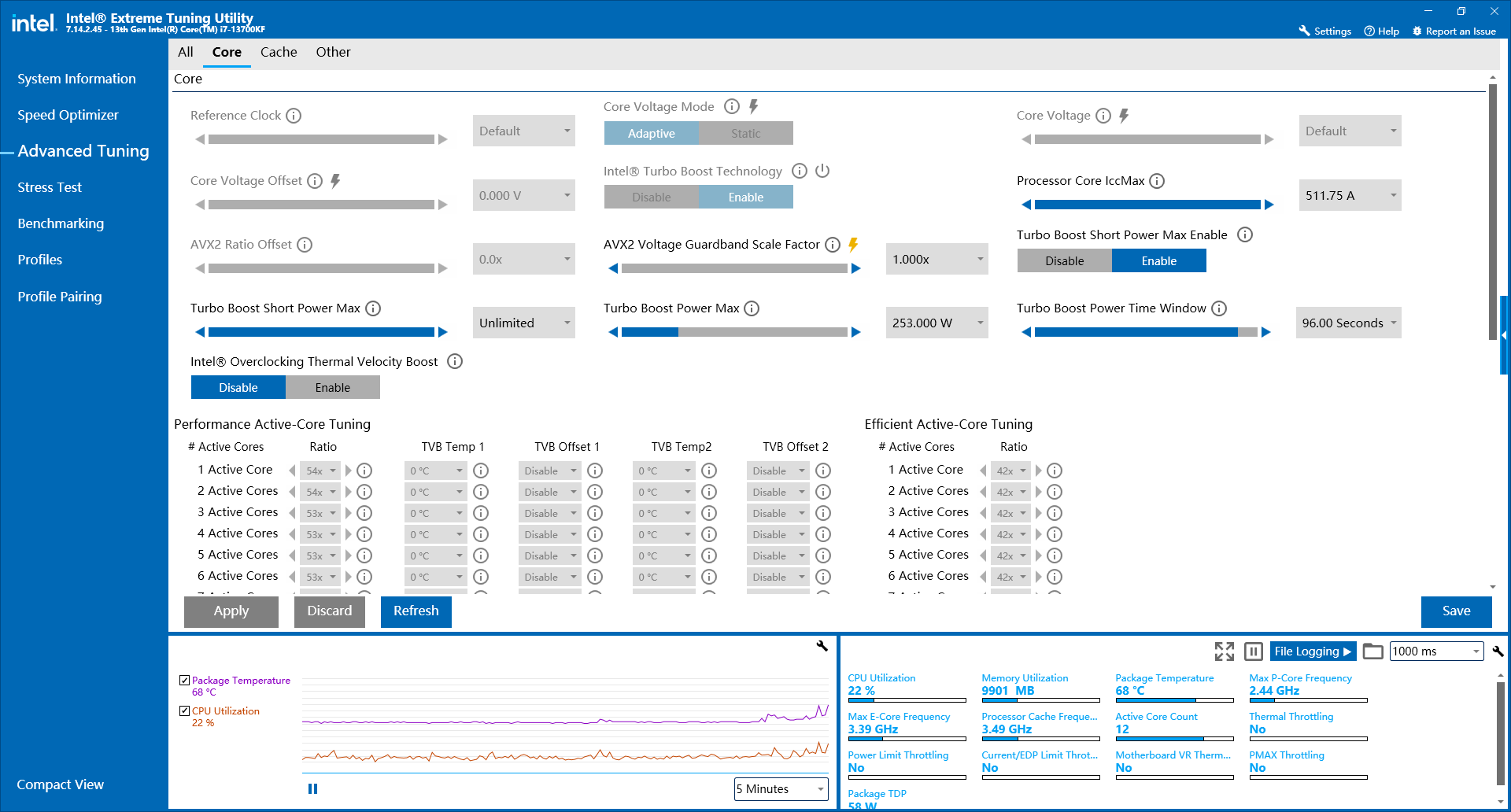
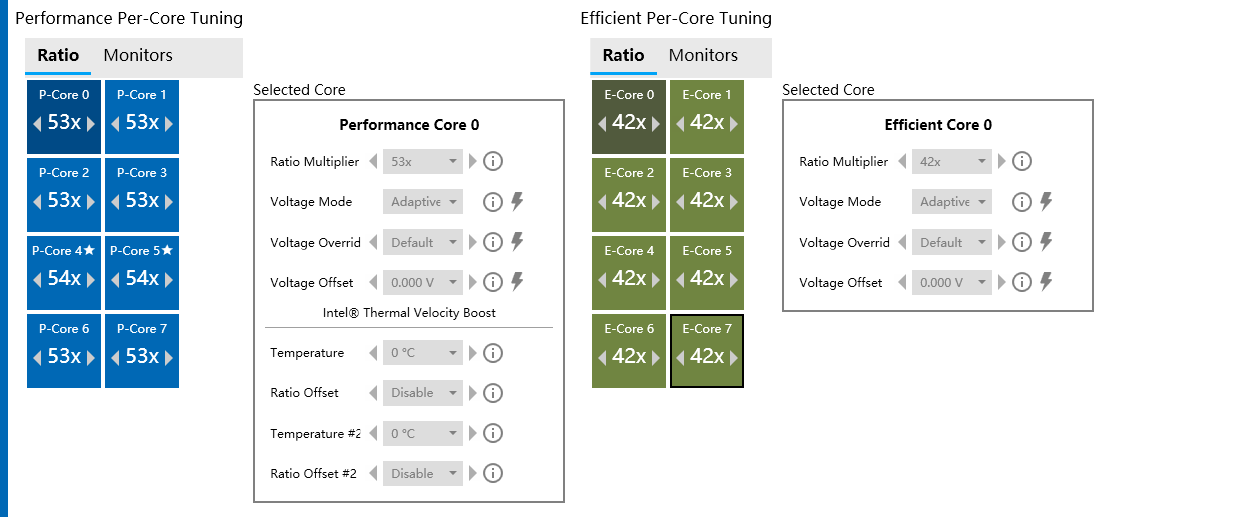
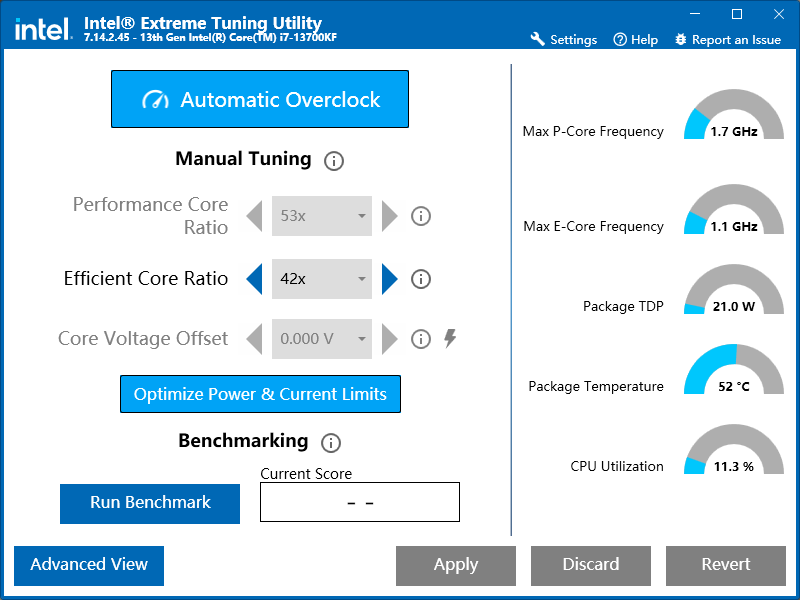
你目前的配置是 Intel i7-13700KF + B760-G 主板,在玩游戏时温度高达 90°C+,待机时也达到 50°C,BIOS界面显示温度为 80°C。同时,你在使用 XTU(Intel Extreme Tuning Utility) 时发现电压选项是灰色的,无法进行调试。
✅ 问题分析
-
温度过高:
- 游戏中温度超过 90°C 是不正常的,可能会触发CPU保护机制或影响性能。
- 待机温度 50°C 正常,但 BIOS界面温度 80°C 可能表示系统未正确读取传感器数据,或散热系统存在问题。
-
XTU 电压灰色:
- 这通常是由于主板 BIOS 设置中未开启“Intel SpeedStep (C1E)”或“Core Performance Boost”功能。
- 或者主板 BIOS 版本过旧,不支持 XTU 调试功能。
-
B760-G 主板限制:
- B760 主板通常没有 P-cores 和 E-cores 的独立调节 功能,因此 XTU 中某些高级设置可能被禁用。
🔧 解决方案
一、检查并更新 BIOS
-
进入 BIOS 界面:
- 重启电脑,在开机画面按 Del/F2/F12 进入 BIOS。
-
更新 BIOS:
- 前往主板官网(如 Gigabyte)下载最新版本的 BIOS 文件。
- 使用 Q-Flash Plus 或 Live Update 工具更新 BIOS。
-
BIOS 设置建议:
- 开启 Intel SpeedStep (C1E)。
- 开启 Core Performance Boost。
- 关闭 Fast Boot。
- 设置 Power Plan 为 High Performance。
注意: 更新 BIOS 前请确保电源稳定,避免断电导致主板损坏。
二、调整 XTU 设置(如果可用)
如果你的 BIOS 已更新并支持 XTU,可以尝试以下设置:
-
打开 Intel XTU:
-
启用电压控制:
- 在 "Voltage" 页面中,选择 "Manual" 模式。
- 降低 Vcore(核心电压),例如从 1.35V 调整为 1.25V。
- 注意:不要过度降压,否则可能导致系统不稳定。
-
调整 PECI 电压(可选):
- 如果主板支持,可以在 "PECI" 页面中调整 PECI 电压(一般默认即可)。
-
保存并退出:
三、使用一键调试脚本 / 软件(替代方案)
由于 B760-G 主板对 XTU 支持有限,你可以考虑以下替代方案:
1. 使用 AIDA64 / HWiNFO64 监控温度
2. 使用 OCCT 进行压力测试
- 下载 OCCT
- 运行 CPU Stress Test,观察温度变化,判断是否为散热问题。
3. 使用第三方调压工具(如 ThrottleStop)
四、优化散热系统(硬件层面)
-
更换散热器:
- 当前散热器可能不足以应对 i7-13700KF 的高功耗。
- 推荐使用 Noctua NH-D15 或 Cooler Master Hyper 212。
-
清理灰尘:
- 长时间运行后,散热器和风扇可能会积灰,影响散热效率。
-
增加机箱风扇:
- 确保机箱内部有良好的气流循环,尤其是进风和出风风扇的搭配。
五、BIOS 调整详细教程(以 Gigabyte B760-G 为例)
-
进入 BIOS:
-
找到 Power Management Setup:
- 导航至 "Power Management Setup"。
- 启用 "Intel SpeedStep (C1E)" 和 "Core Performance Boost"。
-
进入 Advanced Settings:
- 找到 "Advanced CPU Settings"。
- 设置 "CPU Core Voltage" 为 Auto 或手动调整(根据你的需求)。
-
关闭 Fast Boot:
- 在 "Boot" 菜单中,关闭 "Fast Boot"。
-
保存并退出:
🧠 总结
| 问题 | 解决方案 |
|------|----------|
| 温度过高 | 更换散热器,清理灰尘,优化机箱风道 |
| XTU 电压灰色 | 更新 BIOS,开启 SpeedStep 和 Core Performance Boost |
| 无一键调试脚本 | 使用 ThrottleStop 或 AIDA64 替代 |
| BIOS 设置困难 | 参考主板官方教程,逐项调整 |
💡 小贴士
- 如果你不是非常熟悉超频,不要随意降低电压,以免系统不稳定。
- 温度 90°C 以上 是危险信号,建议优先解决散热问题。
- 如果 BIOS 不支持 XTU,可以考虑使用 ThrottleStop 或 Notebook FanControl 来调节电压和频率。
如有需要,我可以提供 ThrottleStop 配置示例 或 BIOS 设置截图教程。欢迎继续提问!

 分享
分享
 创建了问题
7月14日
创建了问题
7月14日
