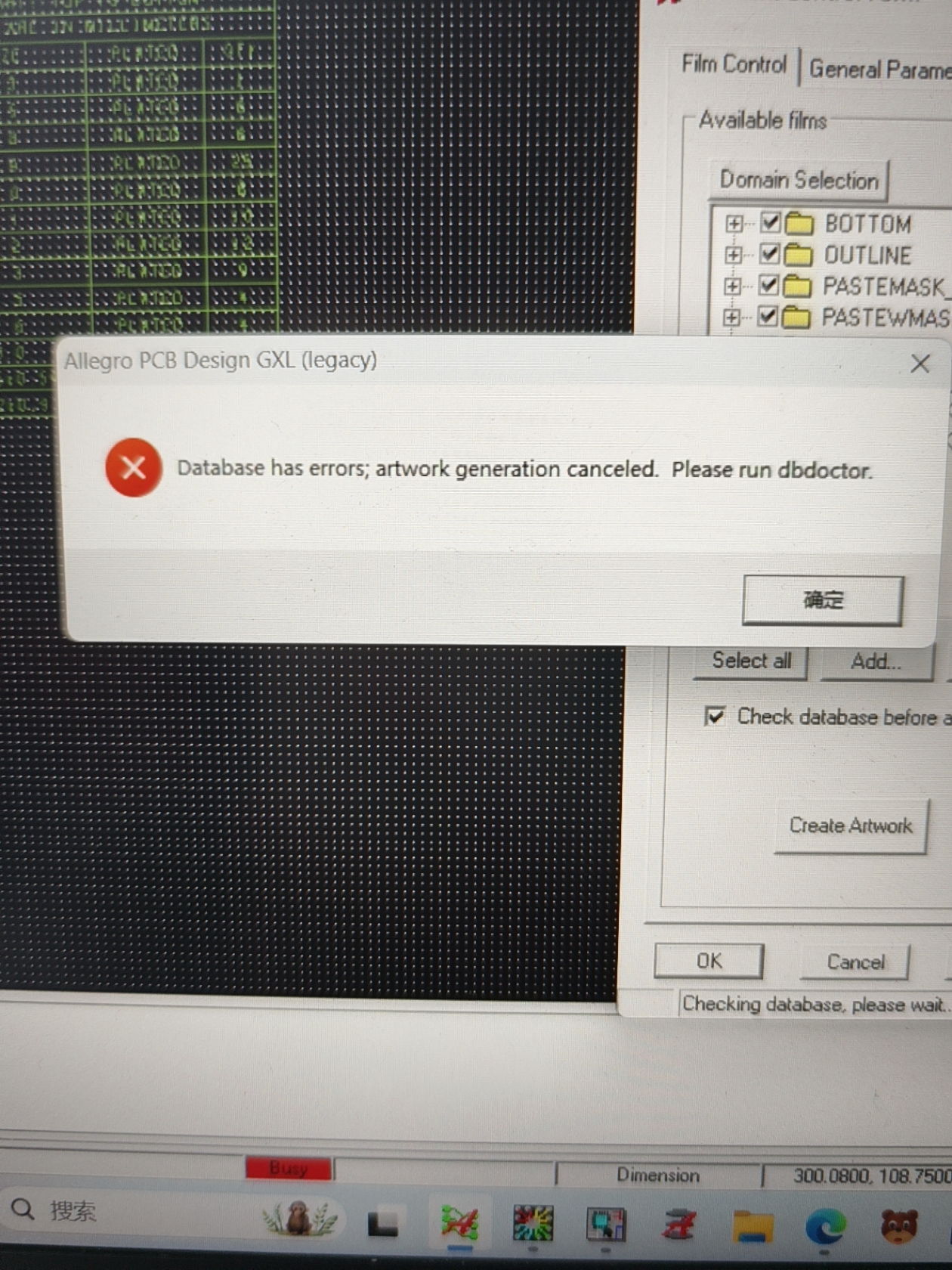
Cadence生成光绘文件的时候突然出问题了,有学霸会解决吗,就是导出的时候出现问题了,布线啥的都完成了

 分享
分享
下午好🌅🌅🌅
本答案参考通义千问
在使用 Cadence(如 Allegro)生成光绘文件(Gerber 文件)时,如果遇到导出问题,可能是由多种原因引起的。以下是一些常见的问题和详细的解决方案,帮助你快速定位并解决问题。
检查输出层配置
检查 Gerber 输出格式
确认输出路径
重新生成 OJF 文件
检查工程文件完整性
检查层映射
启用“Include All Layers”选项
检查文件名和路径
Board_Gerber_Top.gbr、Board_Gerber_Bottom.gbr 等。统一单位设置
生成 NC Drill 文件
验证 Gerber 文件
如果你使用的是 Allegro 的 Output Job File (OJF),可以参考以下基本配置模板,确保各层正确映射。
[Job]
Name = "Board_Gerber_Output"
Type = Fabrication
OutputDir = C:\Gerber_Output\

[Layers]
TopLayer = Top Layer
BottomLayer = Bottom Layer
PwrPlane1 = Power Plane 1
PwrPlane2 = Power Plane 2
SolderPasteTop = Solder Paste Top
SolderPasteBot = Solder Paste Bottom
SilkScreenTop = Silkscreen Top
SilkScreenBot = Silkscreen Bottom
Drill = Drill

[Options]
Format = RS274X
Units = Inches
IncludeAllLayers = Yes
GenerateNCDrill = Yes
注意: 上述配置是伪代码形式,实际使用中应通过 GUI 设置或脚本生成。
.brd 文件。| 问题 | 原因 | 解决方案 | |------|------|----------| | 光绘文件导出失败 | 层未选中、格式错误 | 检查层配置、使用 RS-274X 格式 | | 文件为空或缺失 | 层映射错误、未包含所有层 | 检查层映射、启用 Include All Layers | | 文件无法打开 | 单位不一致、缺少钻孔文件 | 统一单位、生成 NC Drill 文件 |
如果你能提供具体的错误信息(如报错提示、截图等),我可以进一步帮你分析具体原因。希望这些方法对你有帮助!如有更多问题,欢迎继续提问。
分享 allegro cadence PCB中出光绘文件遇到database has errors:artwork generation cancled.please run dbdoctor问题的解决办法
 系统已结题
8月11日
系统已结题
8月11日 已采纳回答
8月3日
创建了问题
7月14日
已采纳回答
8月3日
创建了问题
7月14日

