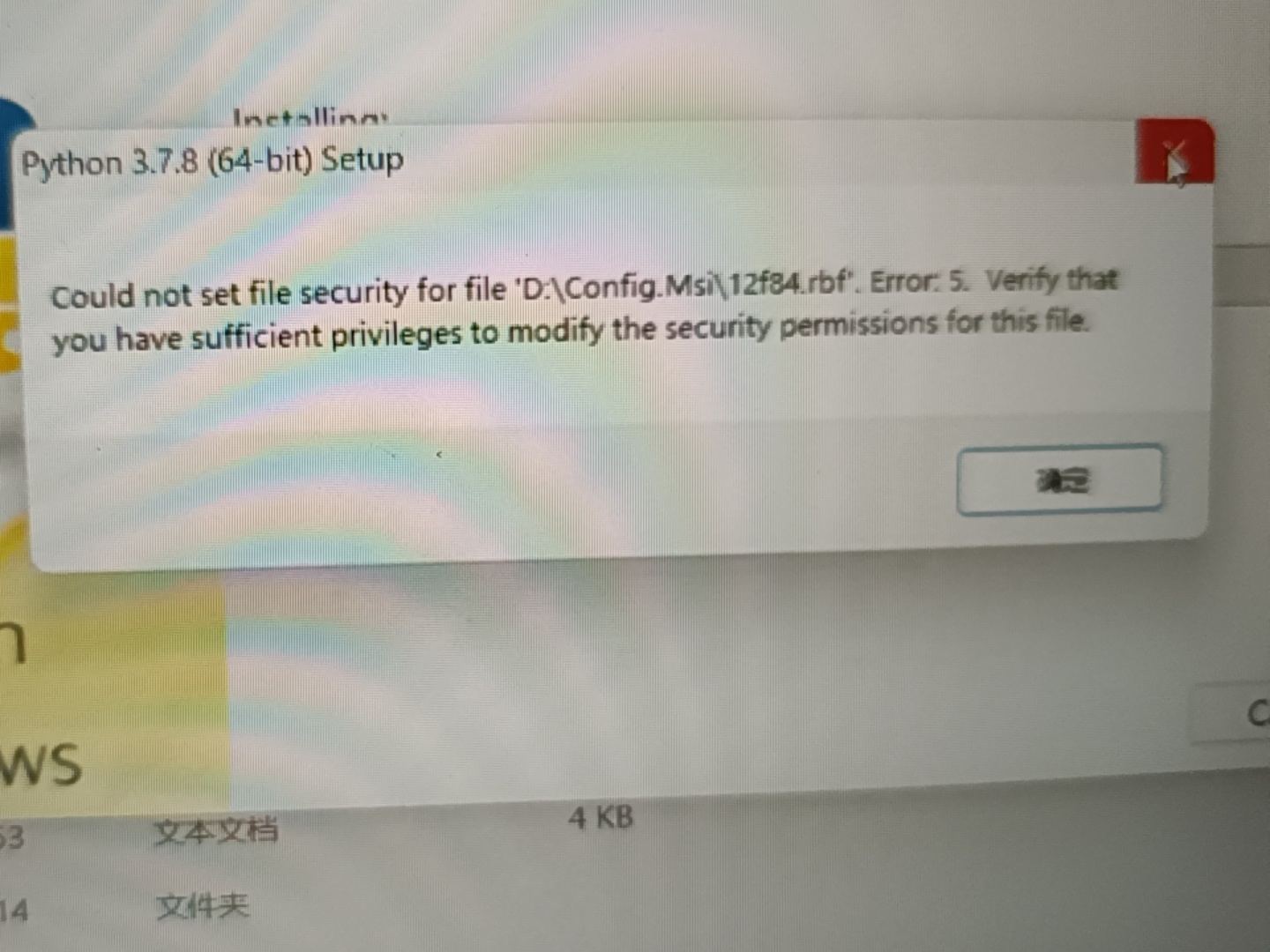
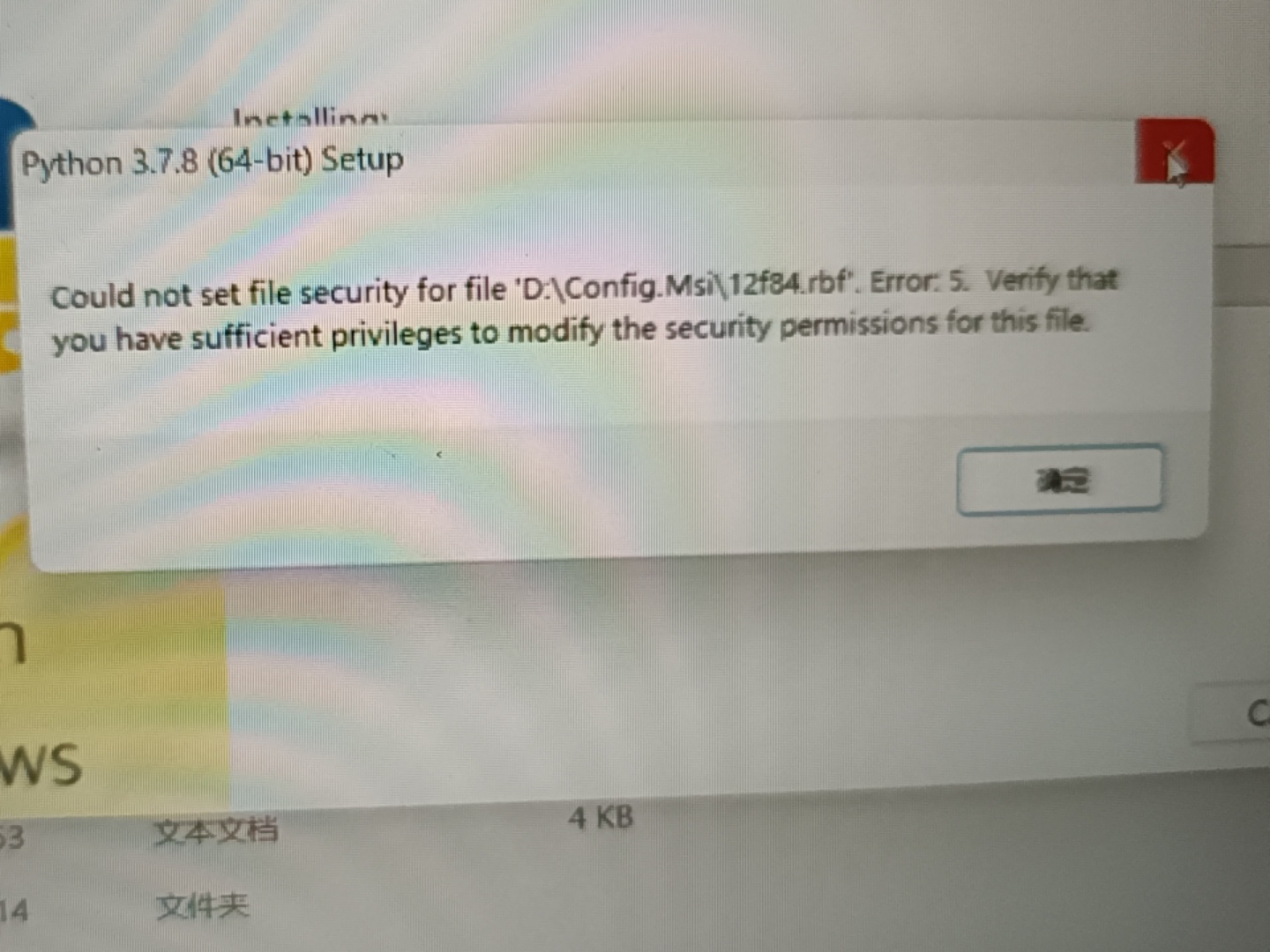
已经用管理员身份下好了,但是之前的3.7.4的Python卸载不了,会一直跳出如图所示的界面。PyCharm里也一直报错,说Python环境的问题。

 分享
分享
晚上好🌙🌙🌙
本答案参考通义千问
遇到你描述的这种情况(Python 3.7.4 卸载不了、PyCharm 报错),可能是由于以下几种原因导致的:
有些时候,标准的卸载程序无法完全移除 Python 安装,特别是当它与某些系统组件绑定时。
推荐工具:
操作步骤:
重要提示: 使用此类工具时请谨慎操作,避免误删系统关键文件。
即使通过正常方式卸载了 Python,也可能留下一些文件或注册表项。你可以手动清理这些内容:
C:\Users\你的用户名\AppData\Local\Programs\Python\Python37C:\Program Files\Python37 或 C:\Program Files (x86)\Python37C:\Users\你的用户名\AppData\Local\Programs\Python\Python37\C:\Program Files\Python37\regedit → 回车HKEY_LOCAL_MACHINE\SOFTWARE\PythonHKEY_CURRENT_USER\Software\Python注意: 修改注册表前建议备份注册表,防止误删系统设置。
如果 PyCharm 报错是由于找不到正确的 Python 解释器,可以尝试以下方法:
File → Settings → Project: 项目名 → Python InterpreterAddSystem Interpreter,然后从下拉列表中选择已安装的 Python 版本(如 Python 3.10 或更高版本)File → Settings → Project: 项目名 → Python Interpreter 中确认当前使用的解释器路径是否正确。如果你是管理员身份运行,但仍然无法卸载,可以尝试通过命令行进行卸载:
Get-WmiObject -Class Win32_Product | Where-Object { $_.Name -like "*Python 3.7.4*" }
IdentifyingNumber(即 ProductCode)。msiexec 强制卸载msiexec /x {ProductCode} /qn
替换 {ProductCode} 为你刚才获取的代码。
注意: 此方法需要知道具体的产品代码,否则可能无效。
Python 3.7 已经于 2023 年 1 月停止支持,不建议继续使用。建议升级到 Python 3.10 或更高版本,以获得更好的兼容性和安全性。
推荐安装方式:
# 这个部分是示例,不是实际代码
# 在 PyCharm 中配置解释器时,只需选择正确的 Python 路径即可
| 步骤 | 内容 | |------|------| | 1 | 使用 Revo Uninstaller 彻底卸载 Python 3.7.4 | | 2 | 手动删除残留文件和注册表项 | | 3 | 重新配置 PyCharm 的 Python 解释器 | | 4 | 尝试使用 命令行强制卸载 | | 5 | 升级到 Python 3.10+,确保长期可用性 |
如果你愿意提供截图或报错信息,我可以进一步帮助你分析具体问题!
分享 修改了问题
7月14日
创建了问题
7月14日
修改了问题
7月14日
创建了问题
7月14日

