不畏将来 , 2025-07-15 11:52 采纳率: 0%
浏览 11

Uos下安装win10显示异常,如何解决?(相关搜索:分辨率)

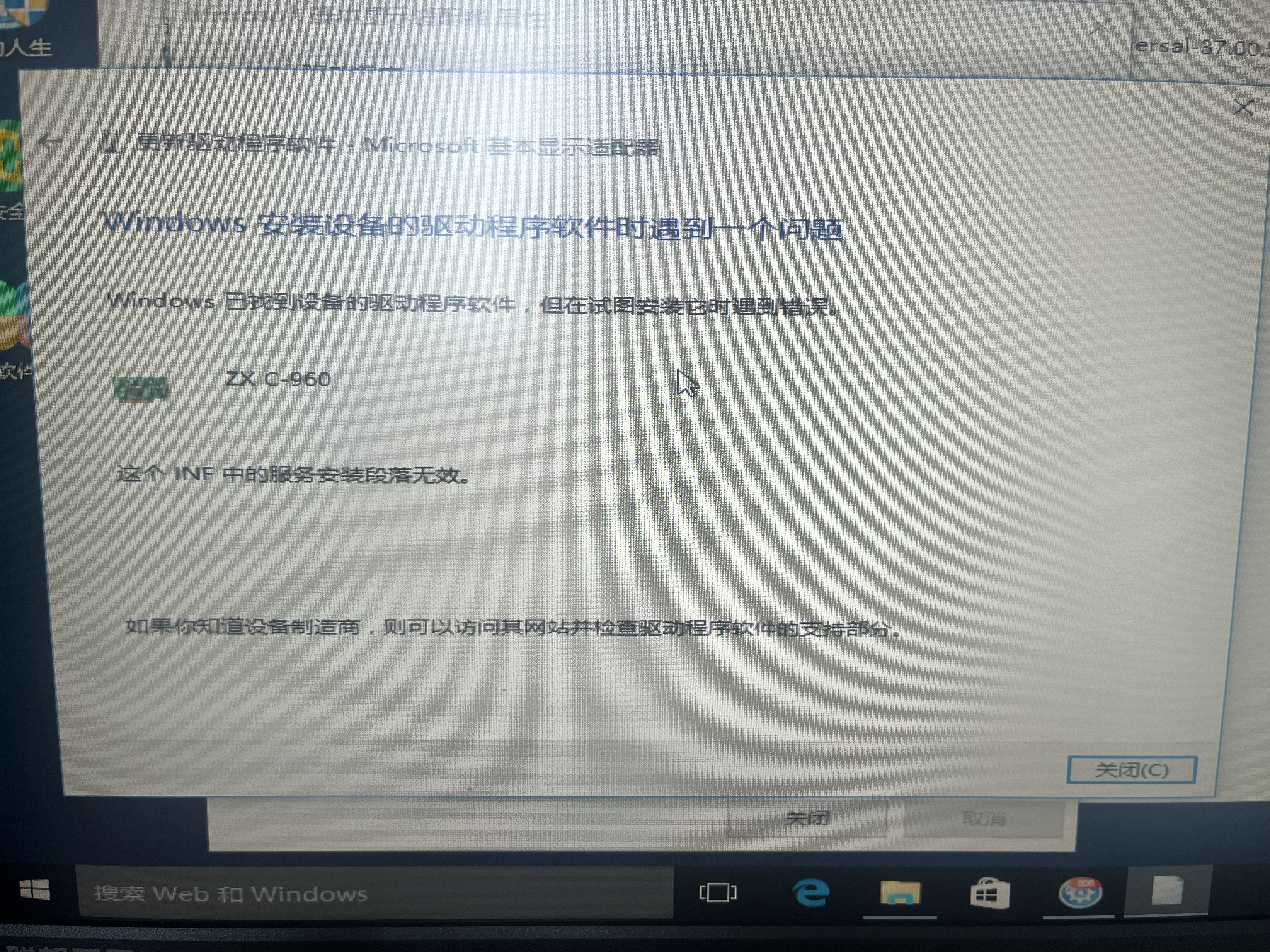
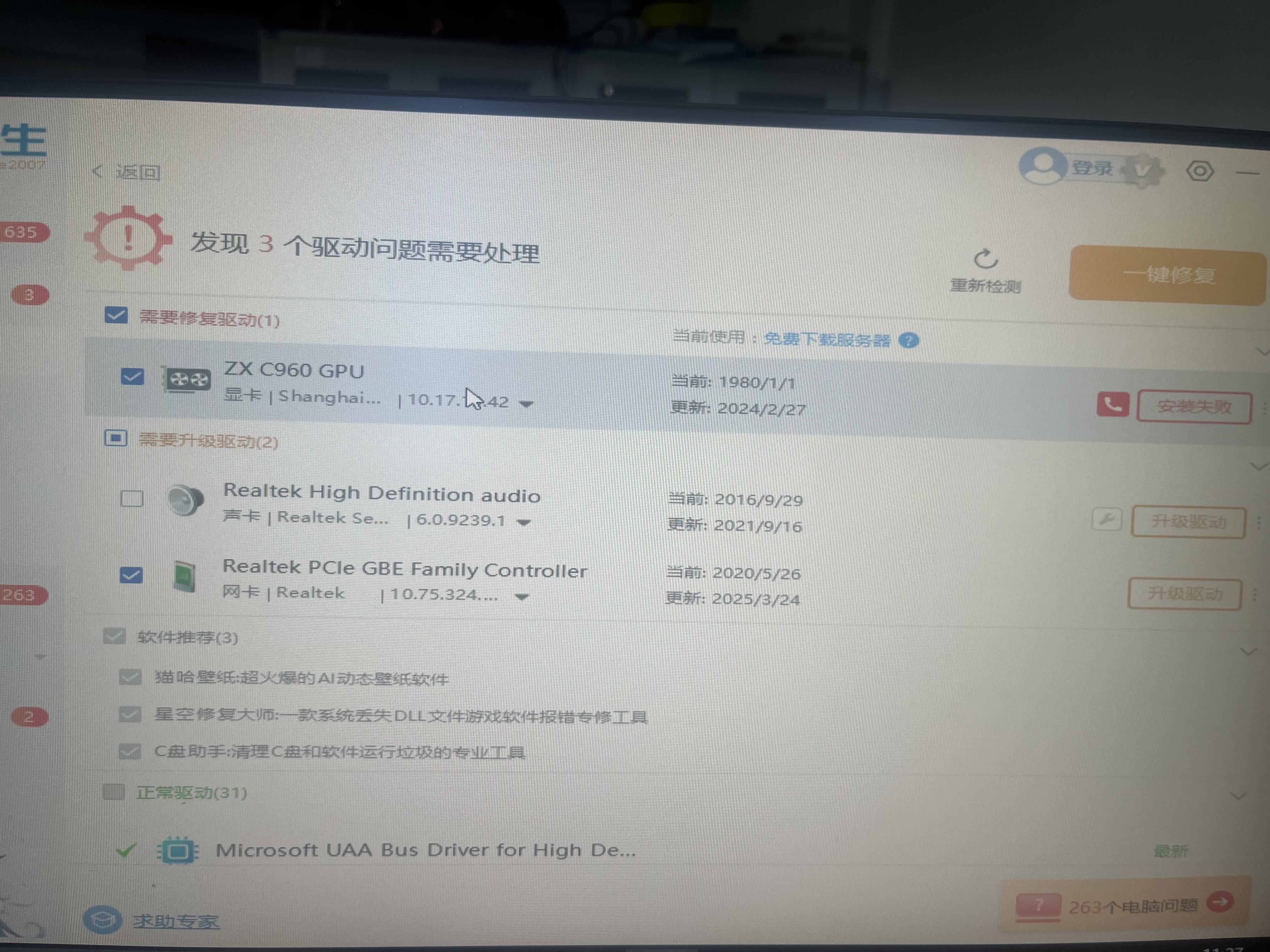
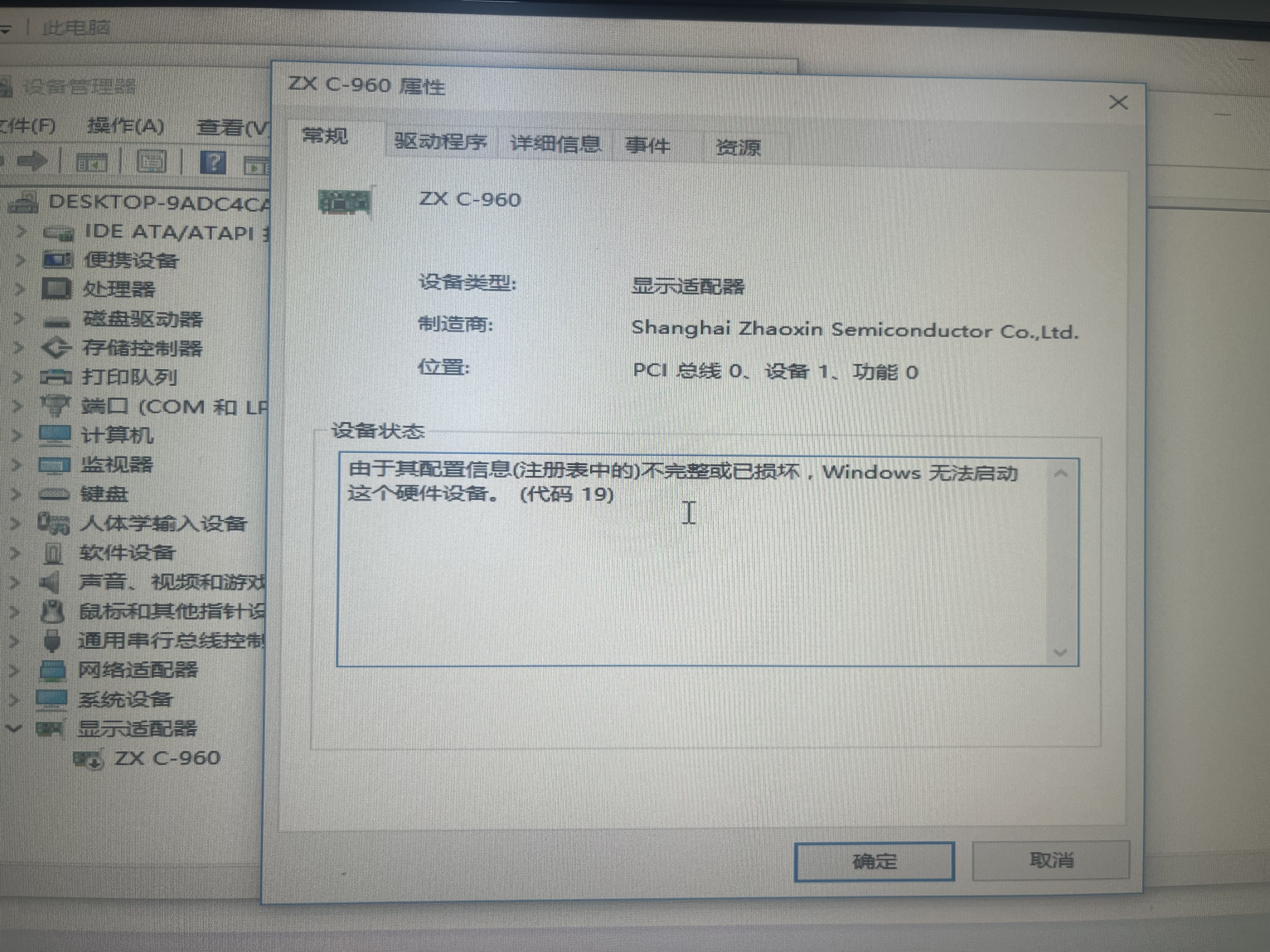
进去系统显示异常分辨率只有1024*768 官方第三方软件都无法正常安装驱动,求解决
img

img

img

  • 写回答

5条回答 默认 最新

  • 檀越@新空间 2025-07-15 11:53
    关注

    上午好☀️☀️☀️️
    本答案参考通义千问

    UOS(统信操作系统) 下安装 Windows 10 显示异常,尤其是分辨率只有 1024x768 的情况,可能是由于以下几个原因导致的:


    可能的原因分析

    1. 显卡驱动未正确加载或兼容性问题
    2. 虚拟机配置不正确(如内存、显存不足)
    3. Windows 驱动未正确安装或版本不匹配
    4. UOS 系统本身对某些硬件支持有限,导致虚拟机显示异常

    🛠️ 解决方案步骤(详细说明)

    1. 检查虚拟机配置

    • 确保分配足够的内存和显存
      • 至少 4GB 内存
      • 显存至少 128MB 或更高
      • 如果使用的是 VMware 或 VirtualBox,请检查是否开启了 3D 加速功能

    注意: UOS 对部分虚拟机软件的支持可能存在限制,建议优先使用 VirtualBoxVMware Workstation Pro


    2. 安装 Windows 10 虚拟机时选择正确的版本

    • 选择 Windows 10 64 位系统
    • 使用官方 ISO 文件,避免使用第三方镜像

    3. 安装 Guest Additions(增强功能)

    • VirtualBox 用户:

      • 在虚拟机中安装 VirtualBox Guest Additions
      • 这会提供更好的图形支持和分辨率调整能力
      # 在 UOS 中挂载 VBoxGuestAdditions.iso
      sudo mount /dev/sr0 /mnt/cdrom
      cd /mnt/cdrom
      sudo ./VBoxLinuxAdditions.run
      
    • VMware 用户:

      • 安装 VMware Tools
      • 通常在虚拟机菜单中选择 Install VMware Tools

    4. 手动设置分辨率

    如果自动设置失败,可以手动更改:

    • 进入 Windows 10 设置 → 系统 → 显示
    • 选择合适的分辨率(如 1920x1080)
    • 应用并保存设置

    注意: 如果分辨率选项缺失,可能是显卡驱动未正常加载。


    5. 更新或重新安装显卡驱动

    • 进入 Windows 10 系统后,尝试以下方法:
      • 通过设备管理器更新显卡驱动
        • 右键点击“此电脑”→“管理”→“设备管理器”
        • 找到 “显示适配器” → 右键点击你的显卡 → “更新驱动程序”
      • 从官网下载最新驱动
        • 假设是 Intel 显卡:
          • 访问 Intel 官网
          • 根据你的 CPU 型号下载对应驱动

    6. 使用第三方工具调整分辨率(可选)

    • 使用 DisplayFusion 或 UltraMon(仅限 Windows)
    • 使用 nVidia 控制面板(如果是 NVIDIA 显卡)

    注意: 第三方软件在 UOS 下可能无法运行,需在 Windows 系统中操作。


    7. 尝试使用其他虚拟机软件(如 QEMU/KVM)

    如果你发现 VirtualBox 在 UOS 下表现不稳定,可以尝试使用 QEMU/KVM

    # 安装 KVM 和 QEMU
    sudo apt install qemu-system-x86 virt-manager
    
    # 启动虚拟机管理器
    virt-manager
    

    然后导入 Windows 10 ISO 并进行安装。


    📌 总结:关键解决步骤(加粗重点)

    1. 确保虚拟机配置合理(内存、显存充足)
    2. 安装 Guest Additions 或 VMware Tools
    3. 手动设置 Windows 分辨率
    4. 更新或重新安装显卡驱动
    5. 使用官方 ISO 文件安装 Windows 10
    6. 考虑更换虚拟机软件(如 QEMU/KVM)

    💡 附:修改后的虚拟机配置示例(VirtualBox)

    [VirtualBox]
    Version=6.1
    MachineName="Windows10"
    OSType="Windows10_64"
    Memory=4096
    VRAM=128
    CPU=2
    BootOrder=1,2,3,4
    Acceleration3D=on
    

    提示: 在 VirtualBox 中,右键虚拟机 → 设置 → 系统 → 勾选 “启用 3D 加速”


    如你有具体的虚拟机类型(如 VMware、VirtualBox、KVM)或其他错误信息,可以告诉我,我可以进一步帮你定位问题。

    评论

报告相同问题?

问题事件

  • 创建了问题 7月15日