2401_83726717 2025-07-15 14:13 采纳率: 0%
浏览 18

ps安装一直说储存空间不足

ps安装时一直说储存空间不足 但是我的c盘还有一百多GB
请问一下这是什么问题呢?
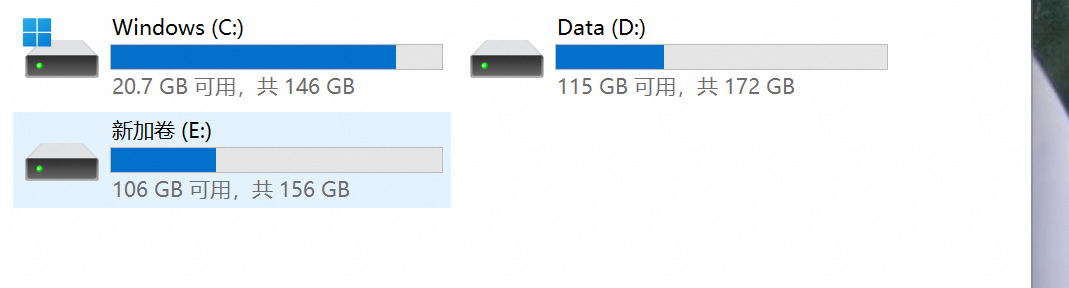
img

  • 写回答

7条回答 默认 最新

  • 檀越@新空间 2025-07-15 14:14
    关注

    下午好🌅🌅🌅
    本答案参考通义千问

    你提到在安装 Photoshop(PS)时提示“储存空间不足”,但 C 盘还有 100 多 GB 的空间,这种情况可能由以下几种原因导致。下面我将详细分析原因并提供解决方案


    一、问题原因分析

    1. 安装路径不是 C 盘

    • 虽然 C 盘有空间,但 Photoshop 安装程序默认可能选择了其他盘符作为安装路径(如 D 盘或 E 盘),而这些盘符的剩余空间不足。
    • 注意: 有些系统会将临时文件、缓存等存储在系统盘(C 盘),即使安装路径不在 C 盘,也可能因为系统盘空间不足而报错。

    2. 系统盘(C 盘)实际可用空间不足

    • 系统盘虽然显示有 100GB,但其中可能包含大量隐藏文件、系统更新、虚拟内存、页面文件、Windows 清单文件等,实际可用空间可能远低于显示值。
    • 比如:C:\Windows\TempC:\Users\用户名\AppData\Local\TempC:\pagefile.sys 等都可能占用大量空间。

    3. 安装包需要临时解压空间

    • Photoshop 安装包在运行过程中会进行解压,这个过程需要额外的空间(通常为安装包大小的 2-3 倍)。
    • 如果临时文件夹(如 C:\Users\用户名\AppData\Local\Temp)空间不足,也会导致安装失败。

    4. 磁盘碎片过多或磁盘错误

    • 如果 C 盘磁盘碎片太多,可能导致写入速度变慢,甚至出现安装中断。
    • 磁盘错误也可能导致系统无法正常写入文件。

    二、解决方案

    1. 检查系统盘(C 盘)实际可用空间

    • 打开 资源管理器 → 右键点击 C 盘 → 选择 属性
    • 查看 已用空间可用空间,注意是否接近 100%。
    • 如果可用空间小于 10GB,建议清理。

    清理方法:

    • 使用 磁盘清理工具

      • 搜索并打开 磁盘清理
      • 选择 C 盘 → 勾选 临时文件、系统更新清理、回收站
      • 点击 清理系统文件 进行更彻底的清理
    • 删除大文件和无用软件:

      • 删除 C:\Users\用户名\AppData\Local\Temp 中的文件
      • 卸载不常用的软件

    2. 修改安装路径(推荐)

    • 在安装 Photoshop 时,不要使用默认路径,手动选择一个有足够空间的盘符(如 D 盘、E 盘)。
    • 例如:D:\Adobe\Photoshop

    注意: 安装路径不能包含中文或空格,否则可能导致安装失败。


    3. 设置临时文件夹路径

    • Photoshop 安装过程中可能会使用临时文件夹(通常是 C:\Users\用户名\AppData\Local\Temp)。
    • 如果该路径空间不足,可以修改临时文件夹位置:

    修改方法:

    1. 右键点击 此电脑属性高级系统设置
    2. 高级 标签页中 → 点击 环境变量
    3. 用户变量系统变量 中找到 TEMPTMP
    4. 将其值改为另一个有足够空间的路径(如 D:\Temp
    5. 创建该文件夹并赋予读写权限

    4. 释放系统盘空间(终极方案)

    如果你已经尝试了以上方法仍然无效,可以考虑以下操作:

    步骤:

    1. 卸载不必要的软件(尤其是大型软件)
    2. 清空回收站
    3. 关闭系统还原点(如果不需要):
      • 右键点击 此电脑属性系统保护
      • 选择 C 盘 → 点击 配置 → 选择 禁用系统保护
    4. 扩展 C 盘容量(可使用磁盘管理工具)

    5. 检查磁盘错误

    • 打开 命令提示符(管理员),输入以下命令:
      chkdsk C: /f /r
      
    • 系统会提示你在下次启动时检查磁盘错误,重启后自动修复。

    三、代码示例(修改临时文件夹路径)

    如果你想要通过脚本自动修改临时文件夹路径,可以使用以下 PowerShell 命令:

    # 设置新的临时文件夹路径
    $tempPath = "D:\Temp"
    
    # 创建文件夹(如果不存在)
    if (-not (Test-Path $tempPath)) {
        New-Item -ItemType Directory -Path $tempPath
    }
    
    # 设置环境变量
    [Environment]::SetEnvironmentVariable("TEMP", $tempPath, [EnvironmentVariableTarget]::Machine)
    [Environment]::SetEnvironmentVariable("TMP", $tempPath, [EnvironmentVariableTarget]::Machine)
    
    Write-Host "临时文件夹路径已修改为:$tempPath"
    

    注意: 需要以管理员身份运行 PowerShell 才能成功修改系统变量。


    四、总结

    | 问题 | 解决方案 | |------|----------| | 系统盘空间不足 | 清理 C 盘,释放更多空间 | | 安装路径错误 | 手动选择有空间的安装路径 | | 临时文件夹空间不足 | 修改 TEMPTMP 路径 | | 磁盘错误 | 使用 chkdsk 检查磁盘 |


    建议优先检查系统盘实际可用空间,并确保安装路径和临时文件夹都有足够的空间。

    评论

报告相同问题?

问题事件

  • 创建了问题 7月15日