YSY_r 2025-07-15 15:39 采纳率: 0%
浏览 84

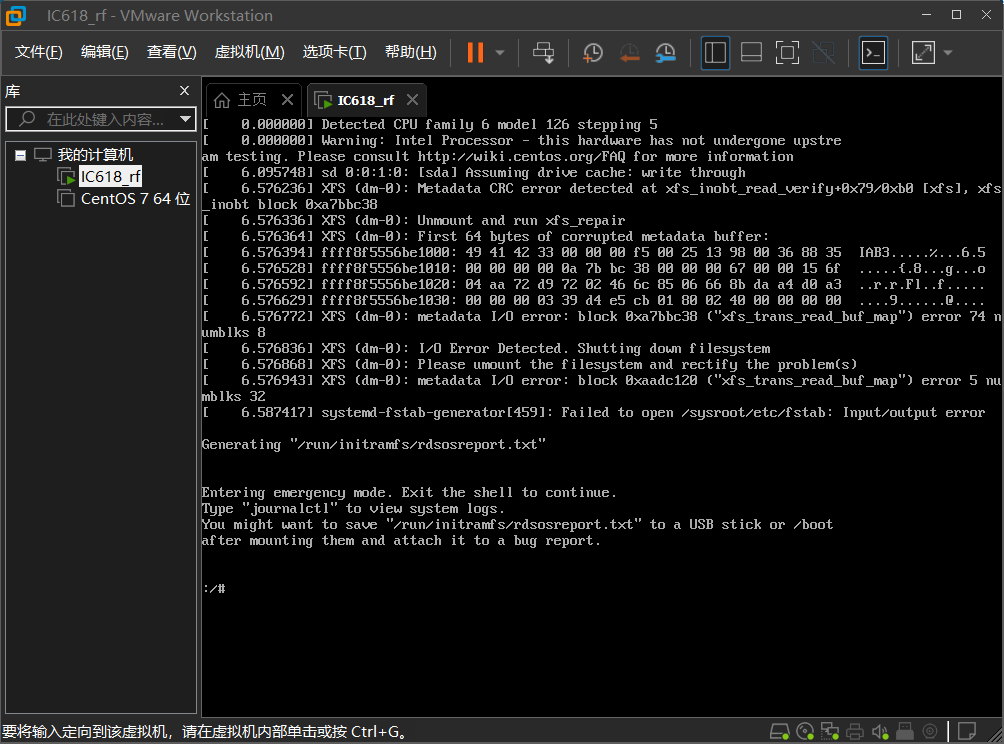
启用虚拟机时进入提示hardware has not undergone upstre am testing,出现下图的问题,有没有办法解决?

启用虚拟机时进入紧急模式,提示hardware has not undergone upstre am testing,出现下图的问题,有没有办法解决?
img

  • 写回答

6条回答 默认 最新

  • 紫雾凌寒 新星创作者: 人工智能技术领域 2025-07-15 15:54
    关注

    让 “紫雾凌寒” 来帮你回答,本回答结合 DeepSeek

    如果还有问题,请评论或点击头像私信,如果有帮助到您, 请关注、采纳、点赞

    1. 关键点分析:
      - 虚拟机启用时进入紧急模式并提示“hardware has not undergone upstream testing”,这表明虚拟机硬件可能存在一些未经验证或与上游测试不兼容的情况。可能涉及到硬件配置、驱动程序等方面的问题。
    2. 解决方案:
      - 检查硬件兼容性
      • 确保虚拟机运行的硬件环境(如主机的CPU、内存、磁盘等)满足虚拟机操作系统的要求。例如,如果虚拟机要安装Windows Server 2019,主机至少要有一定的CPU核心数、足够的内存(如4GB以上)和可用的磁盘空间。
      • 检查主机的BIOS设置,确保硬件虚拟化功能已开启。不同品牌的主机进入BIOS的方式不同,一般是在开机时按Del、F2或F10等键。在BIOS中找到“Virtualization”或类似选项,将其设置为“Enabled”。
      • 更新虚拟机软件和驱动
      • 确保使用的虚拟机软件(如VMware Workstation、VirtualBox等)是最新版本。新版本通常会修复一些兼容性问题和漏洞。
      • 如果虚拟机安装了特定的硬件驱动(如虚拟网卡驱动、虚拟磁盘驱动等),检查是否有可用的更新,并进行更新。
      • 重新创建虚拟机
      • 如果问题仍然存在,可以尝试删除现有的虚拟机并重新创建。在重新创建过程中,仔细检查硬件配置设置,确保与主机环境兼容。例如,选择合适的虚拟机操作系统版本、分配合理的内存和磁盘空间等。
      • 以下是在VMware Workstation中重新创建虚拟机的大致步骤:
      • 打开VMware Workstation。
      • 点击“创建新的虚拟机”。
      • 选择“典型(推荐)”,然后点击“下一步”。
      • 选择要安装的操作系统,如“Microsoft Windows”,然后选择具体版本,点击“下一步”。
      • 为虚拟机命名并选择存放位置,点击“下一步”。
      • 分配虚拟机的内存大小,点击“下一步”。
      • 选择网络连接方式,如“桥接模式”“NAT模式”等,点击“下一步”。
      • 创建或选择虚拟磁盘,设置磁盘大小等参数,点击“下一步”。
      • 点击“完成”。
    3. 不同解决方案的优缺点:
      - 检查硬件兼容性
      • 优点:从根本上排查硬件相关的潜在问题,确保虚拟机运行在合适的硬件环境下,是解决问题的基础步骤。
      • 缺点:可能需要花费一定时间检查硬件配置和BIOS设置,对于不太熟悉硬件的用户可能有一定难度。
      • 更新虚拟机软件和驱动
      • 优点:操作相对简单,通过更新软件和驱动可以快速修复一些已知的兼容性问题。
      • 缺点:不一定能完全解决问题,如果问题是由于硬件配置本身不兼容等深层次原因导致,更新可能无法解决。
      • 重新创建虚拟机
      • 优点:可以彻底清除之前可能存在的配置错误等问题,重新创建一个干净的虚拟机环境。
      • 缺点:需要重新安装操作系统和配置软件等,会比较耗时,并且可能丢失之前虚拟机中的数据(如果没有备份)。
    4. 总结:
      首先检查硬件兼容性,包括主机硬件环境和BIOS设置。然后更新虚拟机软件和驱动。如果问题依旧,重新创建虚拟机是一个较为有效的解决办法。通过逐步排查和尝试这些方法,通常可以解决“hardware has not undergone upstream testing”导致的虚拟机进入紧急模式问题。

    希望以上解答对您有所帮助。如果您有任何疑问,欢迎在评论区提出。

    评论

报告相同问题?

问题事件

  • 创建了问题 7月15日