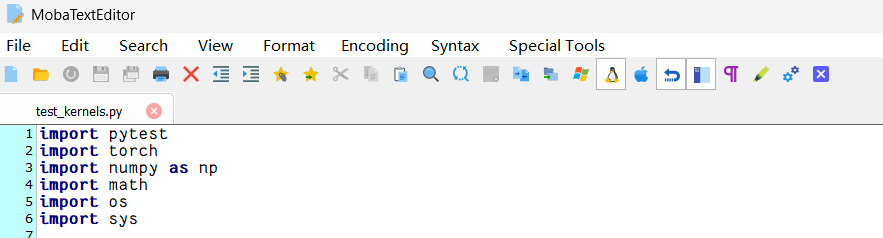
请问MobaXterm中的MobaTextEditor工具的主题(颜色)应该怎么设置呢?尝试了所有找得到的按钮和选项也没有找到设置的地方。谢谢!

 分享
分享
晚上好🌙🌙🌙
本答案参考通义千问
在 MobaXterm 中,MobaTextEditor 是一个轻量级的文本编辑器,但它不像一些现代编辑器(如 VS Code 或 Sublime Text)那样提供直观的主题设置界面。不过,MobaTextEditor 的颜色和主题是可以通过修改其配置文件来实现的。
MobaTextEditor 的配置文件通常位于以下路径中:
C:\Users\<你的用户名>\AppData\Roaming\MobaXterm\prefs.txt
注意:
<你的用户名>需要替换为实际的用户名。
使用记事本或任何文本编辑器打开 prefs.txt 文件,查找以下内容(如果不存在,可以手动添加):
[colors]
background=0x000000
foreground=0xFFFFFF
background:设置背景颜色(例如 0x000000 表示黑色)foreground:设置前景颜色(即文字颜色,例如 0xFFFFFF 表示白色)你可以根据需要更改这些值,比如:
[colors]
background=0x1e1e1e
foreground=0xf8f8f2
这将设置为深色背景 + 浅色文字,类似“暗黑模式”。
如果你希望对不同类型的代码(如 Python、C++ 等)进行语法高亮,可以在 prefs.txt 中添加以下内容:
[syntax]
python=0x569cd6
c++=0x569cd6
python 和 c++ 是语言名称,0x569cd6 是颜色代码(蓝色)。保存 prefs.txt 文件后,关闭并重新打开 MobaTextEditor,设置就会生效。
| 颜色名称 | 十六进制代码 |
|----------|--------------|
| 黑色 | 0x000000 |
| 白色 | 0xFFFFFF |
| 红色 | 0xFF0000 |
| 绿色 | 0x00FF00 |
| 蓝色 | 0x0000FF |
| 深灰色 | 0x1e1e1e |
| 浅灰色 | 0x808080 |
prefs.txt 文件,请确保 MobaXterm 已经运行过一次,并且 MobaTextEditor 被使用过。.theme 文件),只能通过手动修改颜色参数实现。MobaTextEditor 的主题设置方式如下:
C:\Users\<用户名>\AppData\Roaming\MobaXterm\prefs.txt[colors]
background=0x1e1e1e
foreground=0xf8f8f2
[syntax]
python=0x569cd6
c++=0x569cd6
如果你有其他问题,比如如何设置字体大小、快捷键等,也可以继续提问!
分享 创建了问题
7月15日
创建了问题
7月15日

