对知识的渴望 2025-07-16 20:14 采纳率: 0%
浏览 46

Flash_Tool软件出现“Connected, but no flash found”这个报错是什么原因导致的呀

Flash_Tool软件出现“Connected, but no flash found”这个报错是什么原因导致的呀
操作环境:Windows 11 专业版;24H2
软件版本:Flash_Tool_5.0.46
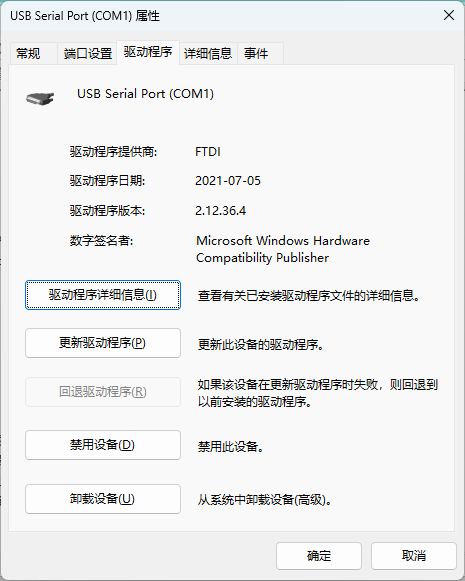
尝试过的解决方法 :卸载驱动,重装驱动
我想要达到的结果
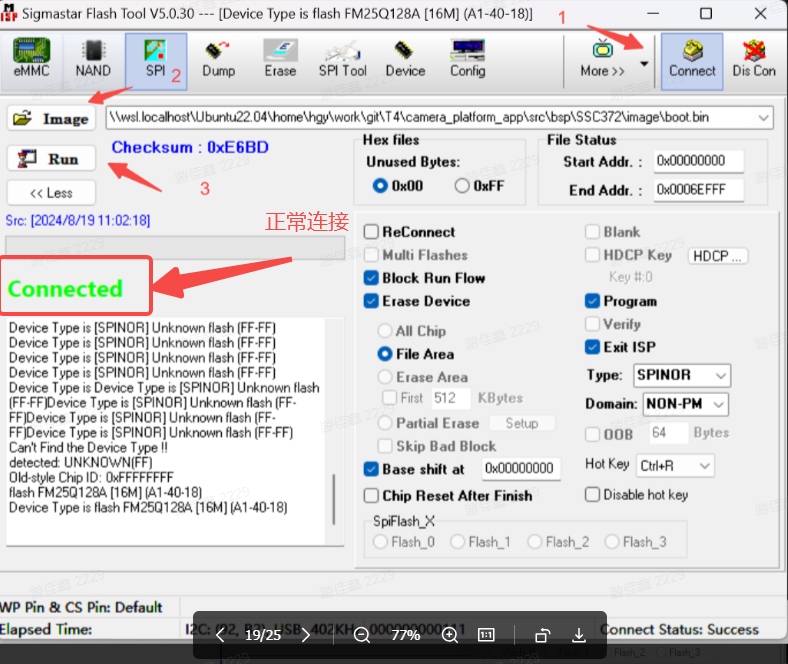
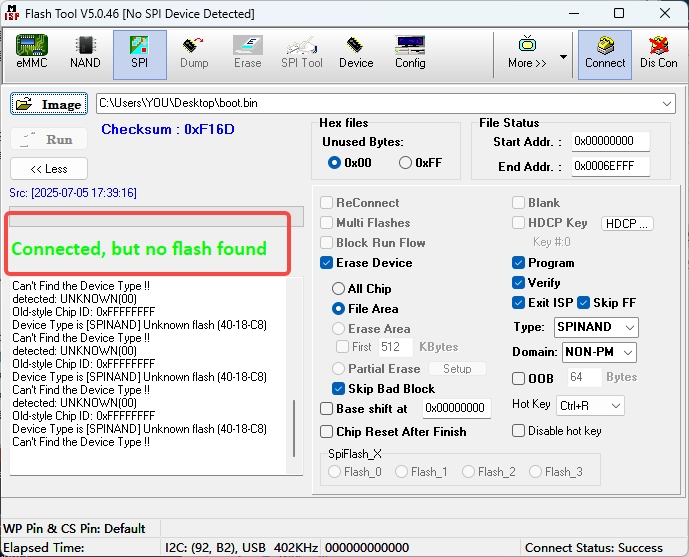
img

img

img


求赐教!

  • 写回答

8条回答 默认 最新

  • 檀越@新空间 2025-07-16 20:15
    关注

    晚上好🌙🌙🌙
    本答案参考通义千问

    “Connected, but no flash found” 是 Flash_Tool 软件中常见的一个错误提示,表示设备已连接,但软件无法检测到闪存芯片(Flash)。这个错误可能由多种原因引起,以下是详细的原因分析和解决方案


    一、可能的原因

    1. 硬件连接问题

      • USB 线接触不良或质量差。
      • 设备未正确插入 USB 接口。
      • 使用了非原装或不兼容的 USB 扩展器/集线器。
    2. 驱动程序问题

      • 驱动未正确安装或版本不匹配。
      • 未安装正确的 USB 调试驱动(如 ADB 或 MTK 驱动)。
      • 驱动冲突或损坏。
    3. 设备未进入下载模式(EDL 模式)

      • 某些设备需要手动进入 EDL(Emergency Download Mode) 才能被 Flash_Tool 识别。
      • 如果没有正确进入 EDL 模式,Flash_Tool 将无法识别 Flash。
    4. Flash 芯片损坏或不支持

      • 设备的 Flash 芯片可能已损坏。
      • Flash_Tool 不支持该型号设备的 Flash 类型。
    5. 软件兼容性问题

      • Flash_Tool 版本过旧,不支持当前设备。
      • Windows 11 的系统权限或兼容性设置导致软件运行异常。
    6. 设备固件问题

      • 设备的 Bootloader 被修改或损坏,导致无法正常识别 Flash。

    二、解决方案

    1. 检查设备连接与物理状态

    • 确保使用原装 USB 线,并直接连接电脑的 USB 接口,不要使用 USB 集线器。
    • 检查设备是否处于 EDL 模式
      • 对于 MT67xx 系列芯片:按住 音量减键 + 电源键 同时连接 USB。
      • 对于其他芯片:参考设备手册进入 EDL 模式。
    • 观察设备指示灯或屏幕:确认设备是否在 EDL 模式下显示特定信息。

    2. 重新安装驱动

    • 卸载所有相关驱动
      • 打开 设备管理器 → 展开 Android DeviceUSB Devices
      • 右键点击设备 → 选择 卸载设备
    • 安装官方驱动
      • 下载并安装 MTK USB DriverADB Driver(根据设备芯片类型)。
      • 安装后重启电脑,并尝试再次连接设备。

    3. 进入 EDL 模式并验证

    • 对于 MT67xx 系列设备
      • 关机状态下,长按音量减键 + 电源键,同时插入 USB 线。
      • 如果成功进入 EDL 模式,设备会显示 “Download mode” 或类似提示。
    • 使用 fastbootadb 命令验证
      fastboot devices
      

      adb devices
      
      • 如果设备未列出,说明未进入 EDL 模式或驱动有问题。

    4. 更新 Flash_Tool 软件

    • 升级到最新版本
    • 以管理员身份运行 Flash_Tool
      • 右键点击 Flash_Tool → 选择 以管理员身份运行

    5. 修改 Flash_Tool 配置文件(高级用户)

    • 编辑 config.ini 文件
      • 找到 Flash_Tool 安装目录下的 config.ini 文件。
      • 根据设备型号调整配置项,例如:
        [Device]
        ChipID = 0x6767
        FlashType = 0x0C
        

    6. 使用其他工具辅助诊断

    • 使用 SP Flash Tool
      • SP Flash Tool 是另一个常用的刷机工具,可以尝试用它来检测设备是否可识别。
    • 使用 Fastboot 工具
      • 如果设备支持 Fastboot 模式,可以尝试使用以下命令:
        fastboot oem device-info
        

    三、代码示例(若涉及脚本操作)

    如果你使用的是 Python 脚本或其他自动化工具,可以添加以下代码用于判断设备是否进入 EDL 模式:

    import subprocess
    
    def check_edl_mode():
        result = subprocess.run(['fastboot', 'devices'], capture_output=True, text=True)
        if "download" in result.stdout:
            print("✅ 设备已进入 EDL 模式")
        else:
            print("❌ 设备未进入 EDL 模式,请重新尝试")
    
    check_edl_mode()
    

    四、总结

    | 问题 | 解决方案 | |------|----------| | 未进入 EDL 模式 | 按照设备手册进入 EDL 模式 | | 驱动问题 | 卸载并重新安装官方驱动 | | Flash 芯片问题 | 检查设备是否损坏或不支持 | | 软件兼容性 | 升级 Flash_Tool 到最新版本 | | 权限问题 | 以管理员身份运行 Flash_Tool |


    如果以上方法仍然无效,建议你提供更详细的设备型号(如 MT6767、MT6789 等)和 Flash_Tool 日志信息,以便进一步排查。

    评论

报告相同问题?

问题事件

  • 创建了问题 7月16日