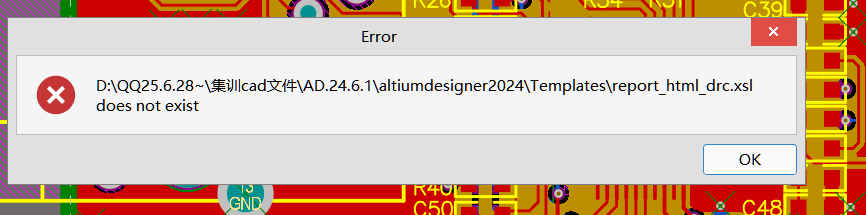
第一个警告窗口是这个⬆️
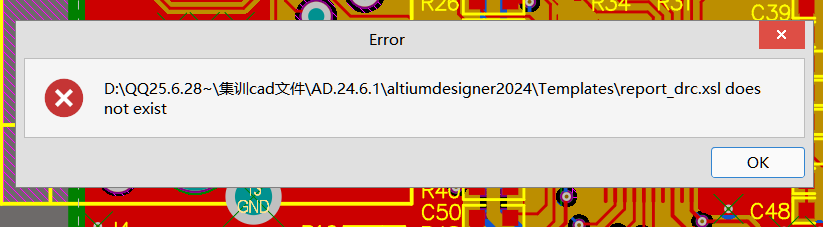
叉掉之后弹出来第二个警告⬆️
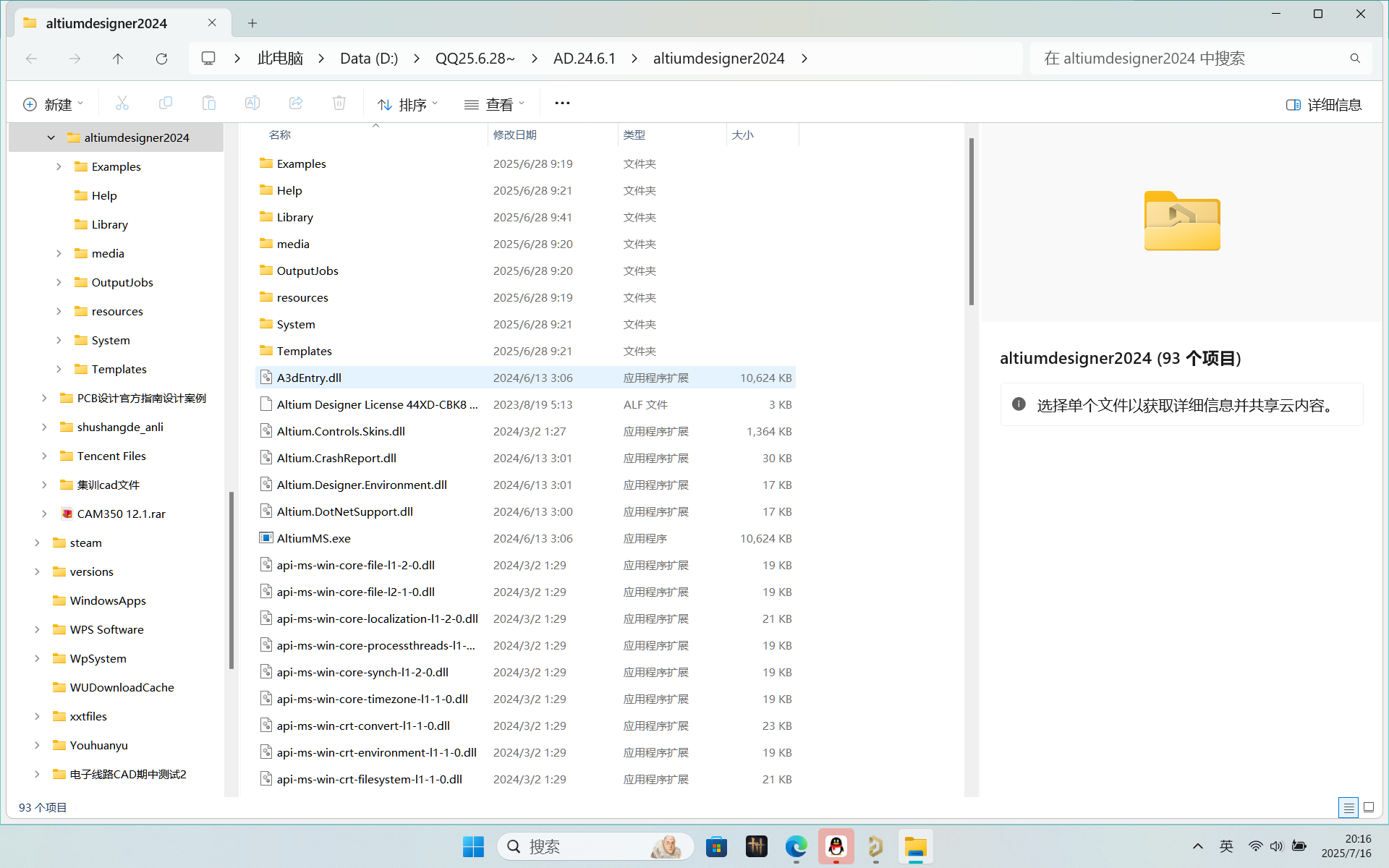
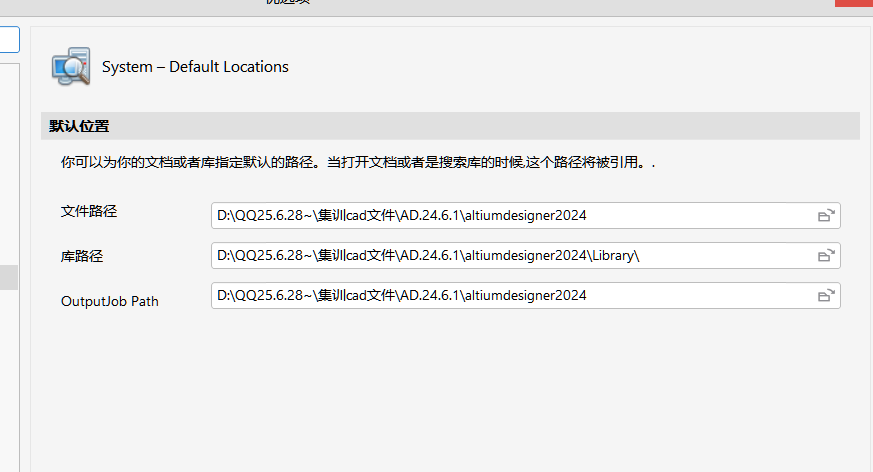
再叉掉后自动弹出这个文件夹。下面是我设置的保存路径,是我软件下错地方了吗

 分享
分享
晚上好🌙🌙🌙
本答案参考通义千问
根据你描述的问题,PCB进行DRC时弹出错误窗口、保存路径异常、文件夹自动弹出,这通常与以下几种原因有关:
DRC规则设置不正确
文件路径设置错误
权限问题
软件配置问题
操作路径:
Tools → Design Rule Check → 点击 Setup。重点检查项:
建议:确保所有规则都符合你的PCB制造商要求(如最小线宽、最小间距等)。
操作路径:
File → Preferences → System → General → Default Output Folder建议设置:
D:\Projects\MyPCB\Output)注意:不要将输出路径设为系统盘(如 C:\)或临时文件夹(如 Temp),否则可能导致文件丢失或权限问题。
Properties → Security如果权限不足,可以尝试以管理员身份运行软件,或者更改文件夹权限。
File → Preferences → System → General → Default Project Folder如果你使用的是 KiCad,可以通过以下方式设置DRC规则:
# KiCad 的 DRC 规则设置一般通过图形界面完成,但你可以通过脚本方式批量设置
# 示例:通过Python脚本修改DRC规则(需安装kicad-python库)

import kicad

# 加载项目
project = kicad.Project("my_pcb.kicad_pro")

# 设置线宽规则
project.drc_rules.add_width_rule(
    name="Min_Width",
    min_width=0.2,
    max_width=1.0,
    layer="F.Cu"
)

# 设置间距规则
project.drc_rules.add_clearance_rule(
    name="Min_Clearance",
    clearance=0.2,
    layers=["F.Cu", "B.Cu"]
)

# 保存修改
project.save()
注意:以上为示例代码,实际使用前需要确认你的KiCad版本支持Python脚本,并安装相关依赖。
| 问题 | 解决方案 | |------|----------| | DRC报错 | 检查并修正DRC规则设置 | | 文件路径错误 | 修改为项目文件夹,确保有写入权限 | | 自动弹出文件夹 | 避免使用系统盘或临时文件夹作为输出路径 | | 权限不足 | 以管理员身份运行软件或修改文件夹权限 |
如果你能提供具体的错误信息截图或软件名称,我可以给出更精确的解决方案。
分享 修改了问题
7月16日
创建了问题
7月16日
修改了问题
7月16日
创建了问题
7月16日


