让阿豪来帮你解答,本回答参考chatgpt3.5编写提供,如果还有疑问可以评论或留言
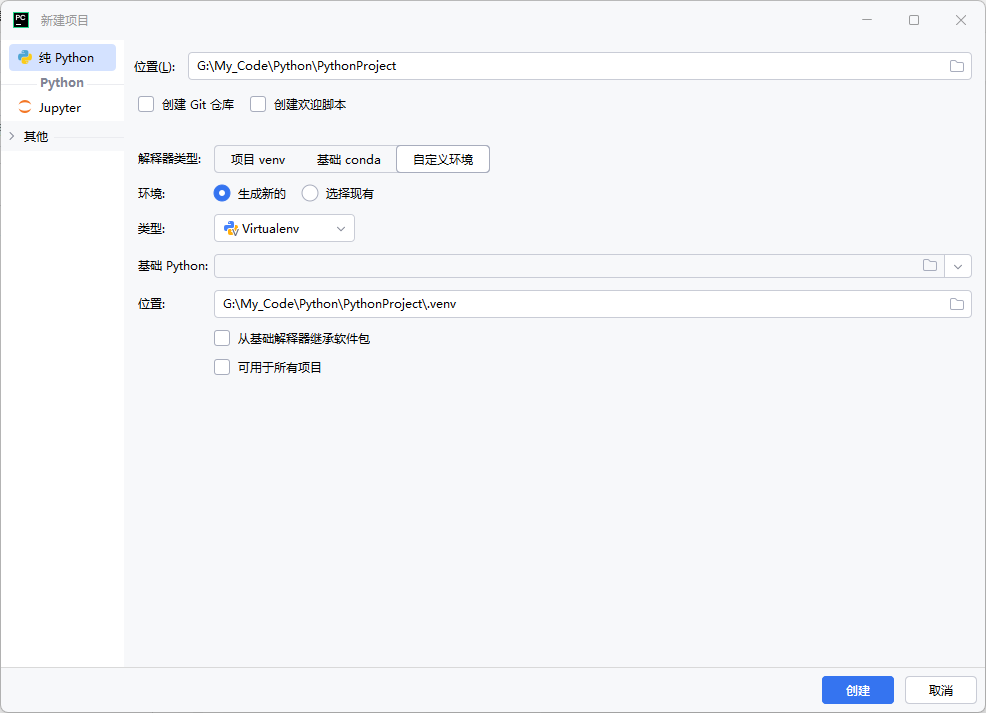
根据你描述的情况,似乎在PyCharm 2025.1.31.1版本中存在一些问题导致无法正常选择Python解释器版本的情况。为了解决这个问题,你可以尝试以下方法:
- 尝试更新到PyCharm最新版本:在PyCharm 2025.1.31.1版本中可能存在一些bug,新的版本可能已经修复了这个问题。请尝试更新到最新版本的PyCharm,看是否问题得到解决。
- 使用其他方式配置解释器:如果仍然无法解决问题,你可以尝试通过其他方式手动配置Python解释器。可以在PyCharm中选择 File -> Settings -> Project -> Python Interpreter,手动添加Python解释器路径。
- 尝试创建虚拟环境后手动指定解释器:在PyCharm中创建虚拟环境后,尝试手动指定解释器路径。可以在Project -> Python Interpreter -> Show All -> 指定解释器路径,手动选择Python.exe的路径。
- 回退到已知可用的版本:如果以上方法都无法解决问题,你可以尝试回退到PyCharm 2024.3.5版本,这是一个已知可用的版本。卸载当前的PyCharm版本,然后安装2024.3.5版本,看是否问题得以解决。 在回退到PyCharm 2024.3.5版本后,再次尝试创建项目并配置Python解释器,应该能够正常使用。 如果以上方法仍无法解决问题,可能需要考虑向PyCharm官方技术支持寻求帮助或者查阅PyCharm的官方文档来解决这个问题。 提供一个手动添加解释器路径的示例代码:
# 1. 打开PyCharm,进入 File -> Settings -> Project -> Python Interpreter
# 2. 点击 Show All -> 点击➕号 -> 选择 Existing environment
# 3. 在 Interpreter path 中手动输入Python解释器的路径,比如:C:\Python\Python312\python.exe
# 4. 点击 OK,PyCharm会尝试加载该解释器,如果成功,即可在项目中使用该解释器
希望以上方法能够帮助你解决问题,让你能够顺利使用PyCharm进行开发。