
weixin_39349513 2025-07-16 22:38 采纳率: 100%
浏览 17
已结题

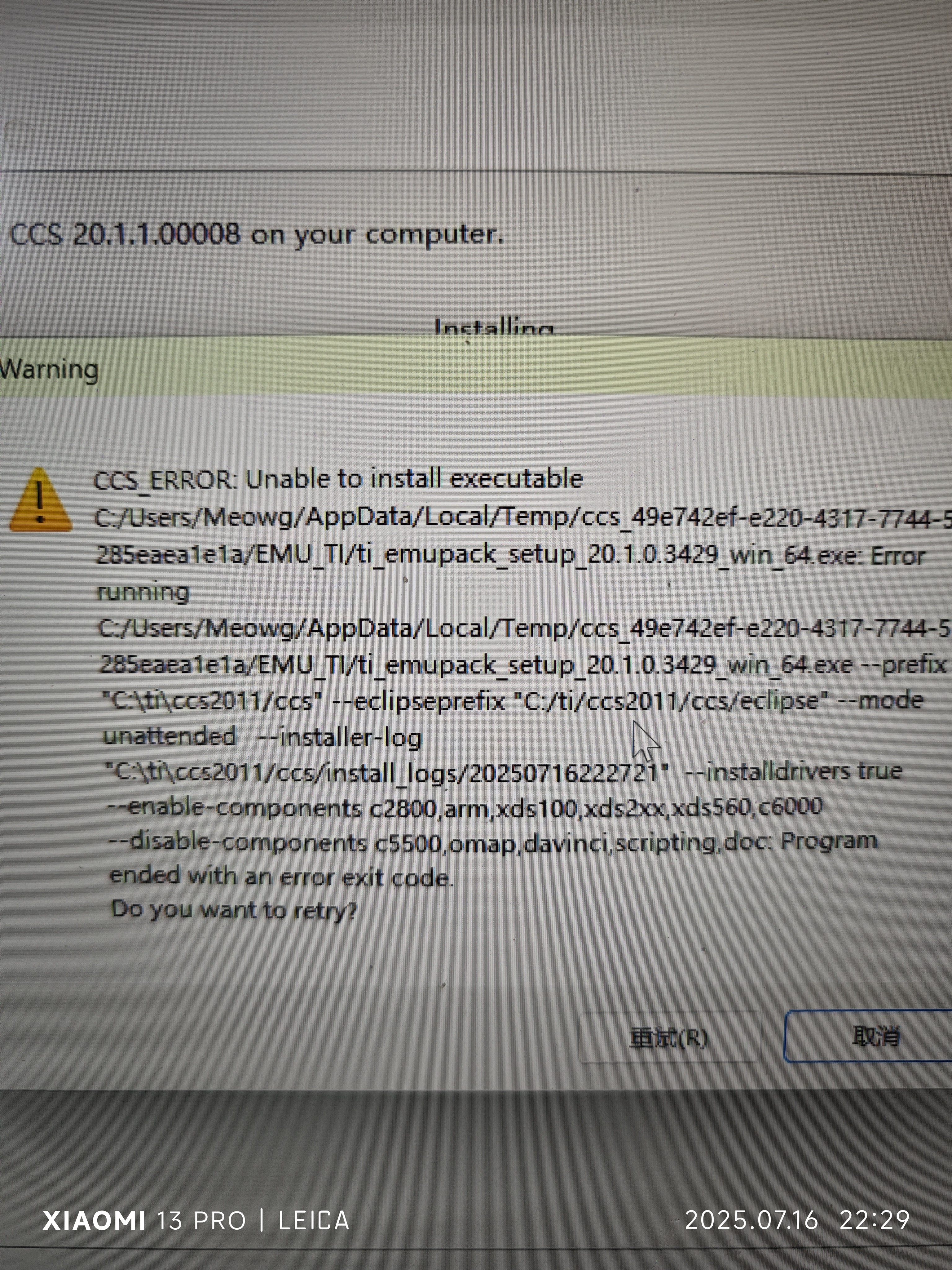
ccs 20.1.1.00008安装报错

img


安装过程中一直出这个报错,请temp文件夹也没有用,不知道如何解决

  • 写回答

6条回答 默认 最新

  • 一杯年华@编程空间 2025-07-16 22:46
    关注

    一杯年华@编程空间帮您解答,本答案结合 ChatGPT4.0和DeepSeek整理
    我曾经遇到过类似的问题,当时也是在安装CCS软件时出现了临时文件相关的报错,折腾了挺久才解决。结合你的情况来看,这个报错主要是因为安装过程中ti_emupack_setup这个组件在运行时出现了问题,大概率和临时文件权限、系统权限或者安装包本身有关。

    以下是几种解决方案:

    方案一:以管理员身份运行并检查临时文件夹路径

    1. 找到CCS的安装程序(比如ccs_setup.exe),右键点击它,选择“以管理员身份运行”,这能确保安装过程有足够的权限操作系统文件。
    2. 检查系统的TEMP和TMP环境变量:打开“控制面板→系统→高级系统设置→环境变量”,在系统变量里找到这两个变量,确认它们指向的路径是有效的(比如C:\Users\你的用户名\AppData\Local\Temp),如果路径不对,修改成正确路径后重启电脑再安装。

    方案二:清理临时文件并关闭安全软件

    1. 手动清理临时文件夹:打开“此电脑”,进入C:\Users\Meowg\AppData\Local\Temp(也就是报错里提到的临时文件路径),把里面的文件全部删除(如果有提示文件正在使用,跳过即可)。
    2. 暂时关闭电脑上的杀毒软件(如Windows Defender、360等)和防火墙,因为这些软件可能会误拦截安装程序对临时文件的操作,安装完成后再重新开启。

    最优方案详解:以管理员身份运行+修改安装路径

    我认为这个方案最有效,具体步骤如下:

    1. 首先右键CCS安装程序,选择“以管理员身份运行”,这是解决权限问题的基础,很多时候安装失败都是因为权限不足。
    2. 在安装过程中,当出现选择安装路径的步骤时,不要用默认的C:\ti\ccs2011路径,改成非系统盘的路径,比如D:\CCS\ccs2011。这样做有两个好处:一是系统盘通常权限管理更严格,非系统盘能减少权限冲突;二是可以避免因系统盘空间不足或文件保护机制导致的安装失败。
    3. 按照提示完成后续安装步骤,期间如果弹出安全提示,选择“允许”或“同意”。

    这个方案既解决了权限问题,又避开了系统盘可能存在的限制,大概率能解决你的报错。楼主采纳呀,如有问题请继续留言。

    本回答被题主选为最佳回答 , 对您是否有帮助呢?
    评论
查看更多回答(5条)

报告相同问题?

问题事件

  • 系统已结题 7月24日
  • 已采纳回答 7月16日
  • 创建了问题 7月16日