2501_92526680 2025-07-17 12:57 采纳率: 100%
浏览 19
已结题

电脑内置麦克风测试没有声音

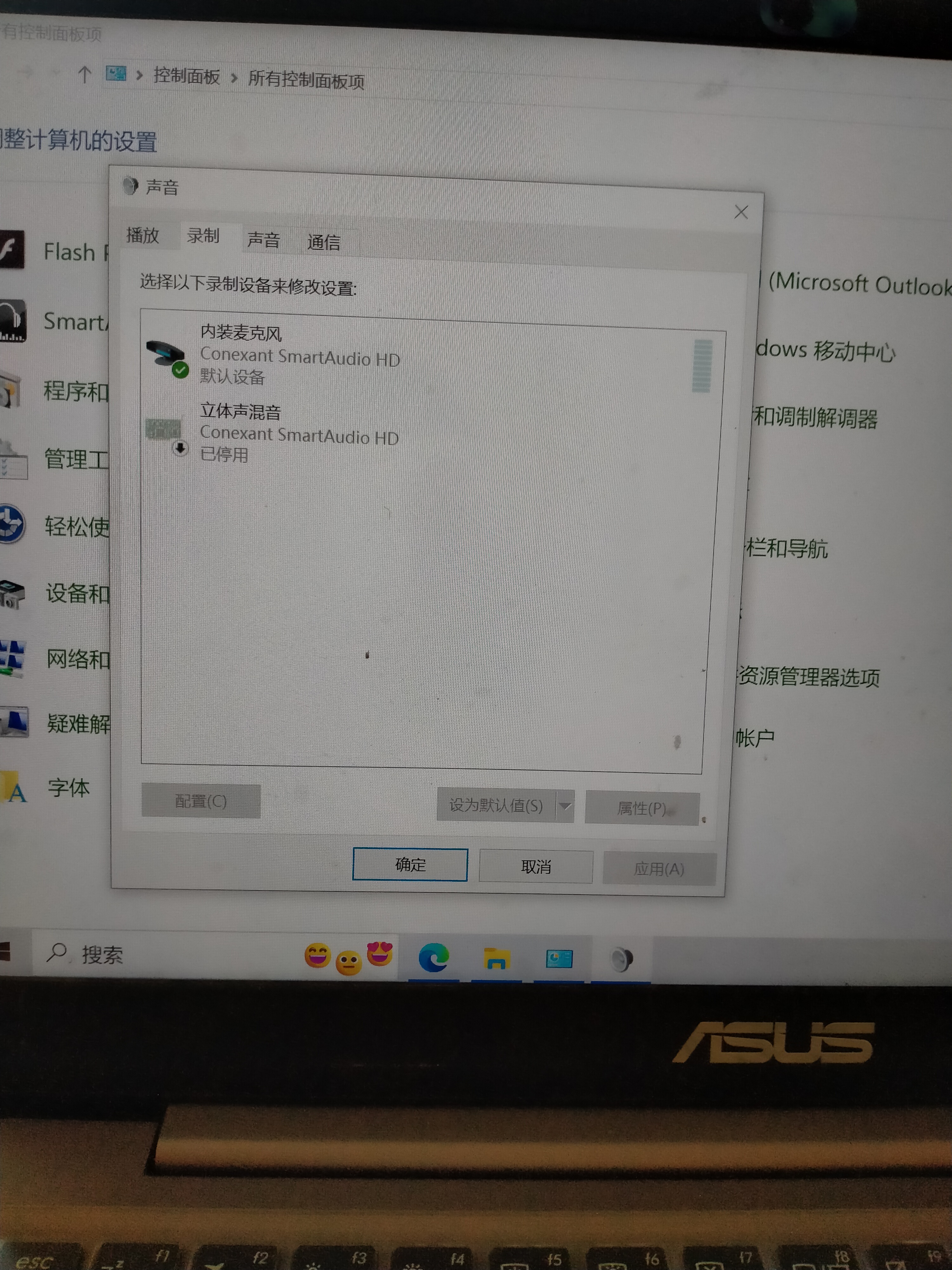
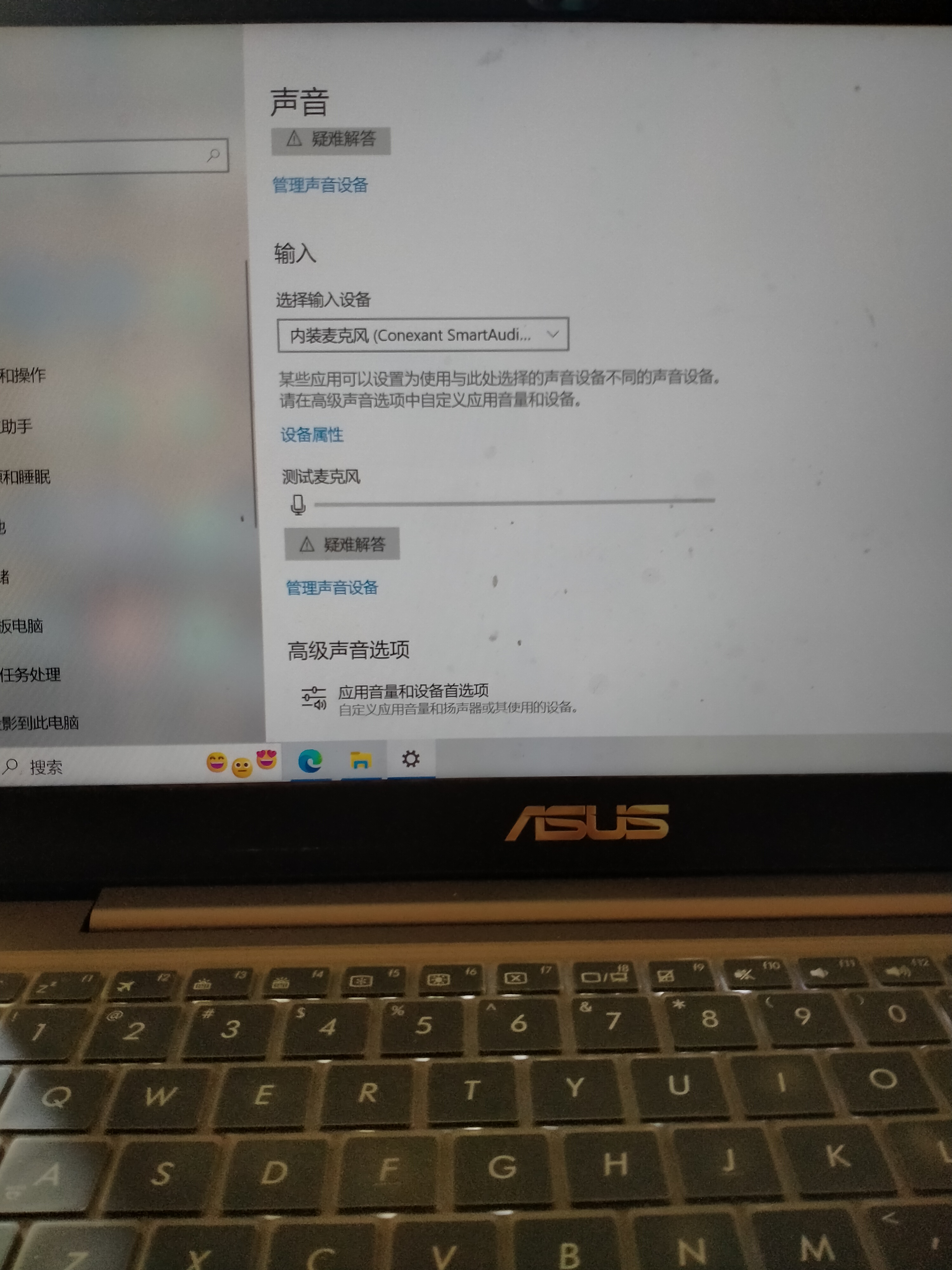
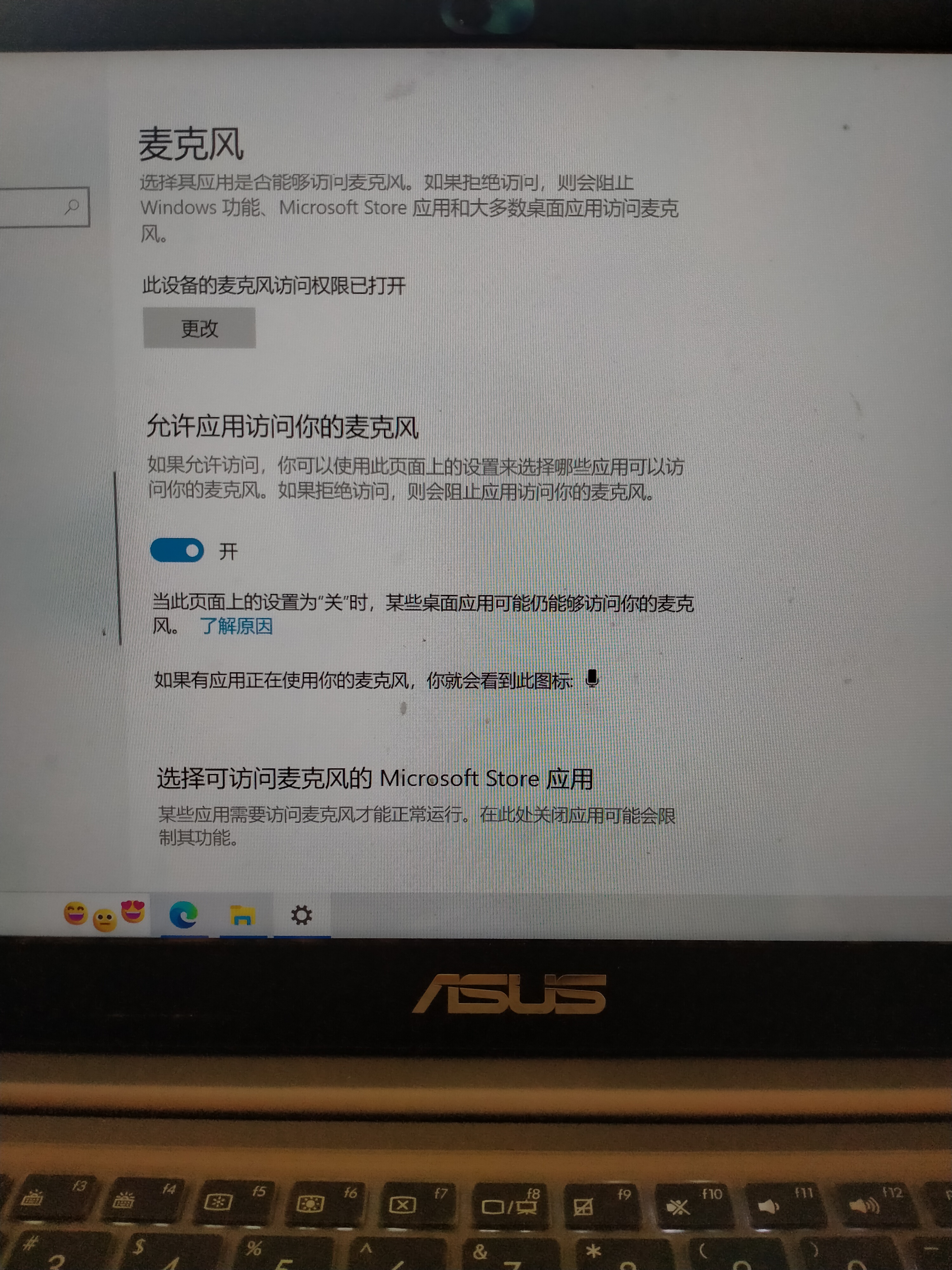
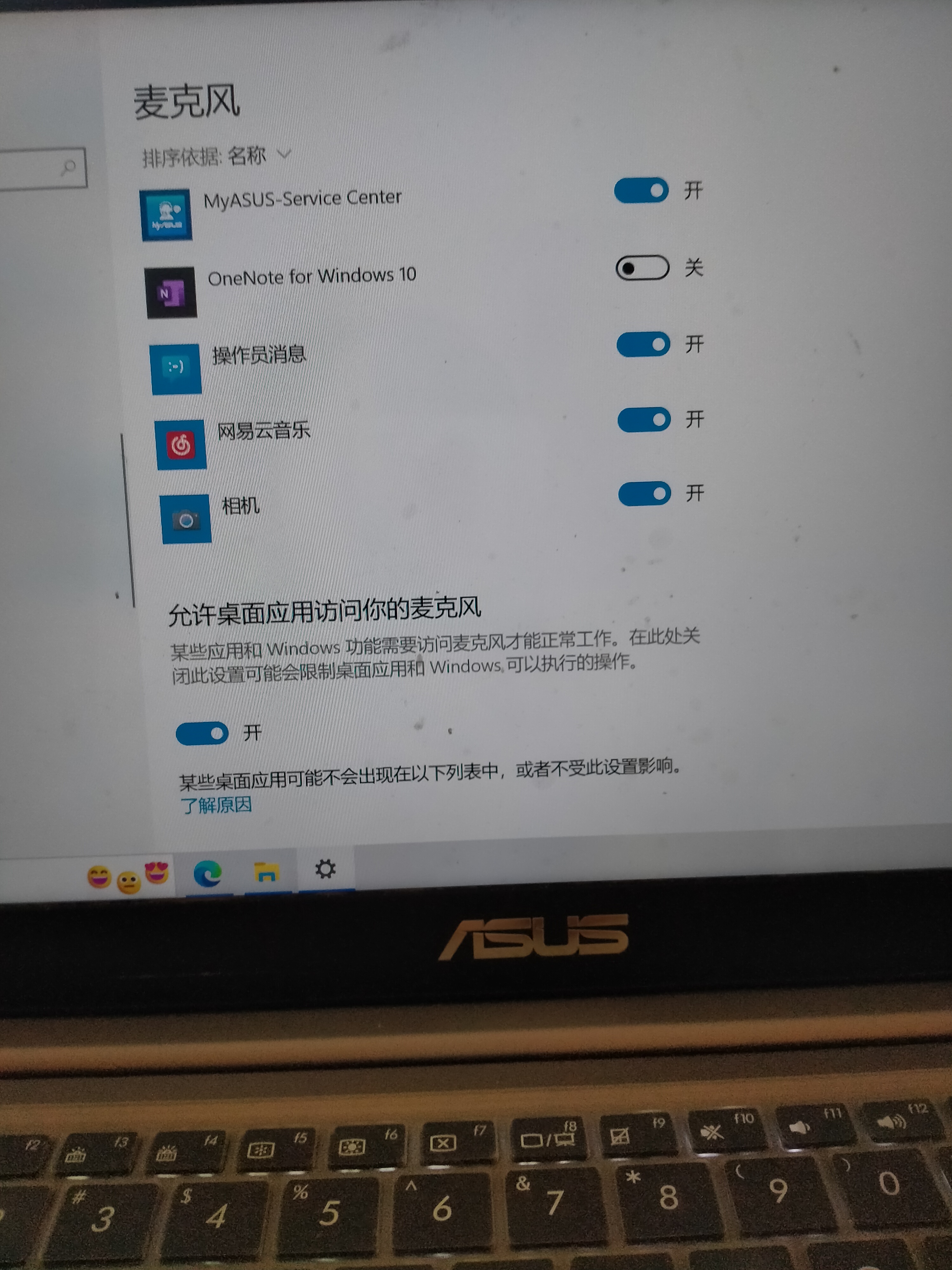
请教一下,权限都打开了,但上网课对方听不到我的声音,没有关静音,最后面两张图片中笔记本麦克风测试没有任何反应
img

img

img

img

  • 写回答

6条回答 默认 最新

  • 宝码香车 优质创作者: JavaScript技术领域 2025-07-17 17:49
    关注

    让【宝码香车】来帮你解答,本回答参考DeepSeek编写,并整理提供。

    如果还有疑问可以点击头像关注私信或评论。如果答案让您满意,请采纳、点赞、关注,非常感谢!
     
    若您愿意支持,欢迎直接打赏,将不胜感激!
     

    根据问题描述和图片信息,您遇到的是麦克风权限已开启但实际无法使用的问题。以下是系统化的排查步骤和解决方案:


    一、基础检查

    1. 确认麦克风未被物理禁用
      • 检查笔记本是否有麦克风物理开关(部分机型在侧边或键盘区)
      • 快捷键检查:按 Fn + F4(或带有麦克风图标的键)
    1. 系统音量设置
    # 快速打开声音设置
    ms-settings:sound
    
    • 确保"输入设备"音量未静音(滑块>0)
    • 取消勾选"禁用所有输入设备"

    二、驱动与设备状态

    1. 更新/重新安装驱动
    graph TD
        A["设备管理器"] --> B["音频输入和输出"]
        B --> C[右键"麦克风"→更新驱动]
        C --> D{是否解决?}
        D -->|否| E[卸载设备→重启自动重装]
        D -->|是| F[完成]
    
    1. 检查设备状态
      • 在设备管理器中确认麦克风无黄色感叹号
      • 右键麦克风→属性→"设备状态"应为"工作正常"

    三、隐私权限深度配置

    1. 应用级权限控制(关键步骤)
      • Win + I → 隐私 → 麦克风:
        • 开启"允许应用访问麦克风"
        • 单独开启目标应用(如Zoom/Teams)的权限
        • 特别注意:关闭"仅允许桌面应用访问麦克风"(图片2显示该选项可能被误关)
    1. 浏览器特殊设置
    sequenceDiagram
        用户->>浏览器: 访问网课页面
        浏览器->>用户: 弹出麦克风权限请求
        用户->>浏览器: 点击"允许"
        浏览器->>系统: 申请麦克风访问
        系统-->>浏览器: 返回音频流
    
    • 清除浏览器缓存后重新授权

    四、高级排查

    1. 测试麦克风原始输入
    # 使用系统自带录音机测试
    shell:AppsFolder\Microsoft.WindowsSoundRecorder_8wekyb3d8bbwe!App
    
    1. 检查音频服务状态
    Get-Service Audiosrv | Select Status, StartType
    
    • 确保状态为"Running"
    1. BIOS检查(适用于部分品牌)
      • 重启进入BIOS → 检查"Internal Mic"是否启用

    五、替代方案

    如果仍无效,建议:

    1. 使用外接USB麦克风测试
    2. 创建新系统用户账户测试
    3. 联系笔记本厂商获取专用音频驱动

    最终建议:根据图片3显示,您的Conexant声卡驱动可能需要专门优化,建议从笔记本官网下载对应型号的音频驱动完整安装包。

    本回答被题主选为最佳回答 , 对您是否有帮助呢?
    评论
查看更多回答(5条)

报告相同问题?

问题事件

  • 系统已结题 7月25日
  • 已采纳回答 7月17日
  • 创建了问题 7月17日