Skelusu 2025-07-17 18:21 采纳率: 0%
浏览 10

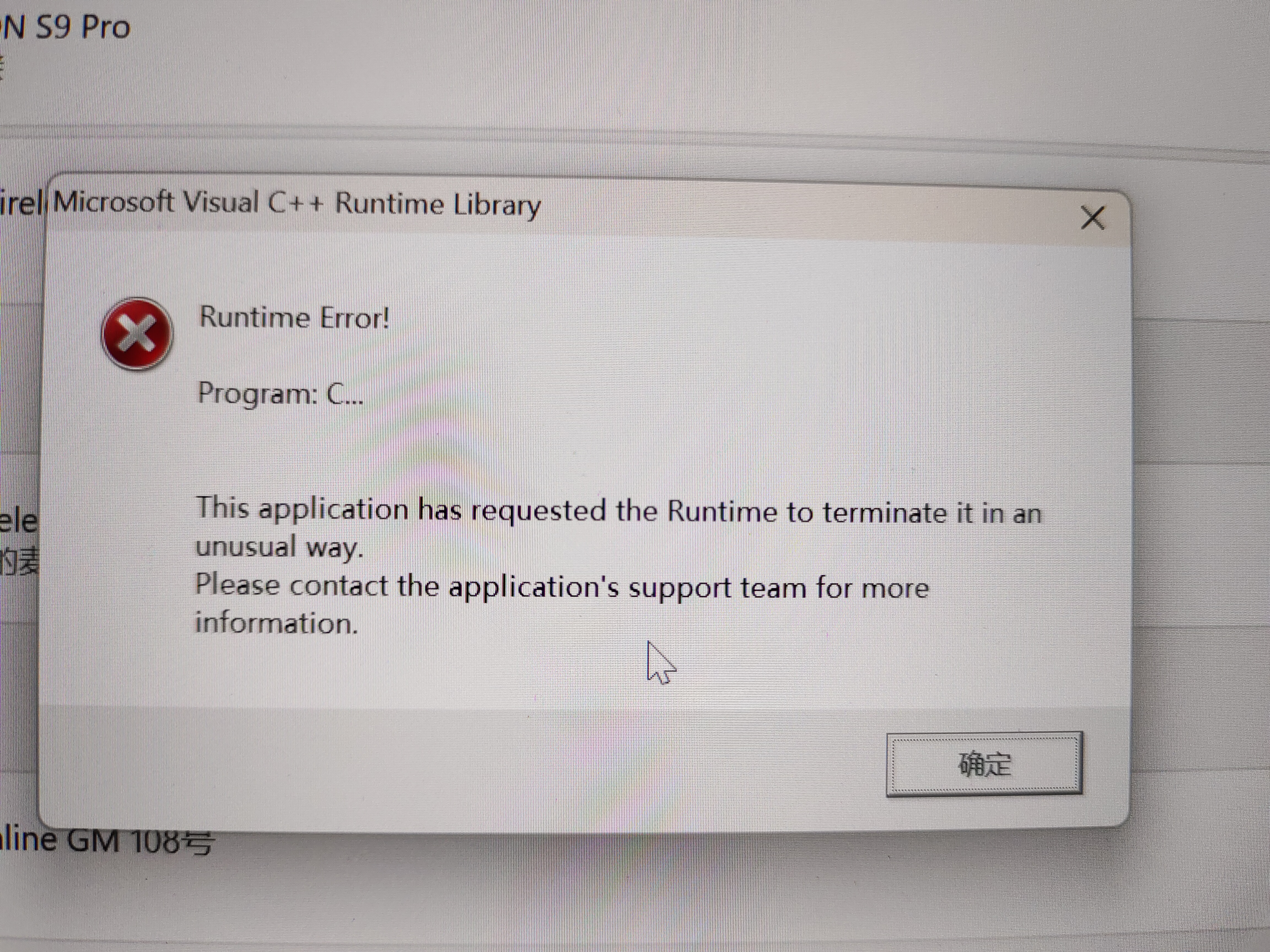
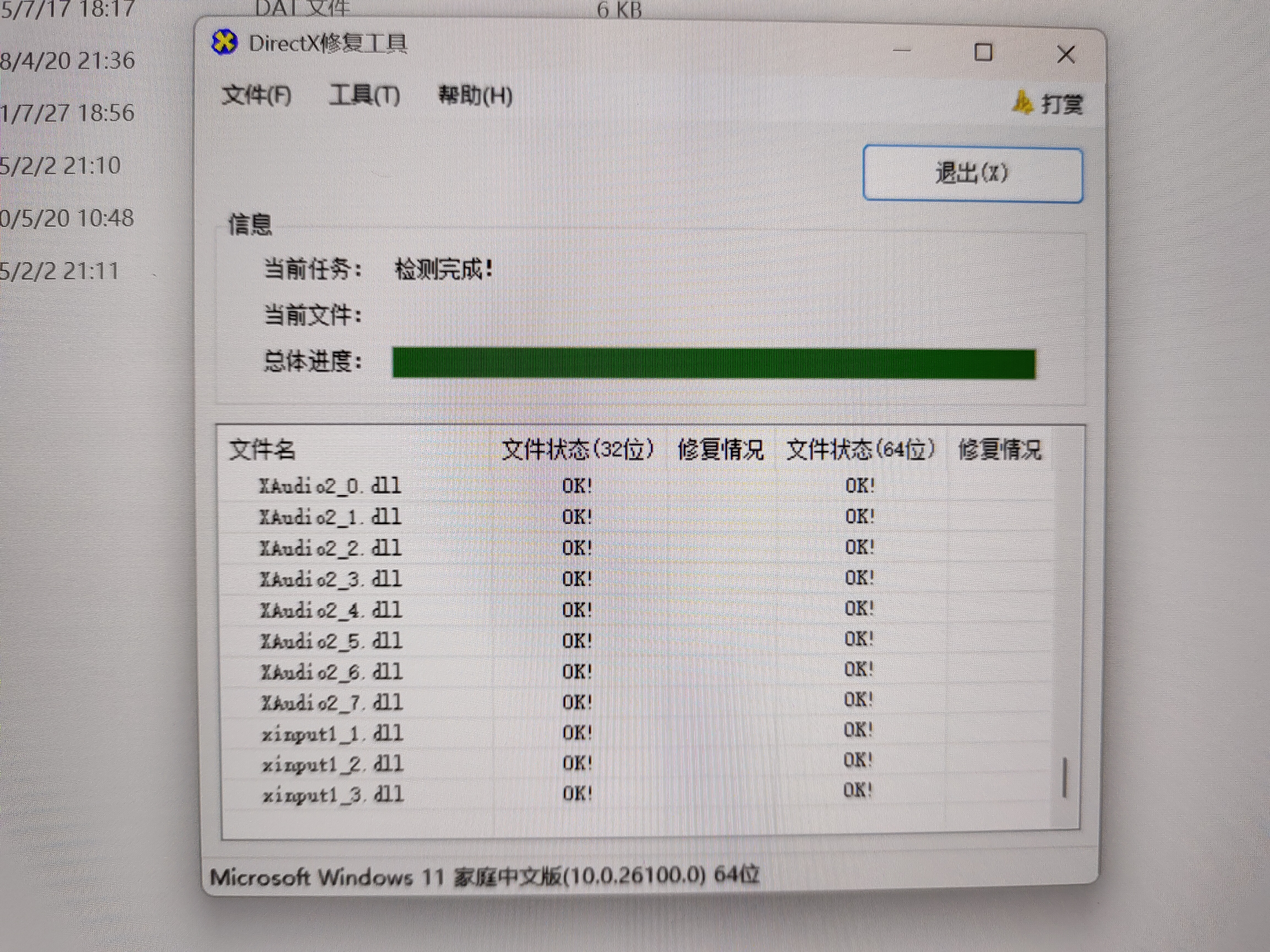
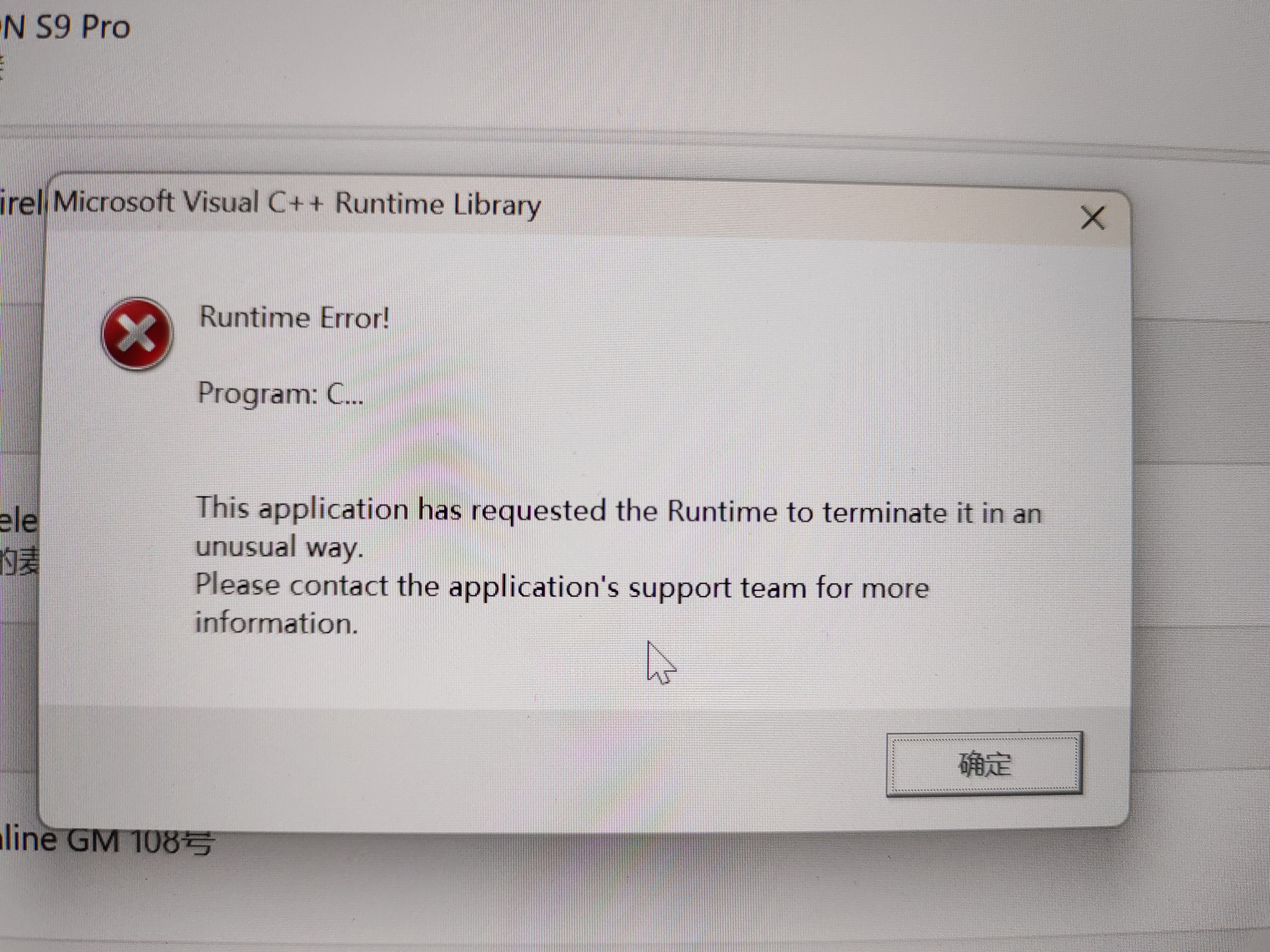
C++运行库问题 directX无法解决

img

img


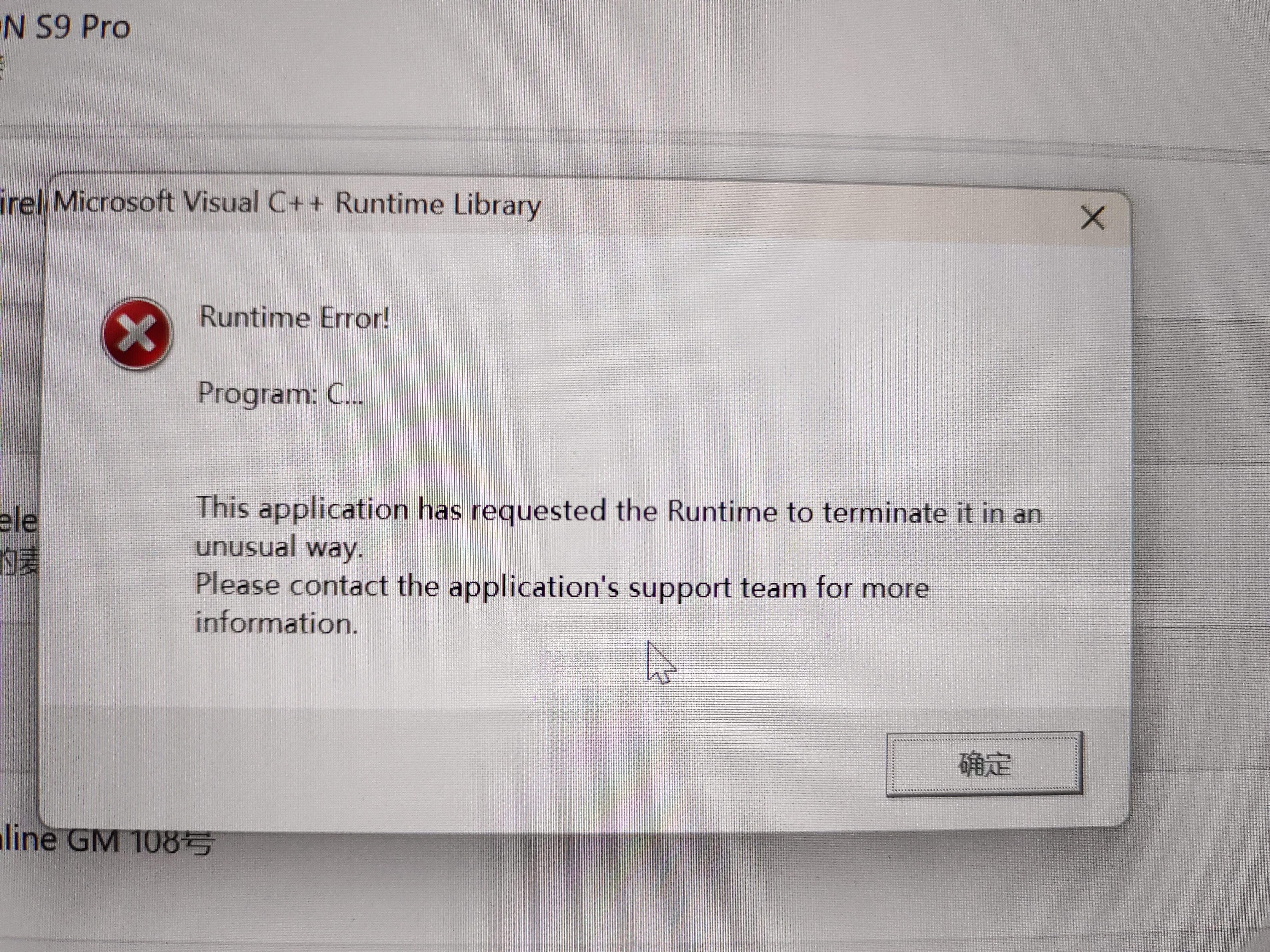
在盖世小鸡启明星2连接电脑时跳出错误弹窗,下载微软常见运行库修复和directX修复并检测无问题后再次启动仍弹出错误报告
img


,请各位指教

img

  • 写回答

6条回答 默认 最新

  • 檀越@新空间 2025-07-17 18:22
    关注

    晚上好🌙🌙🌙
    本答案参考通义千问

    遇到盖世小鸡启明星2连接电脑时提示 DirectX 无法解决 的问题,可能是由于以下几个原因导致的:


    可能的原因分析

    1. DirectX 版本不兼容或损坏
    2. C++ 运行库(如 MSVCRT)缺失或损坏
    3. 驱动程序过时或冲突
    4. 系统文件损坏或病毒感染
    5. 游戏/设备驱动与系统不兼容

    🔧 解决方案步骤

    第一步:重新安装 Microsoft Visual C++ Redistributable Package

    重要说明:
    确保安装的是x86 和 x64 版本,因为许多游戏和外设驱动都需要这两个版本。

    1. 访问 Microsoft 官方下载页面
    2. 下载并安装以下两个包:
      • Microsoft Visual C++ Redistributable Package (x86)
      • Microsoft Visual C++ Redistributable Package (x64)

    注意: 如果你使用的是 Windows 10/11,推荐安装 vcredist_x86.exevcredist_x64.exe(根据系统架构选择)


    第二步:修复或重新安装 DirectX

    1. 访问 DirectX 安装包下载页面
    2. 下载并运行 dxwebsetup.exedirectx_redist.exe
    3. 按照提示完成安装

    建议: 使用官方提供的 DirectX 安装包,避免第三方工具(如 DxDiag、DirectX Repair Tool),因为它们可能存在安全隐患。


    第三步:更新显卡驱动

    1. 打开 设备管理器(右键开始菜单 → 设备管理器)
    2. 展开 显示适配器
    3. 右键点击你的显卡(如 NVIDIA、AMD、Intel)→ 更新驱动程序
    4. 或者前往官网下载最新驱动:

    第四步:运行系统文件检查器(SFC)

    1. 打开 命令提示符(管理员权限)
    2. 输入以下命令并回车:
      sfc /scannow
      
    3. 等待扫描并修复系统文件

    第五步:检查病毒或恶意软件

    1. 使用 Windows Defender 或其他杀毒软件进行全盘扫描
    2. 清理发现的威胁

    第六步:尝试以兼容模式运行启明星2软件

    1. 找到启明星2的安装目录
    2. 右键点击启动程序 → 属性
    3. 在“兼容性”选项卡中:
      • 勾选 “以兼容模式运行”
      • 选择一个较早的 Windows 版本(如 Windows 7)
      • 勾选 “以管理员身份运行”

    第七步:手动注册 DirectX DLL 文件(高级用户)

    如果以上方法无效,可以尝试手动注册一些关键的 DirectX DLL 文件:

    1. 打开 命令提示符(管理员权限)
    2. 输入以下命令并逐个执行:
      regsvr32 dinput.dll
      regsvr32 dxguid.dll
      regsvr32 ddraw.dll
      regsvr32 dxtrans.dll
      

    🛠️ 代码示例(可选)

    如果你是开发者,或者需要编写测试程序验证 DirectX 是否正常工作,可以参考以下简单 C++ 示例:

    #include <windows.h>
    #include <d3d9.h>
    
    int main() {
        IDirect3D9* d3d = Direct3DCreate9(D3D_SDK_VERSION);
        if (d3d == nullptr) {
            MessageBox(NULL, "DirectX 初始化失败!", "错误", MB_OK | MB_ICONERROR);
            return 1;
        }
        d3d->Release();
        return 0;
    }
    

    编译方式: 使用 Visual Studio 编译,链接 d3d9.libkernel32.lib


    📌 总结

    | 步骤 | 内容 | |------|------| | 1 | 重新安装 Microsoft Visual C++ Redistributable | | 2 | 修复或重新安装 DirectX | | 3 | 更新显卡驱动 | | 4 | 运行 SFC 检查系统文件 | | 5 | 检查病毒或恶意软件 | | 6 | 尝试兼容模式运行软件 | | 7 | 手动注册 DirectX DLL(高级) |


    如果你仍然无法解决问题,请提供以下信息以便进一步排查:

    • 操作系统版本(如 Windows 10/11)
    • 显卡型号
    • 启明星2的版本号
    • 错误弹窗的具体内容(截图或文字描述)

    我会根据这些信息为你提供更精准的解决方案。

    评论

报告相同问题?

问题事件

  • 创建了问题 7月17日