请问在下载wsl时出现了,重启时更新完出现撤销更改,然后就没办法下载,还有会出现下载linux内核更新包时出现如下图所示该怎么解决呢
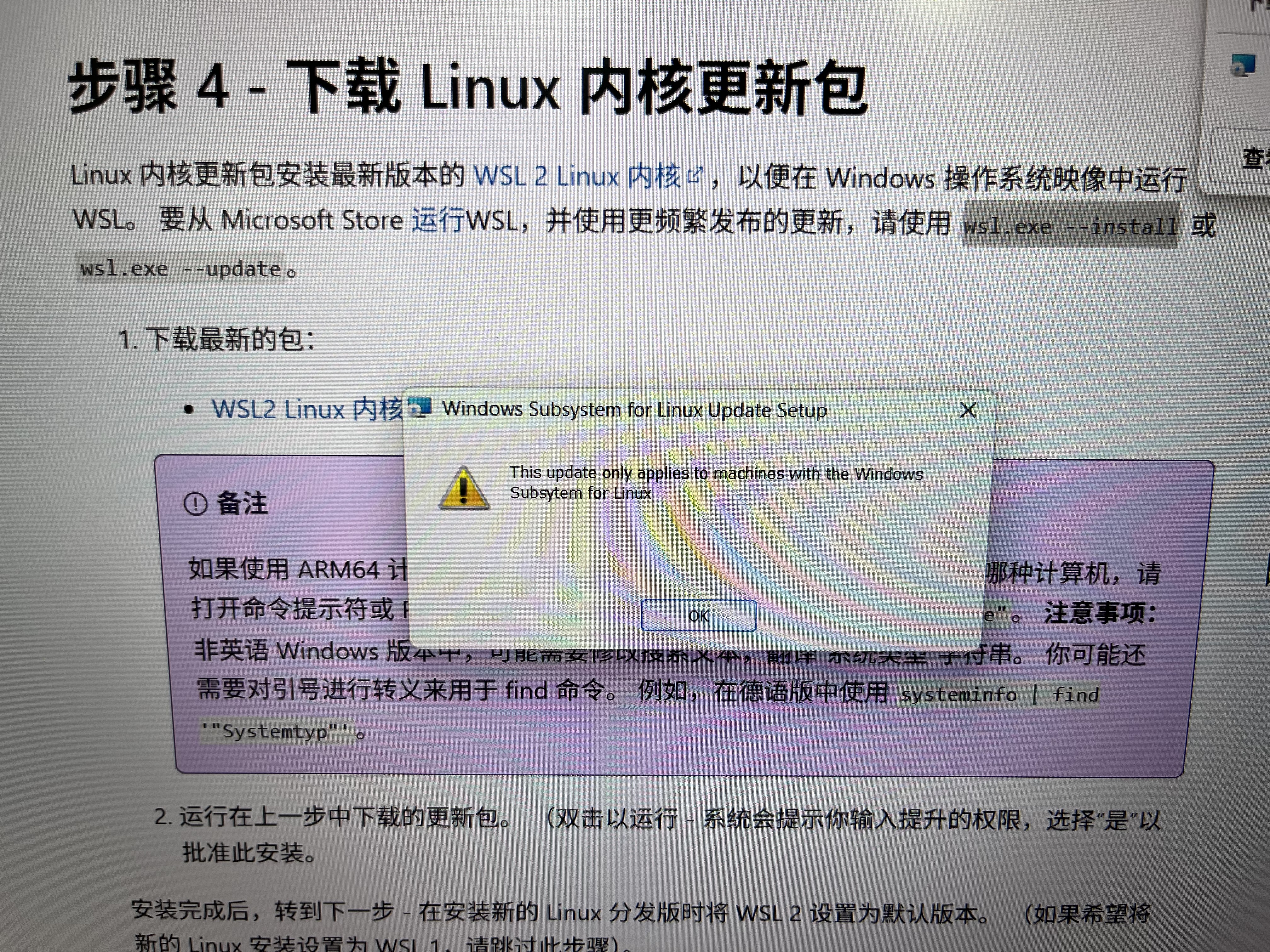
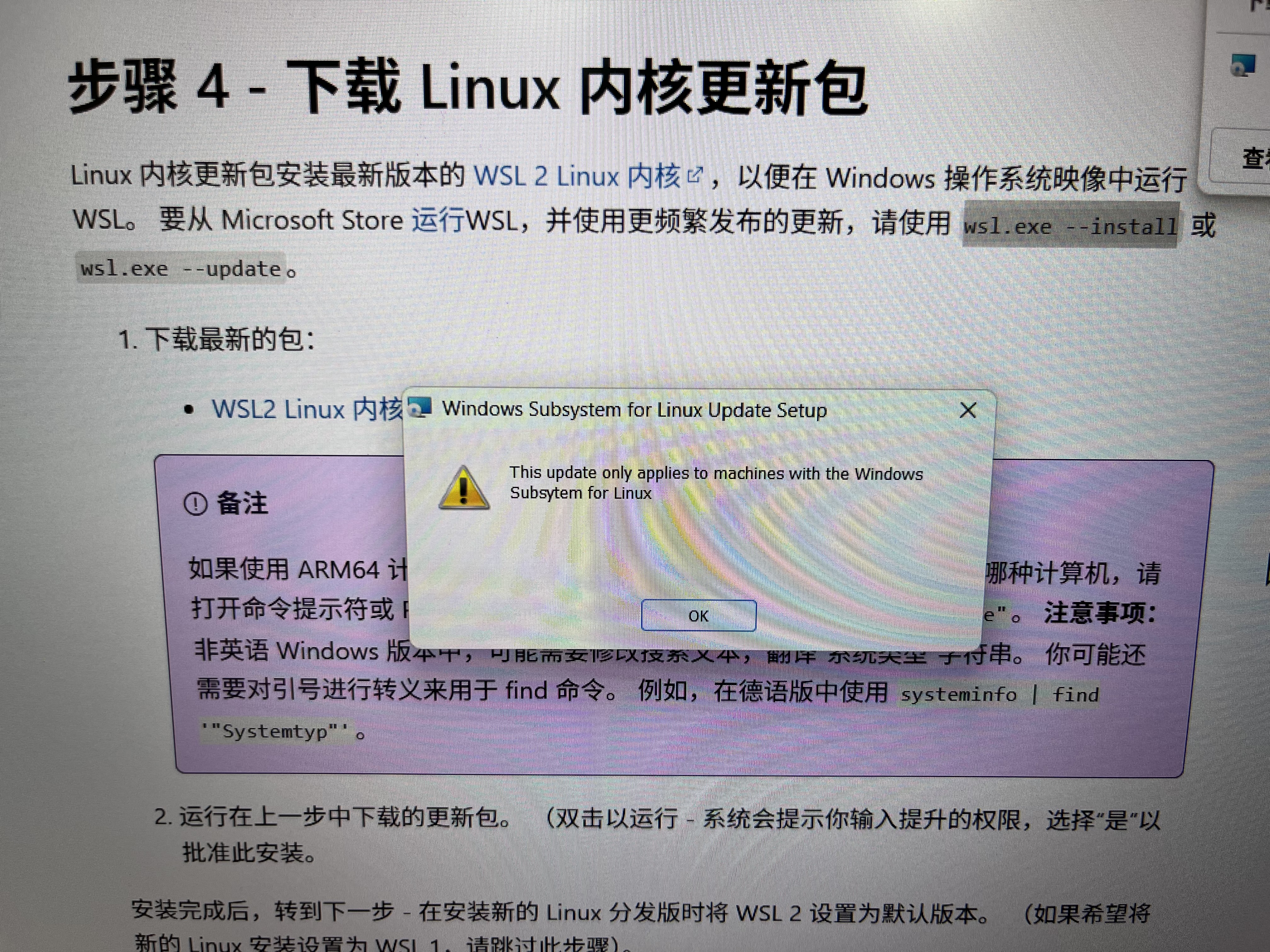

请问在下载wsl时出现了,重启时更新完出现撤销更改,然后就没办法下载,还有会出现下载linux内核更新包时出现如下图所示该怎么解决呢
 分享
分享
晚上好🌙🌙🌙
本答案参考通义千问
在下载 WSL(Windows Subsystem for Linux)过程中遇到“重启时更新完出现撤销更改”或“下载 Linux 内核更新包失败”的问题,通常是由于系统更新机制、权限不足、网络问题或文件损坏导致的。以下是详细解决方案,请按步骤操作:
重点:确保 Windows 系统是最新的,并且没有未完成的更新。
如果系统更新卡住或无法完成,可以尝试运行
sfc /scannow和DISM /Online /Cleanup-Image /ScanHealth命令来修复系统文件。
重点:WSL 安装需要管理员权限。
wsl --install
如果仍然报错,尝试手动安装:
dism.exe /online /enable-feature /featurename:Microsoft-Hyper-V /all /norestart
dism.exe /online /enable-feature /featurename:VirtualMachinePlatform /all /norestart
然后重启电脑。
重点:网络问题可能导致无法下载 Linux 内核更新包。
netsh winhttp reset proxy 命令重置网络代理设置。重点:如果自动下载失败,可手动下载并安装。
.msu 文件)。.msu 文件进行安装。注意:此方法适用于 WSL2 的内核更新。如果你使用的是 WSL1,则不需要此步骤。
重点:系统盘空间不足或权限问题也可能导致安装失败。
wmic logicaldisk get name, freespace
重点:如果之前安装过 WSL,可能需要重置配置。
wsl --unregister <发行版名称>
例如:
wsl --unregister Ubuntu
/usr/local/wsl 或其他相关目录(如有)。wsl --install。重点:PowerShell 有时比 CMD 更稳定。
dism.exe /online /enable-feature /featurename:Microsoft-Hyper-V /all /norestart
dism.exe /online /enable-feature /featurename:VirtualMachinePlatform /all /norestart
wsl --install
重点:查看错误日志有助于定位具体原因。
重点:修复系统文件可能解决隐藏的问题。
sfc /scannow
DISM /Online /Cleanup-Image /RestoreHealth
如果以上方法都无效,可以尝试手动安装 WSL:
下载 WSL 发行版(如 Ubuntu):
安装后,打开终端,运行:
sudo apt update && sudo apt upgrade
| 步骤 | 说明 | |------|------| | 1 | 确保 Windows 更新完成 | | 2 | 以管理员身份运行命令提示符 | | 3 | 检查网络和代理设置 | | 4 | 手动下载并安装 WSL 内核更新包 | | 5 | 检查磁盘空间和权限 | | 6 | 重置 WSL 配置 | | 7 | 使用 PowerShell 安装 WSL | | 8 | 检查系统日志 | | 9 | 修复系统文件 | | 10 | 手动安装 WSL |
如果你能提供具体的错误信息或截图,我可以进一步帮助你定位问题!
分享 创建了问题
7月17日
创建了问题
7月17日

