NNUUUUsoft 2025-07-18 08:49 采纳率: 0%
浏览 41

win11更新后出大问题

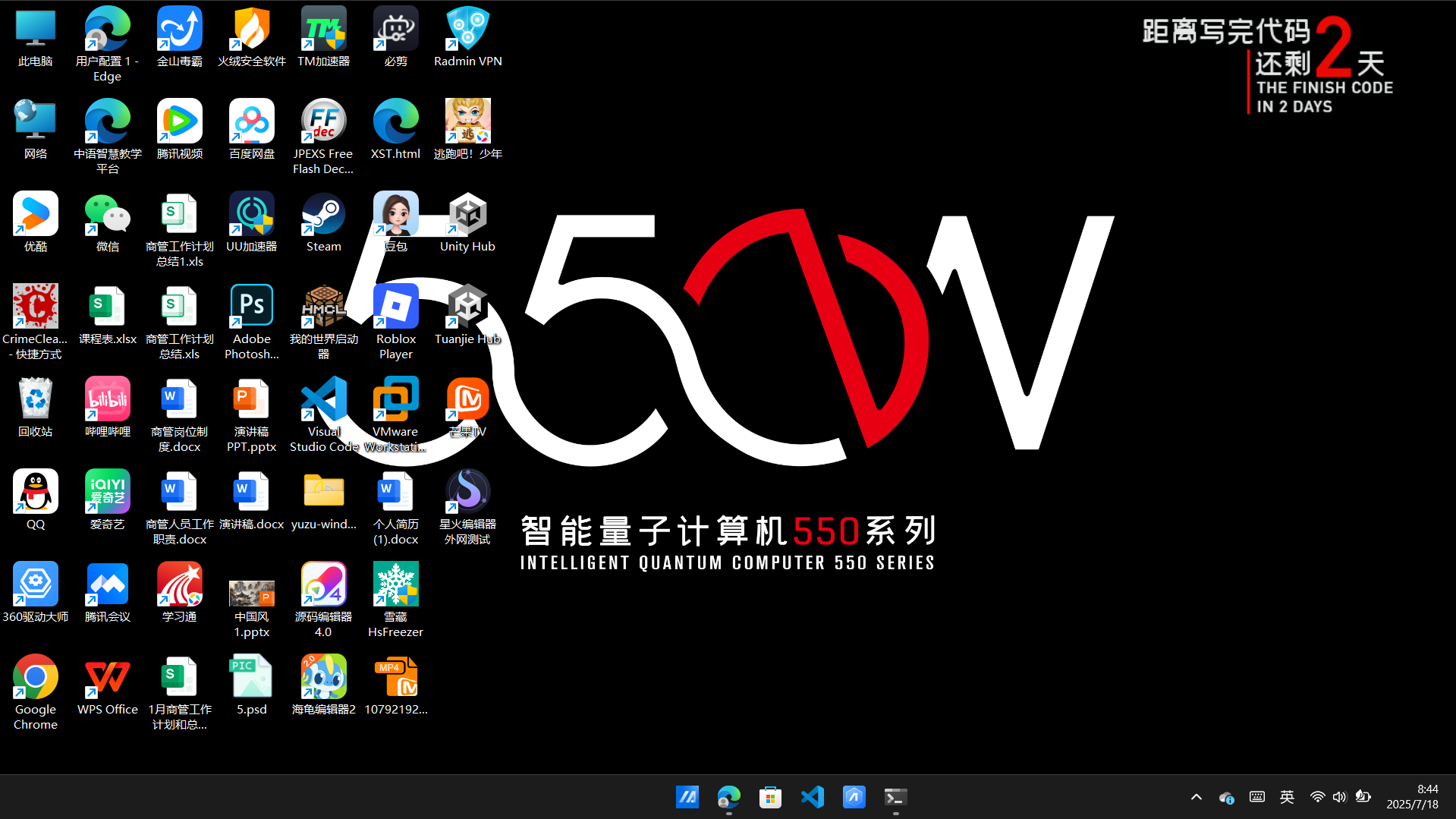
win11更新KB5062553后任务栏部分图标不显示且资源管理器打开就卡死
7月16日,我更新了win11的KB5062553更新结果更新后,出现了如上的情况
img

尝试了各种办法,重启任务管理器,卸载更新都没用(根本就卸载不了)
该怎么办啊?

  • 写回答

6条回答 默认 最新

  • 紫雾凌寒 新星创作者: 人工智能技术领域 2025-07-18 08:50
    关注

    让 “紫雾凌寒” 来帮你回答,本回答结合 DeepSeek

    如果还有问题,请评论或点击头像私信,如果有帮助到您, 请关注、采纳、点赞

    1. 关键点分析:
      - 此次问题是在更新KB5062553后出现,涉及任务栏部分图标不显示以及资源管理器打开就卡死两个主要故障现象。
      - 用户已经尝试了重启任务管理器和卸载更新等常规操作,但问题依旧存在。
    2. 解决方案:
      - 回滚更新
      • 打开“设置”应用。
      • 点击“Windows更新”。
      • 在右侧找到“更新历史记录”。
      • 点击“卸载更新”,找到KB5062553更新并选择卸载,按照提示操作回滚到更新前状态。
      • 系统还原
      • 如果回滚更新不可行,且之前创建了系统还原点,可以尝试系统还原。
      • 打开“控制面板”,选择“系统和安全”,再选择“系统”。
      • 在左侧点击“系统保护”。
      • 点击“系统还原”按钮,按照向导选择一个合适的还原点进行系统还原操作。
      • 检查系统文件完整性
      • 打开命令提示符(以管理员身份运行)。
      • 输入命令“sfc /scannow”,回车后系统会开始扫描并修复损坏的系统文件。
      • 扫描完成后,若提示有文件被修复,重启电脑查看问题是否解决。
      • 重置资源管理器
      • 打开任务管理器(快捷键Ctrl + Shift + Esc)。
      • 在“进程”选项卡中找到“Windows资源管理器”,右键点击选择“结束任务”。
      • 点击任务管理器的“文件”菜单,选择“运行新任务”。
      • 在输入框中输入“explorer.exe”,点击“确定”,重新启动资源管理器。
    3. 各种方案优缺点:
      - 回滚更新
      • 优点:简单直接,能快速恢复到更新前状态,如果是更新导致的问题,通常能有效解决。
      • 缺点:可能会丢失更新后对系统所做的一些个性化设置和数据更改。
      • 系统还原
      • 优点:可以将系统还原到某个特定时间点,保留更新前的系统状态和部分数据,相对回滚更新能保留更多更新后的设置。
      • 缺点:需要之前创建了系统还原点,否则无法使用该方法;而且还原过程可能需要一些时间,并且也可能会丢失部分更新后的数据。
      • 检查系统文件完整性
      • 优点:可以修复一些由于系统文件损坏导致的问题,操作相对简单。
      • 缺点:只能检测和修复已知的系统文件损坏情况,如果问题不是由系统文件损坏引起,可能无法解决问题。
      • 重置资源管理器
      • 优点:针对资源管理器卡死的问题较为有效,能快速恢复资源管理器的正常运行。
      • 缺点:可能会丢失当前资源管理器窗口中的一些设置和打开的文件。
    4. 总结:
      - 首先尝试回滚更新,这是最直接解决因更新导致问题的方法。若不可行,再依次尝试系统还原、检查系统文件完整性和重置资源管理器等方法,根据实际情况选择合适的操作来解决win11更新KB5062553后出现的任务栏图标显示和资源管理器卡死问题。

    希望以上解答对您有所帮助。如果您有任何疑问,欢迎在评论区提出。

    评论

报告相同问题?

问题事件

  • 创建了问题 7月18日