下午好🌅🌅🌅
本答案参考通义千问
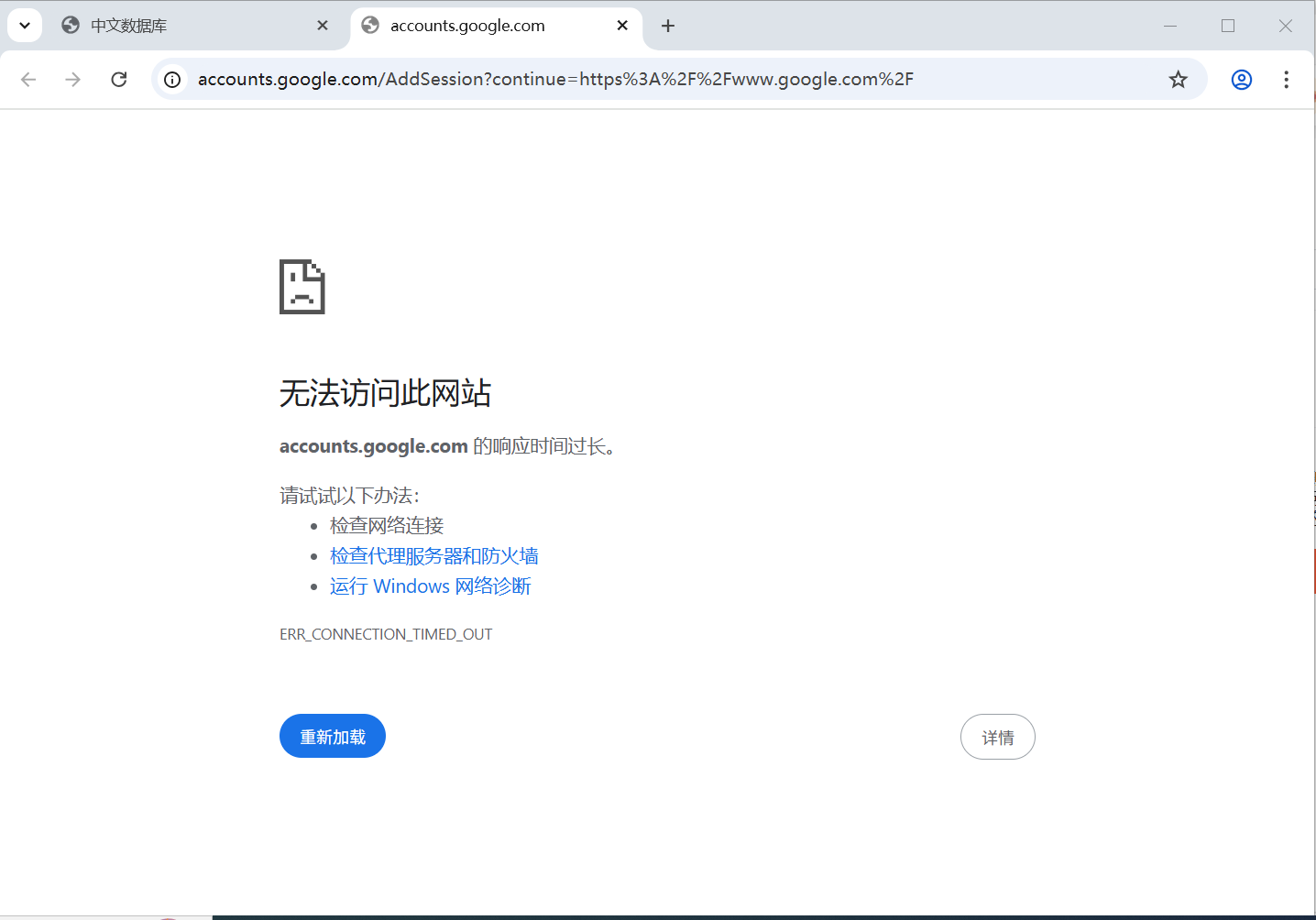
如果你在使用 Google Chrome 浏览器时,遇到正常网站打不开的问题,提示“无法访问此网站,响应时间过长”,这可能是由多种原因引起的。以下是一些详细解决方案,帮助你排查并解决这个问题。
一、检查网络连接
第一步:确认你的网络是否正常
- 尝试打开其他网站(如
www.baidu.com 或 www.google.com)。 - 如果所有网站都无法打开,可能是网络连接问题或DNS配置错误。
解决方案:
- 重启路由器或调制解调器。
- 检查你的电脑是否连接到正确的Wi-Fi或有线网络。
- 尝试使用移动数据或其他网络测试是否能访问网站。
二、清除浏览器缓存和Cookie
第二步:清理Chrome的缓存和Cookie
- Chrome 的缓存文件可能损坏,导致页面加载失败。
解决方案:
- 打开 Chrome。
- 点击右上角的 三个点 > 设置 > 隐私和安全 > 清除浏览数据。
- 在弹出窗口中:
- 选择 过去一小时 或 所有时间。
- 勾选 Cookie及其他网站数据 和 缓存的图片和文件。
- 点击 清除数据。
三、重置Chrome浏览器设置
第三步:重置Chrome的默认设置
解决方案:
- 打开 Chrome。
- 点击右上角的 三个点 > 设置 > 高级。
- 向下滚动到底部,点击 重置设置。
- 确认重置操作。
注意: 重置会删除自定义设置,但不会删除书签和密码等个人数据。
四、检查防火墙或杀毒软件
第四步:排除防火墙或杀毒软件的干扰
解决方案:
- 暂时关闭防火墙或杀毒软件(如 Windows Defender、360、腾讯电脑管家等)。
- 再次尝试访问网站。
- 如果可以访问,则说明是安全软件拦截了请求,需调整其设置或添加信任网站。
五、修改DNS设置
第五步:更换DNS服务器
解决方案:
Windows系统:
- 打开 控制面板 > 网络和Internet > 网络和共享中心。
- 点击当前连接的网络(如“以太网”或“WLAN”)。
- 点击 属性 > Internet协议版本 4 (TCP/IPv4) > 属性。
- 选择 使用下面的DNS服务器地址:
- 首选DNS:
8.8.8.8(Google DNS) - 备用DNS:
8.8.4.4
- 点击 确定,然后重新启动浏览器。
六、禁用扩展程序
第六步:禁用可能影响网页加载的扩展
解决方案:
- 打开 Chrome。
- 点击右上角的 三个点 > 更多工具 > 扩展程序。
- 关闭所有扩展(可逐个禁用测试)。
- 再次尝试访问网站。
七、更新Chrome浏览器
第七步:确保Chrome是最新版本
解决方案:
- 打开 Chrome。
- 点击右上角的 三个点 > 帮助 > 关于Google Chrome。
- Chrome 会自动检查更新并提示安装新版本。
- 安装后重启浏览器。
八、重装Chrome浏览器
第八步:卸载并重新安装Chrome
- 如果以上方法都无效,可能是Chrome本身出现问题。
解决方案:
- 卸载Chrome:
- Windows:通过 控制面板 > 程序和功能 卸载。
- macOS:将Chrome拖入废纸篓。
- 从 https://www.google.com/chrome/ 下载最新版Chrome。
- 重新安装并测试。
九、检查hosts文件
第九步:检查hosts文件是否有异常条目
- hosts文件中如果有错误的IP映射,会导致网站无法访问。
解决方案:
Windows系统:
- 打开 记事本,以管理员身份运行。
- 打开路径:
C:\Windows\System32\drivers\etc\hosts。 - 检查是否有类似以下内容:
127.0.0.1 www.example.com
- 保存文件并重启浏览器。
十、使用其他浏览器测试
第十步:尝试使用其他浏览器访问
- 如 Edge、Firefox、Safari 等,确认是否为Chrome特定问题。
✅ 总结:按顺序尝试以下步骤
- 检查网络连接
- 清除Chrome缓存和Cookie
- 重置Chrome设置
- 关闭防火墙/杀毒软件
- 更换DNS服务器
- 禁用扩展程序
- 更新Chrome
- 重装Chrome
- 检查hosts文件
- 使用其他浏览器测试
如果上述方法仍无法解决问题,建议联系你的网络服务提供商或IT支持人员,进一步排查网络或服务器端的问题。

 分享
分享
 创建了问题
7月18日
创建了问题
7月18日


