启动了子系统下载来Ubuntu但是无法使用,显示报错,wsl安装用PowerShell管理员权限安装报错。
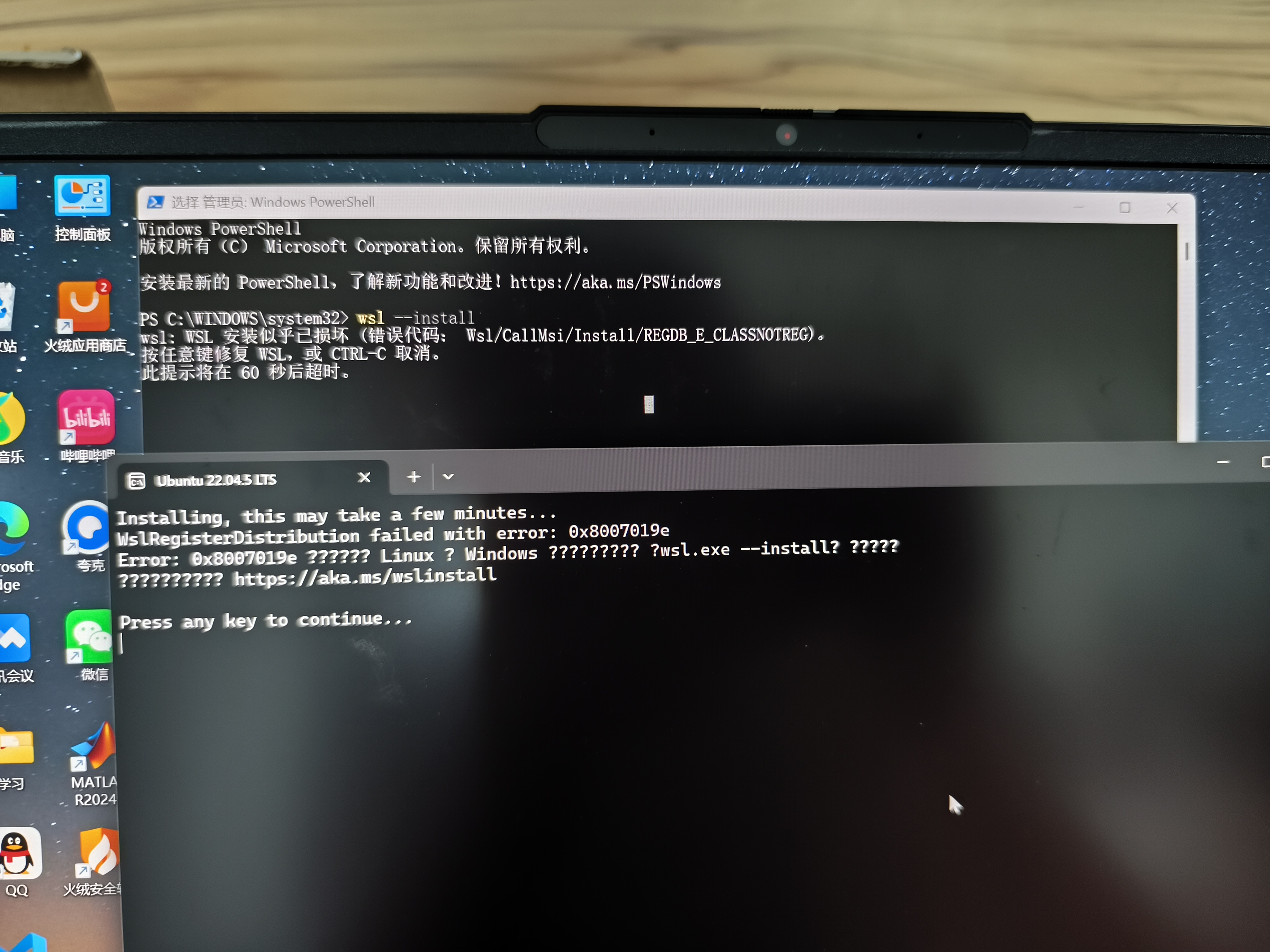
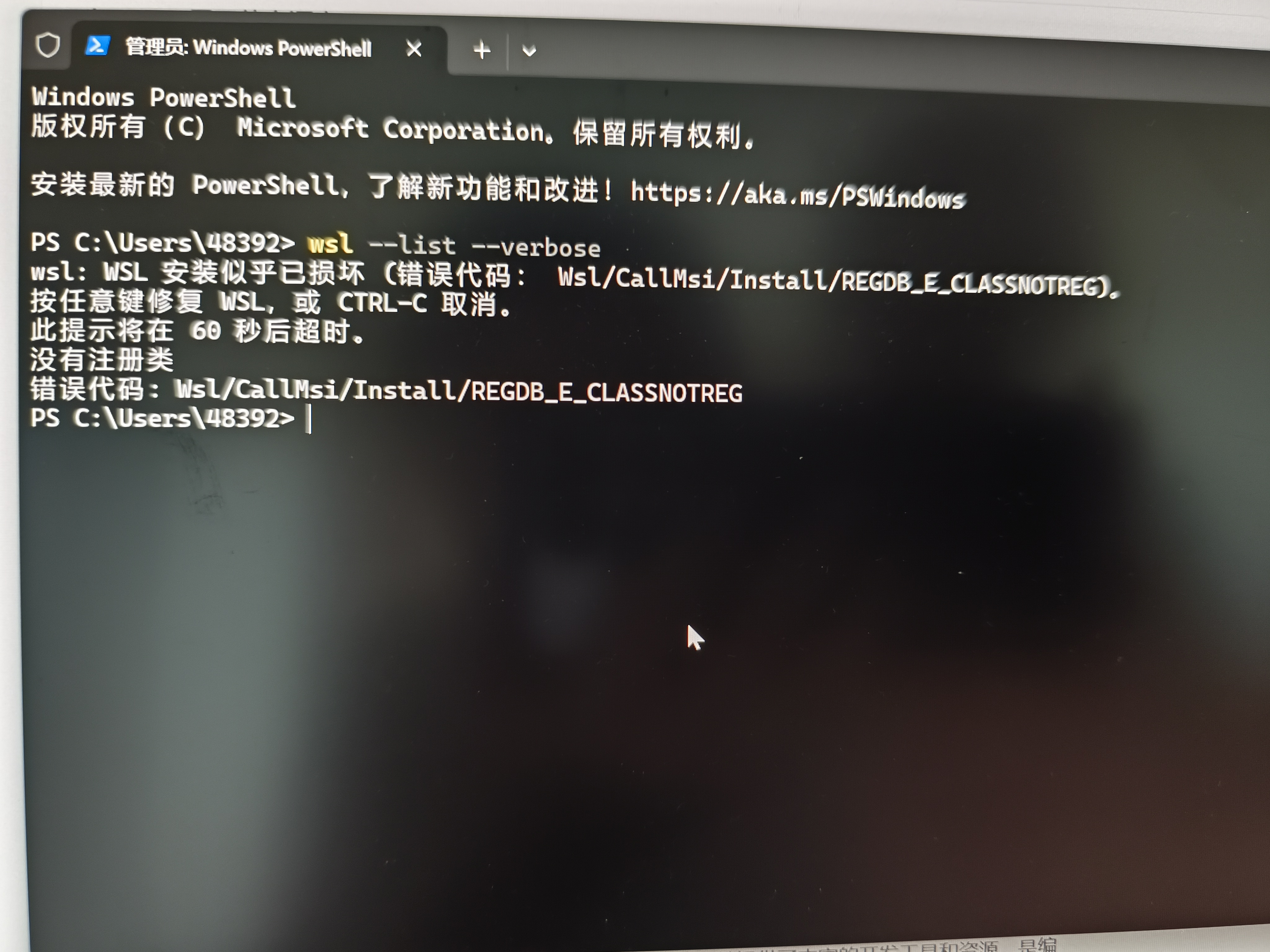
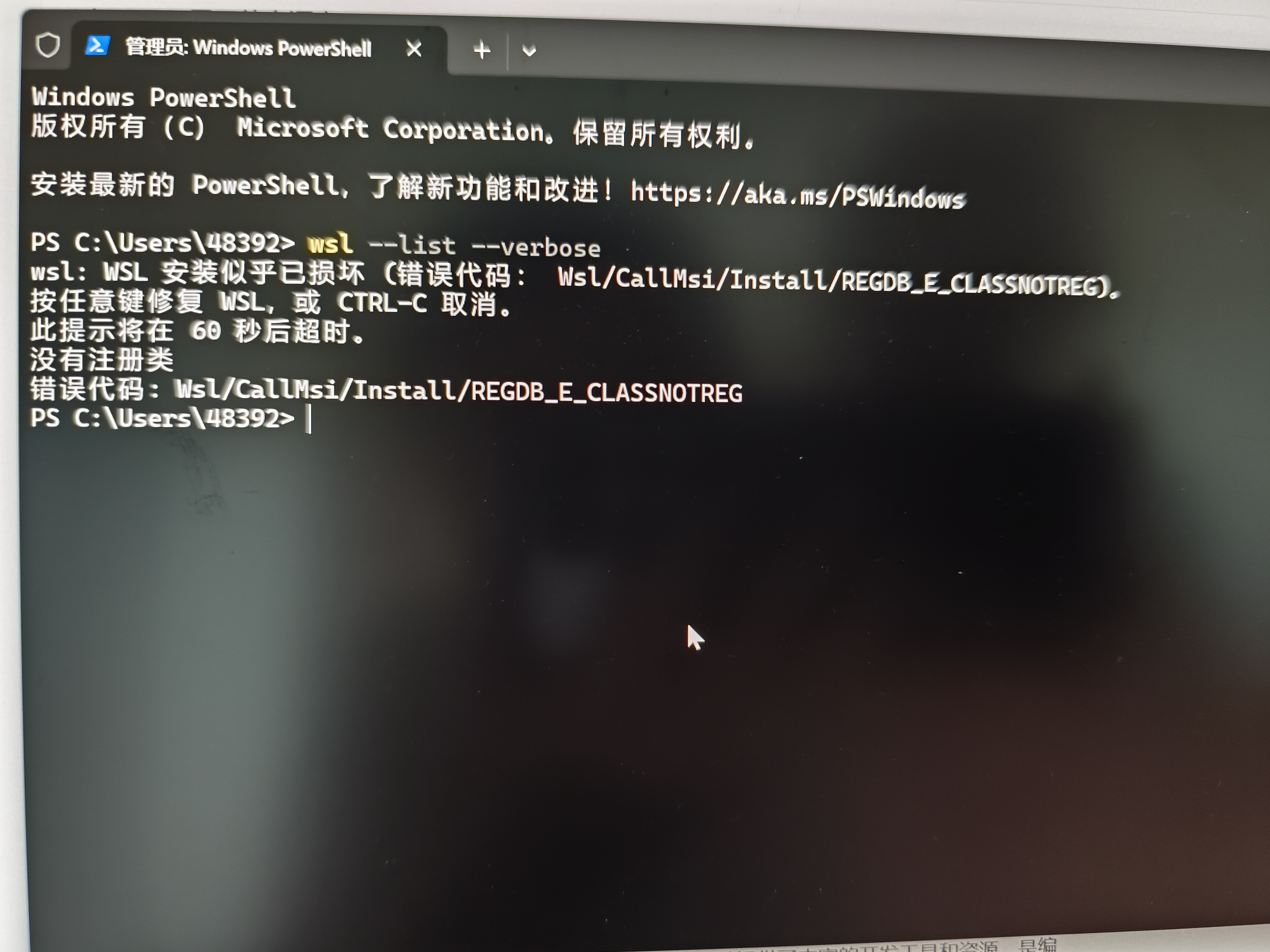
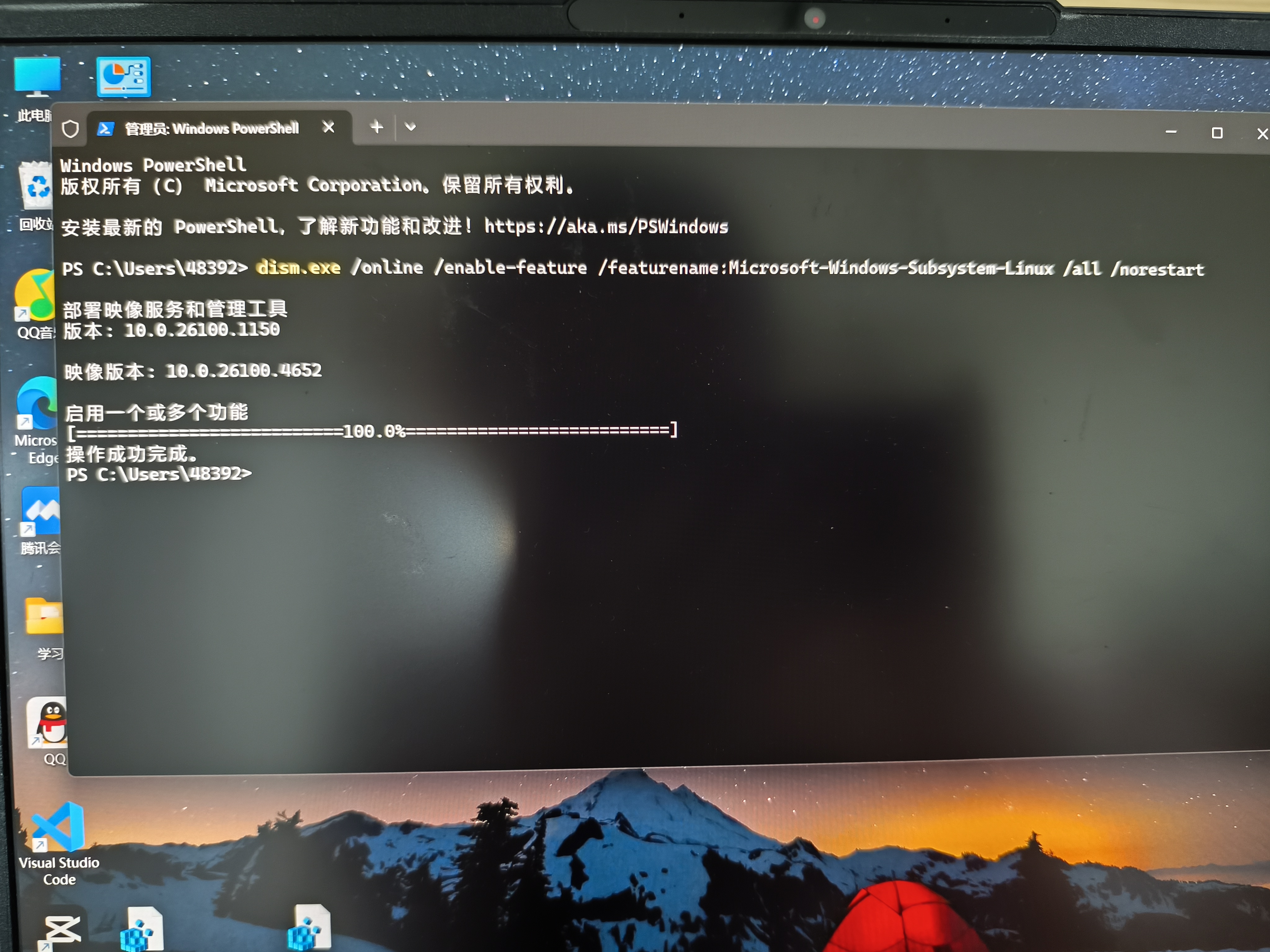

启动了子系统下载来Ubuntu但是无法使用,显示报错,wsl安装用PowerShell管理员权限安装报错。
 分享
分享 如果遇到WSL安装损坏导致Ubuntu无法使用的情况,可以尝试以下方法解决:
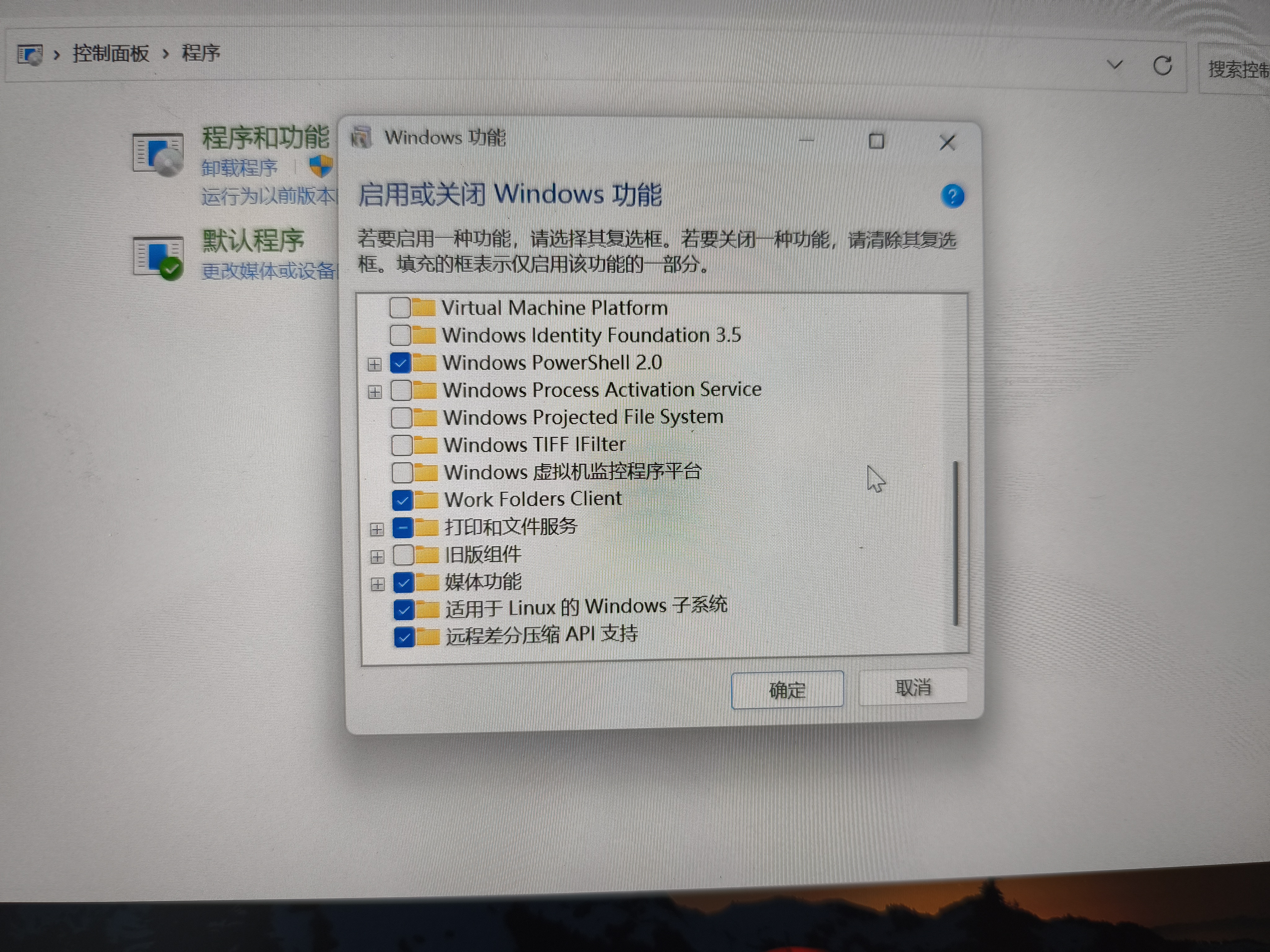
• 检查WSL功能是否完全启用:打开“控制面板”→“程序”→“启用或关闭Windows功能”,确保“适用于Linux的Windows子系统”和“虚拟机平台”两项已勾选,点击“确定”后重启电脑。
• 修复或重置Ubuntu分发版:在PowerShell中运行wsl --repair命令尝试修复WSL。如果问题依旧,可运行wsl --unregister Ubuntu命令卸载当前的Ubuntu分发版,然后重新通过Microsoft Store下载安装Ubuntu。
• 启用虚拟化支持:如果安装后无法启动Ubuntu(闪退或无响应),可能是WSL2需要启用虚拟化支持。进入BIOS/UEFI设置,启用Intel VT-x或AMD-V虚拟化技术。然后在PowerShell中设置WSL默认版本为2,命令为wsl --set-default-version 2。
• 重新安装WSL和Ubuntu:若上述方法均无效,可先下载最新的WSL安装包进行安装。安装完成后,在“添加或删除程序”里卸载原来的Ubuntu,然后在PowerShell或cmd中输入wslconfig -l查看现有的分发,再输入wsl --unregister 删除旧分发(用实际显示的分发名称替代)。最后重新安装Linux,可先输入wsl --list --online查看现有Linux版本,再通过wsl --install 命令安装(用想安装的系统名替代)。
分享 修改了问题
7月19日
创建了问题
7月19日
修改了问题
7月19日
创建了问题
7月19日

