晚上好🌙🌙🌙
本答案参考通义千问
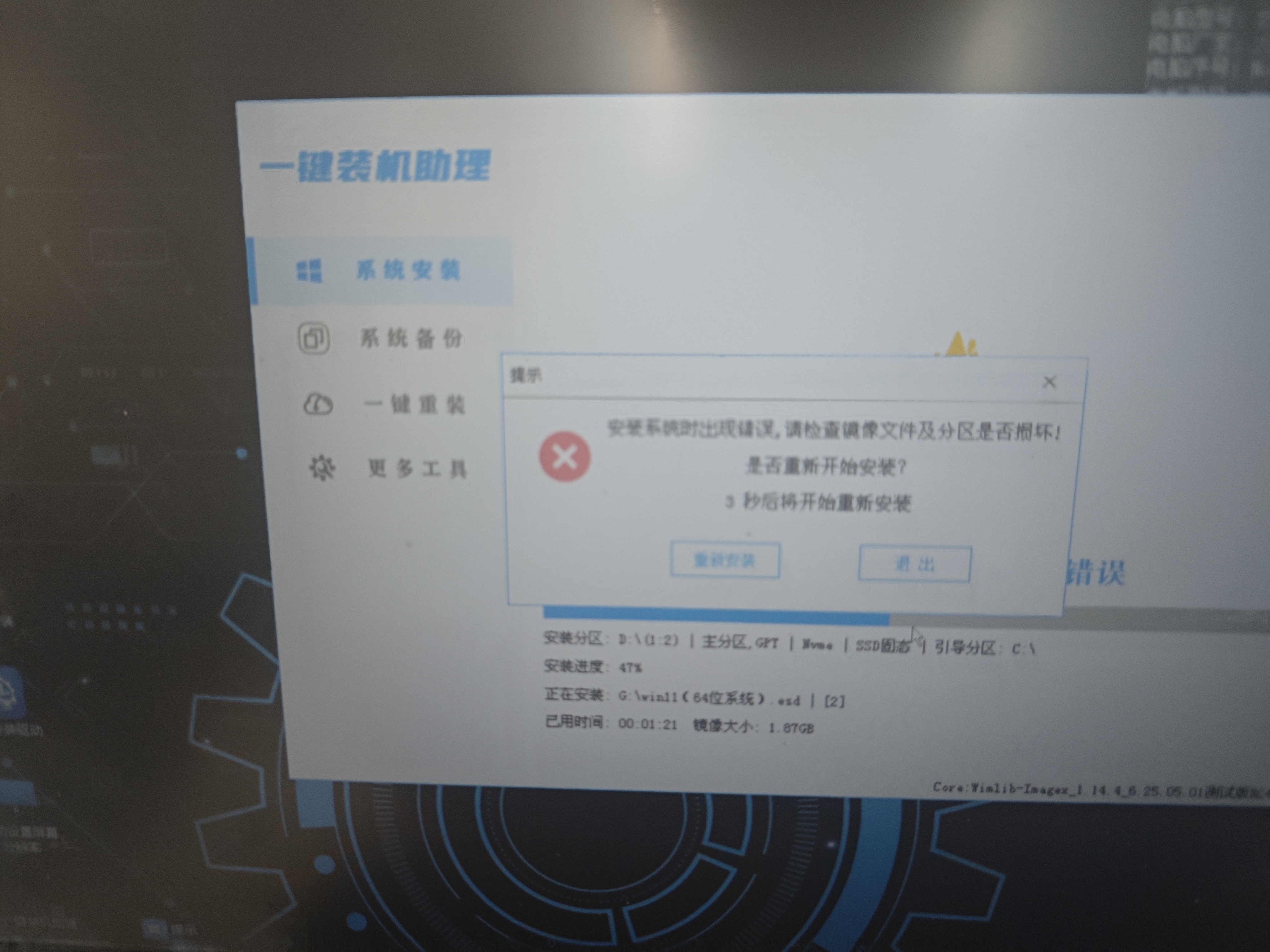
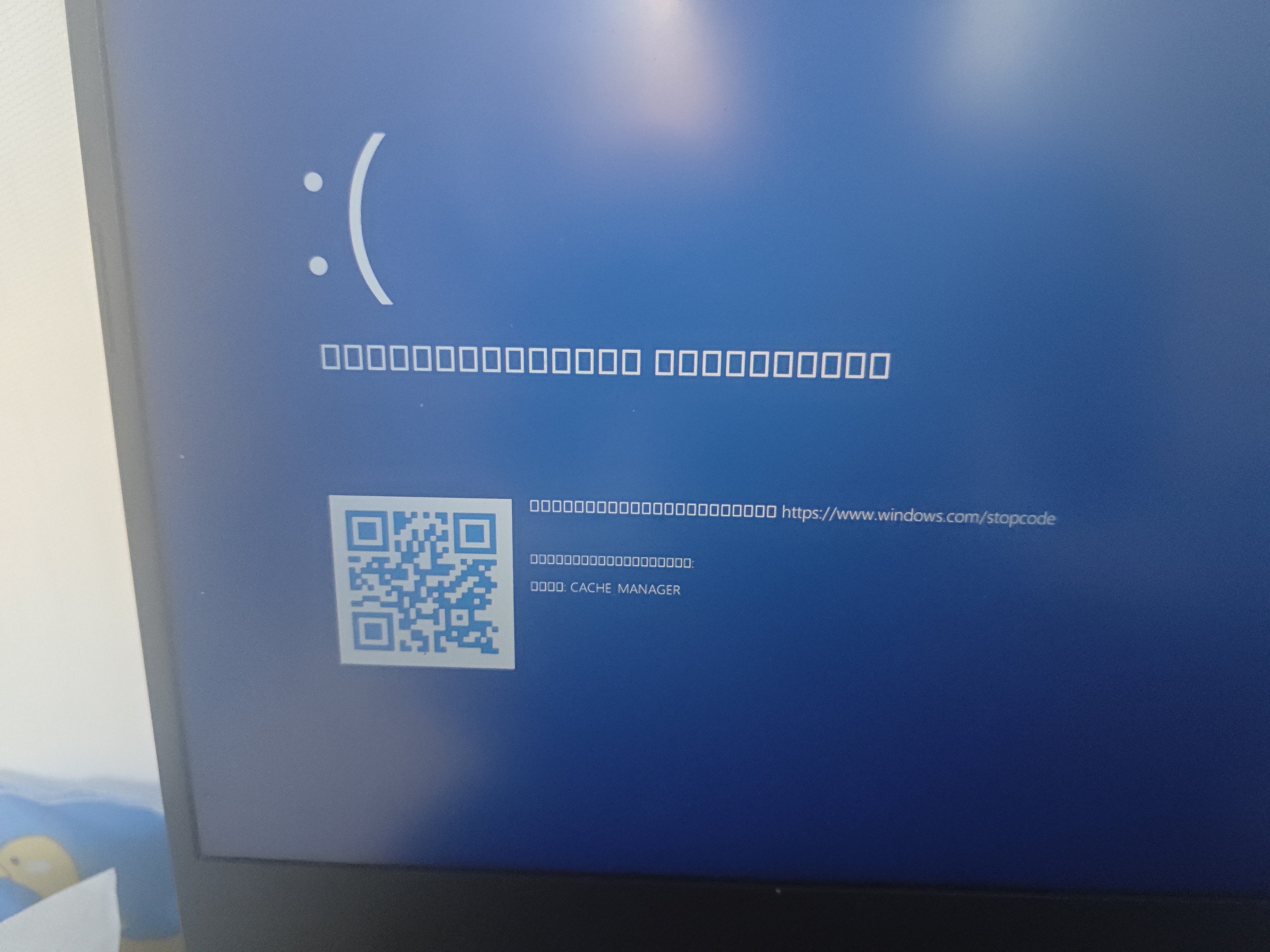
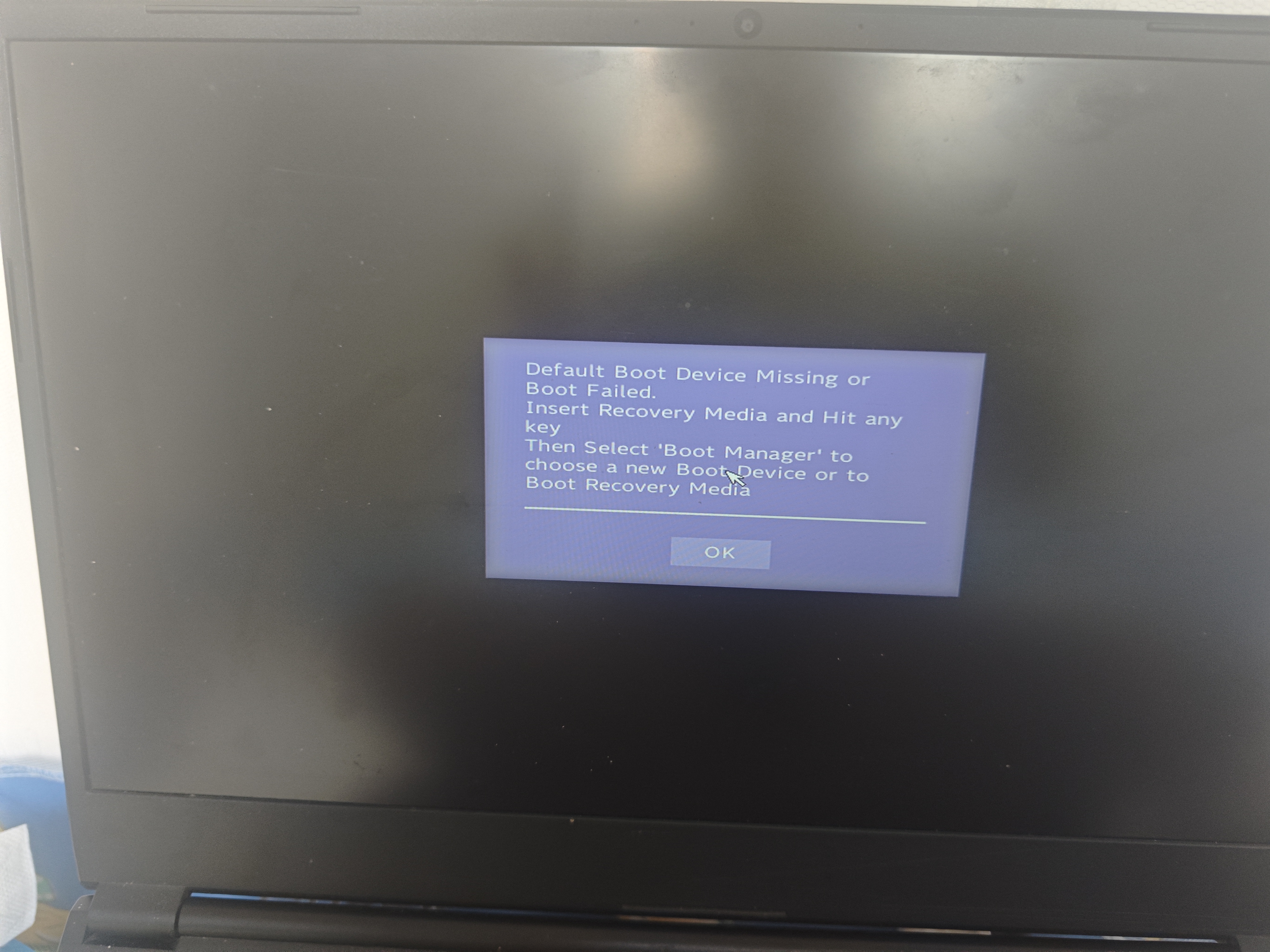
当您更换新的固态硬盘(SSD)后安装系统失败,并且最终停留在BIOS界面,这可能是由多种原因引起的。以下是可能的原因及解决方案:
一、可能的原因分析
-
BIOS设置不正确
- 新的固态硬盘可能未被正确识别或引导顺序设置错误。
- 关键点: BIOS中没有将新SSD设为第一启动设备。
-
固态硬盘未被正确识别
- SSD可能未被主板识别,或者未启用相关接口(如SATA/PCIe)。
- 关键点: 检查主板的SATA/PCIe接口是否正常工作。
-
系统安装介质有问题
- 使用的U盘或光盘可能损坏,导致系统无法正常安装。
- 关键点: 确保使用的是可引导的安装介质。
-
固态硬盘未被格式化或分区
- 新SSD可能未被初始化,导致系统无法写入数据。
- 关键点: 在安装系统前需要对SSD进行格式化和分区。
-
驱动程序缺失
- 如果您的主板需要特定的SATA AHCI驱动才能识别SSD,而安装系统时未加载该驱动,可能导致无法识别硬盘。
- 关键点: 安装系统前需准备好必要的驱动程序。
-
硬件兼容性问题
- 新SSD与主板或CPU不兼容(例如接口类型不同)。
- 关键点: 确认SSD与主板的接口是否匹配(如NVMe vs SATA)。
二、解决步骤(有序列表)
-
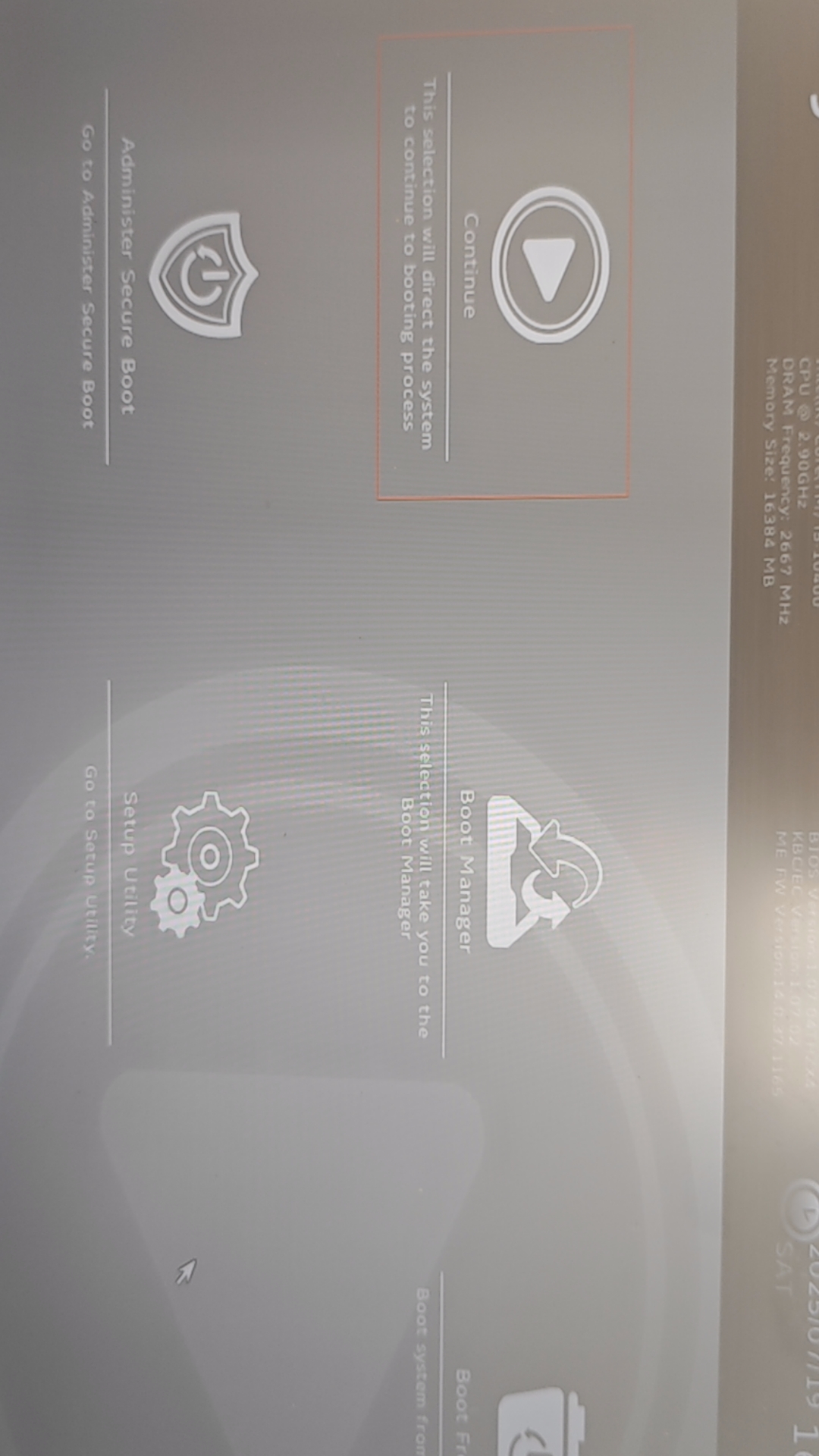
检查BIOS设置
- 进入BIOS(通常按Del、F2、F10等键)。
- 重点: 找到“Boot”或“Startup”选项,确保新SSD在启动顺序中排在第一位。
- 保存并退出BIOS。
-
确认SSD是否被识别
- 在BIOS中查看是否有“Storage”或“Device Manager”选项。
- 重点: 查看是否能看到新SSD的型号和容量。
- 如果看不到,尝试重新插拔SSD或更换SATA线。
-
准备可引导的安装介质
- 使用工具如Rufus(Windows)或UNetbootin(Linux)创建可引导U盘。
- 重点: 确保选择正确的ISO文件和目标U盘。
-
格式化和分区SSD
- 在安装系统前,使用磁盘管理工具(如Windows Disk Management)对SSD进行初始化和分区。
- 重点: 选择GPT分区表(适用于UEFI系统)或MBR(适用于Legacy模式)。
-
加载必要的驱动程序
- 如果主板需要AHCI驱动,请在安装过程中加载驱动。
- 重点: 在安装过程中选择“加载驱动程序”选项,并导入主板厂商提供的驱动包。
-
尝试不同的安装方式
- 如果使用的是Windows系统,可以尝试使用“重置此电脑”功能,而不是手动安装。
- 重点: 该方法会自动检测并配置硬盘。
三、示例代码(如需使用脚本进行硬盘格式化)
如果您想通过命令行工具对SSD进行格式化,可以使用以下命令(以Windows为例):
diskpart
list disk
select disk X       (X为你的SSD编号)
clean
create partition primary
format fs=ntfs quick
assign
exit
注意: 请务必确认X是正确的硬盘编号,以免误删其他硬盘数据。
四、建议
- 备份重要数据:在进行任何操作前,确保已备份重要数据。
- 查阅主板手册:了解主板对SSD的支持情况(如SATA模式、UEFI支持等)。
- 联系售后:如果问题仍然存在,建议联系SSD或主板厂商技术支持。
如果你能提供更详细的图片信息或BIOS提示信息,我可以进一步帮助你定位具体问题。

 分享
分享
 创建了问题
7月19日
创建了问题
7月19日


