m0_52767634 2025-07-20 17:52 采纳率: 0%
浏览 29

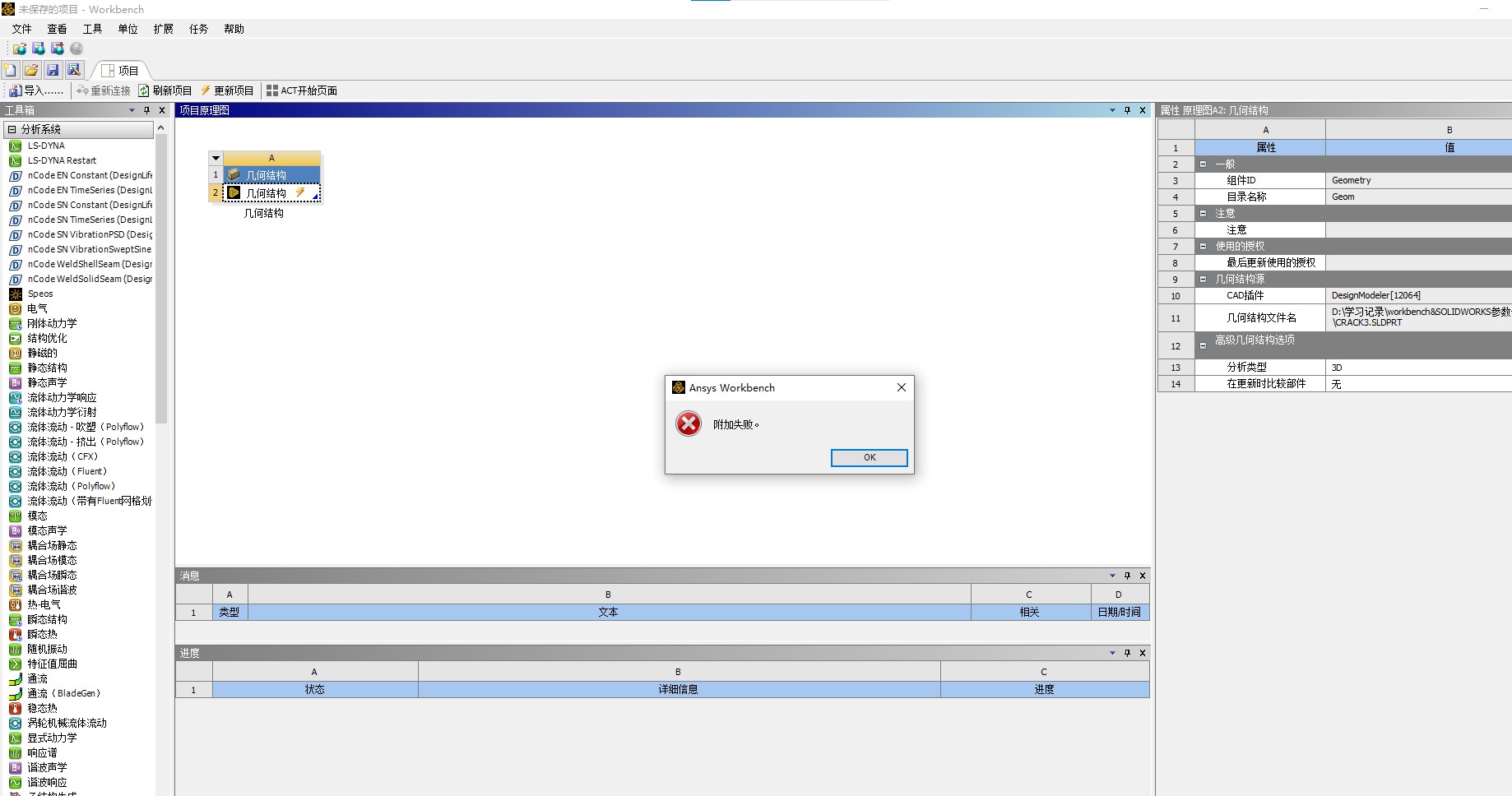
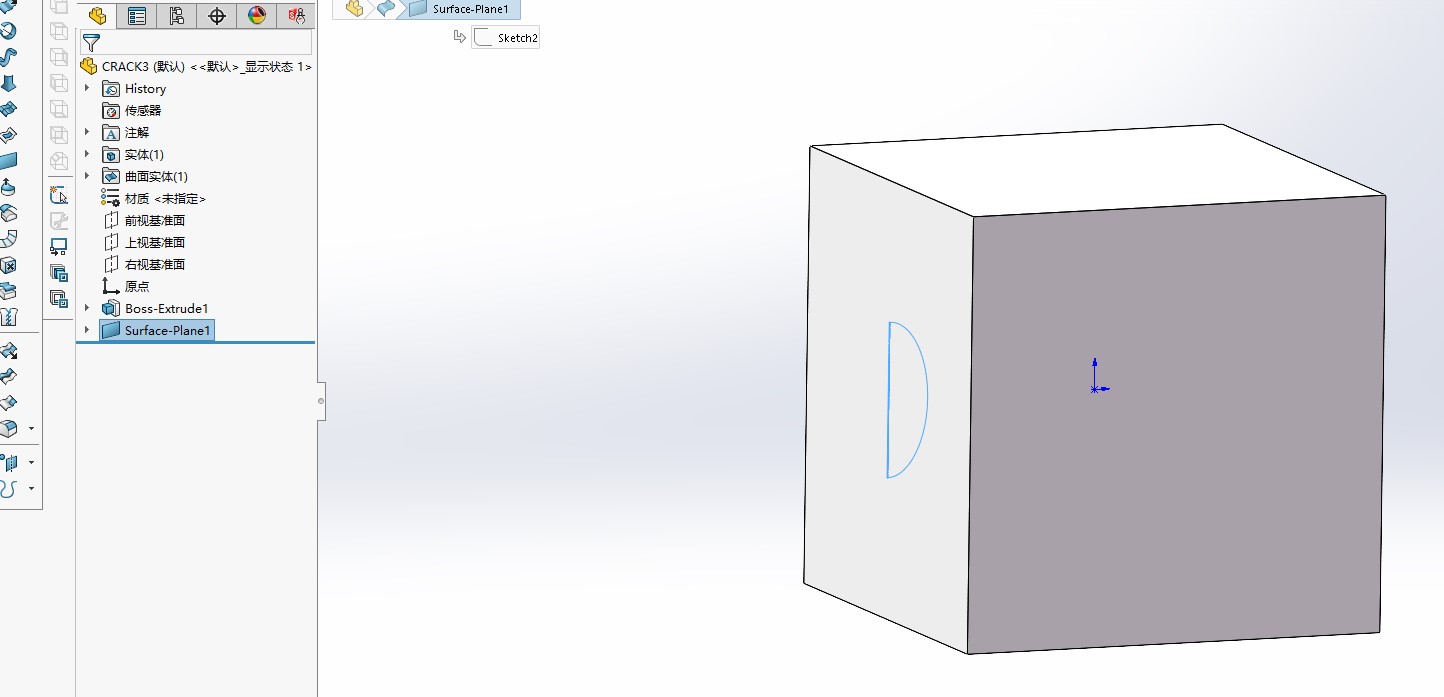
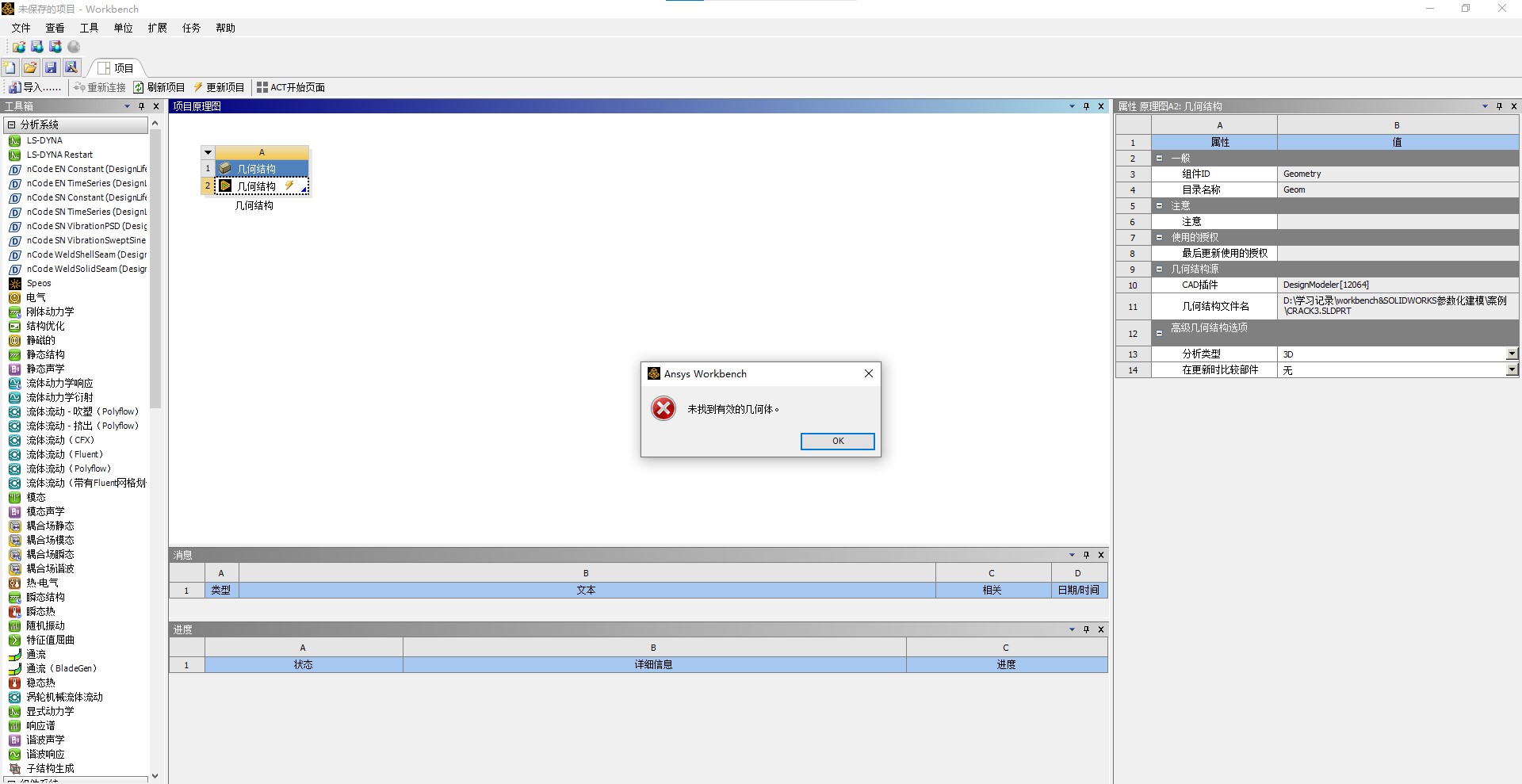
采用SOLIDWORKS建模导入workbench进行参数优化时,三维实体模型内包含一个二维的裂纹面,design modeler显示“未找到有效的的几何体”

采用SOLIDWORKS建模导入workbench进行参数优化时,三维实体模型内包含一个二维的裂纹面,design modeler显示“未找到有效的的几何体”,“附加失败”,该如何解决?
img

img

img

  • 写回答

5条回答 默认 最新

  • 檀越@新空间 2025-07-20 17:53
    关注

    下午好🌅🌅🌅
    本答案参考通义千问

    在使用 SOLIDWORKS 建模并导入 ANSYS Workbench 进行参数优化时,如果模型中包含一个二维的裂纹面(例如:平面裂纹或表面裂纹),可能会导致 Design Modeler 无法识别有效的几何体,从而出现错误提示如:

    • “未找到有效的几何体”
    • “附加失败”

    这通常是由于 二维面三维实体 的几何结构不兼容所引起的。以下是详细的解决方案和操作步骤:


    问题原因分析

    1. 二维裂纹面是平面且无厚度

      • SOLIDWORKS 中,如果裂纹是一个平面且没有厚度的面(即仅是曲面或平面),它在 Workbench 中会被视为无效几何体,因为 Design Modeler 要求所有几何体必须为三维实体
    2. Design Modeler 不支持二维面直接作为实体

      • Design Modeler 主要用于处理三维实体几何,对于二维面(如裂纹面)通常需要通过其他方式转换或建模。
    3. 导入格式问题

      • 如果你以 STEP、IGES 或 SAT 格式 导入模型,可能丢失部分几何信息,特别是二维面。

    解决方案步骤

    1. 将二维裂纹面转换为三维实体

    重点:将二维裂纹面转化为具有厚度的三维实体(如板或壳体)

    • SOLIDWORKS 中,对裂纹面进行以下操作:

      • 使用 “拉伸凸台/基体” 工具,将二维面拉伸成具有一定厚度的板
      • 或者使用 “加厚” 工具,将平面面片加厚为实体

      示例代码(SOLIDWORKS API 示例):

      ' 假设你已经选中了二维裂纹面
      Dim swModel As ModelDoc2
      Set swModel = ThisApplication.ActiveDoc
      
      Dim swSelMgr As SelectionManager
      Set swSelMgr = swModel.SelectionManager
      
      Dim swFace As Face2
      Set swFace = swSelMgr.GetSelectedObject6(1, -1)
      
      Dim swFeature As Feature
      Set swFeature = swFace.GetFirstFeature
      
      ' 加厚面为实体
      Dim swThickenFeatureData As ThickenFeatureData
      Set swThickenFeatureData = swModel.FeatureManager.CreateThickenFeatureData
      swThickenFeatureData.SetDirection 0 ' 0 表示双向加厚
      swThickenFeatureData.SetThickness 0.01 ' 设置厚度为 0.01 m
      swThickenFeatureData.SetRemoveMaterial False
      swThickenFeatureData.SetUseSymmetry False
      
      swModel.FeatureManager.InsertThickenFeature2 swThickenFeatureData
      

      注意:此代码需在 SOLIDWORKS VBA 编辑器 中运行,建议先备份模型。


    2. 使用 Design Modeler 创建裂纹区域

    重点:在 Design Modeler 中手动创建裂纹面并将其与主模型连接

    • 打开 Design Modeler,导入你的 SOLIDWORKS 模型
    • Geometry 窗口中,选择主模型。
    • 使用 “Create Face” 工具,从主模型表面创建一个新的面,用于表示裂纹。
    • 使用 “Attach” 工具,将新创建的裂纹面附加到主模型

    注意:确保裂纹面与主模型表面共面且连续,否则可能仍会报错。


    3. 使用 ANSYS Workbench 的“Surface to Solid”工具

    重点:将二维面转换为三维实体

    • Workbench 中,使用 “Surface to Solid” 工具:
      • 右键点击 Geometry,选择 “Insert > Surface to Solid”
      • 将裂纹面拖入该工具中。
      • 设置合适的厚度(如 0.01 mm)。
      • 确认后,系统会自动生成一个具有厚度的三维实体

    4. 检查模型是否为“单体”(Solid Body)

    重点:确保模型是一个单一的实体,避免多个独立实体造成冲突

    • Design Modeler 中,右键点击 Geometry,选择 “Check Geometry”
    • 确保模型为单一实体,没有空洞、重叠或断裂面

    5. 使用 APDL 命令进行裂纹建模(高级方法)

    重点:适用于复杂裂纹建模,适合参数化优化

    • 如果你希望在 Workbench 中进行参数优化,可以考虑使用 APDL 命令来定义裂纹。
    • 例如,使用 BFD 命令施加裂纹边界条件,或者使用 CM 定义裂纹区域。

    示例 APDL 命令:

    *CFOPEN, crack.def, txt
    BF, 1, PRESS, 0.1
    *CLOSE
    

    注意:此方法更适合熟悉 ANSYS APDL 的用户。


    总结:解决“未找到有效的几何体”的关键步骤

    1. 将二维裂纹面加厚为三维实体(使用 SOLIDWORKS 的“加厚”或“拉伸”功能)。
    2. 在 Design Modeler 中手动创建并附加裂纹面
    3. 使用 Surface to Solid 工具将二维面转为三维实体
    4. 确保模型为单一实体,避免多个独立几何体。
    5. 使用 APDL 命令实现裂纹建模(适用于高级用户)

    如需进一步帮助,请提供你的 SOLIDWORKS 模型截图Workbench 几何界面截图,以便更精准地定位问题。

    评论

报告相同问题?

问题事件

  • 创建了问题 7月20日