T_hai 2025-07-20 23:09 采纳率: 0%
浏览 31

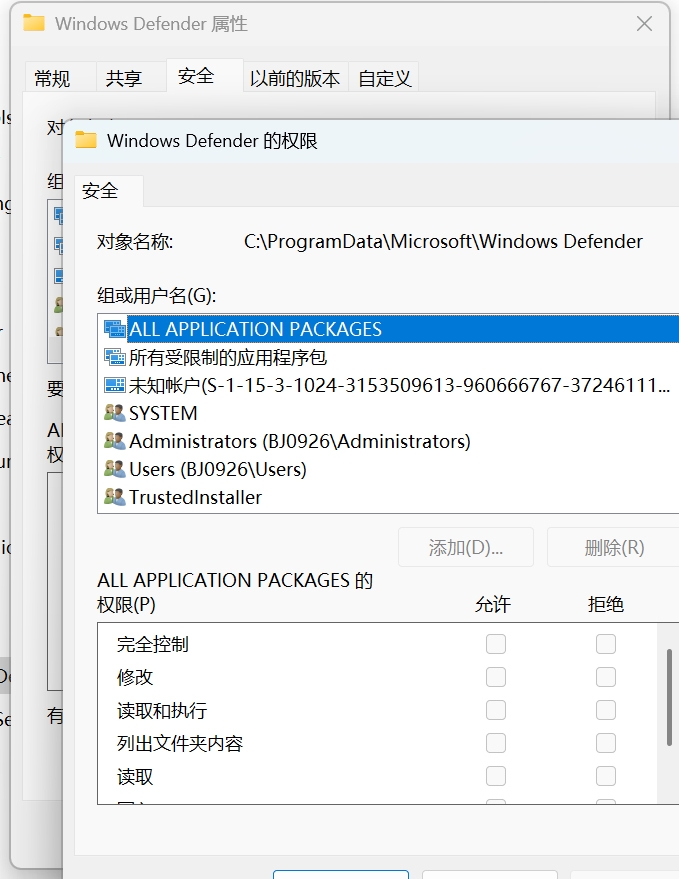
win11 文件夹的未知用户

img

在想办法解决msedge.exe占用过高的途中发现的
现在想请问怎么删除未知账号

  • 写回答

5条回答 默认 最新

  • 檀越@新空间 2025-07-20 23:24
    关注

    晚上好🌙🌙🌙
    本答案参考通义千问

    在Windows 11中,“未知用户_安全”(或类似名称)的文件夹通常是由于系统错误、权限问题、用户账户异常或某些程序(如浏览器、第三方软件等)在运行时创建的临时文件夹。这类文件夹通常与某个特定的用户账户相关联,但由于某种原因,该账户可能已被删除或无法识别,导致系统显示为“未知用户”。


    目标:删除“未知用户_安全”文件夹

    🧠 为什么会出现这个文件夹?

    • 用户账户被删除但残留数据未清除
    • 权限问题导致系统无法识别该用户
    • 某些应用程序(如 Microsoft Edge)在运行时创建了临时文件夹

    🔍 解决步骤(详细)

    第一步:确认文件夹位置和权限

    1. 打开 资源管理器
    2. 导航到文件夹路径,例如:
      C:\Users\Unknown_User_Security
      
    3. 右键点击文件夹 → 属性安全标签页。
    4. 点击 高级 → 查看 所有者 是否为 NT AUTHORITY\SYSTEMAdministrator

    如果所有者不是你当前用户,请修改所有者。


    第二步:获取文件夹所有权

    方法一:使用命令提示符(管理员身份)

    1. 按下 Win + S,搜索 cmd
    2. 右键选择 以管理员身份运行
    3. 输入以下命令并回车:
    takeown /f "C:\Users\Unknown_User_Security" /r /d y
    icacls "C:\Users\Unknown_User_Security" /grant administrators:F /t
    

    注意:将 "C:\Users\Unknown_User_Security" 替换为你实际的文件夹路径。


    第三步:删除文件夹

    1. 资源管理器 中,右键点击文件夹 → 删除
    2. 如果仍然无法删除,可以尝试以下方法:

    方法二:使用 PowerShell 删除

    1. 按下 Win + S,搜索 PowerShell
    2. 右键选择 以管理员身份运行
    3. 输入以下命令并回车:
    Remove-Item -Path "C:\Users\Unknown_User_Security" -Recurse -Force
    

    注意:同样替换为你的文件夹路径。


    第四步:检查是否有残留用户账户

    1. 按下 Win + R,输入 netplwiz 并回车。
    2. 用户账户 窗口中,查看是否有已删除的用户账户。
    3. 如果有,可以尝试将其删除。

    第五步:清理注册表(可选)

    ⚠️ 警告:操作注册表前请备份!

    1. 按下 Win + R,输入 regedit 并回车。
    2. 导航到以下路径:
    HKEY_LOCAL_MACHINE\SOFTWARE\Microsoft\Windows NT\CurrentVersion\ProfileList
    
    1. 在此目录下查找以 .bak.tmp 结尾的子项,这些可能是残留用户配置文件。
    2. 右键删除这些子项(确保它们对应的是你不再需要的用户)。

    🛠️ 总结:删除“未知用户_安全”文件夹的步骤

    1. 确认文件夹位置和权限
    2. 使用命令提示符或 PowerShell 获取文件夹所有权
    3. 使用命令行工具删除文件夹
    4. 检查并删除残留用户账户
    5. 清理注册表中残留的用户配置文件(可选)

    💡 额外建议

    • 定期清理系统垃圾文件:可以使用 磁盘清理工具 或第三方软件(如 CCleaner)。
    • 避免随意安装不信任的软件:防止生成无用文件夹。
    • 使用管理员权限运行程序:防止权限不足导致的文件夹问题。

    如果你能提供具体的文件夹路径或错误信息,我可以进一步帮助你定位问题!

    评论

报告相同问题?

问题事件

  • 创建了问题 7月20日