sunnan__ 2025-07-21 20:53 采纳率: 0%
浏览 10

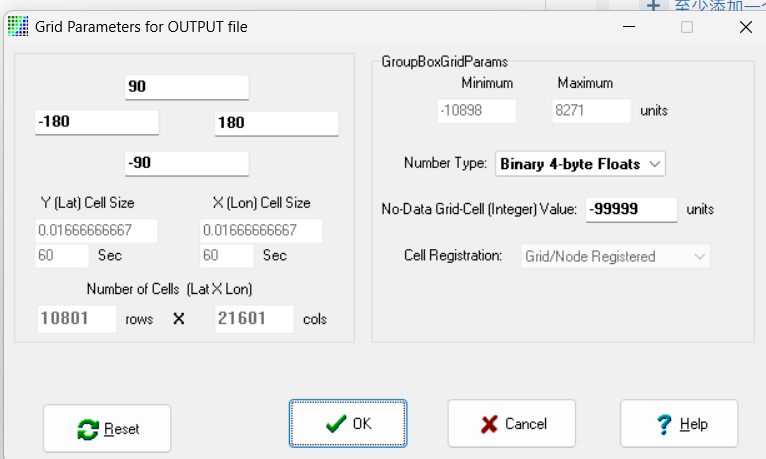
无法修改网格边长,请教一下

img


左下角网格边长怎么修改,点击不了啊,请问能不能告知一下,谢谢。

  • 写回答

6条回答 默认 最新

  • 檀越@新空间 2025-07-21 20:54
    关注

    晚上好🌙🌙🌙
    本答案参考通义千问

    您好!关于您提到的“无法修改网格边长”以及“左下角网格边长怎么修改,点击不了啊”的问题,以下是详细的解决方案和操作步骤。


    问题分析

    您可能在使用一个图形设计软件(如 AutoCAD、Blender、3ds Max、Photoshop 等)或某种可视化工具时遇到了无法修改网格边长的问题。常见原因包括:

    • 权限限制:某些功能需要特定权限才能修改。
    • 锁定状态:网格可能被锁定,无法编辑。
    • 界面操作错误:可能没有找到正确的设置位置。
    • 版本限制:部分功能在旧版本中不可用。

    解决方法

    请按照以下步骤尝试解决问题:

    1. 确认当前使用的软件/工具

      • 不同软件的操作方式不同,请明确您使用的是哪款软件,例如:
        • AutoCAD
        • Blender
        • Photoshop
        • Unity
        • 其他自定义图形工具
    2. 检查网格是否被锁定

      • 在大多数软件中,如果网格被锁定,您将无法对其进行任何修改。
      • 解决方法
        • 打开对象属性面板或图层管理器。
        • 查找“锁定”选项,取消勾选以解锁网格。
    3. 查找网格属性设置

      • AutoCAD 示例
        • 输入 GRID 命令,查看网格设置。
        • 使用 DSETTINGSOPTIONS 调整网格间距。
      • Blender 示例
        • 进入“Properties Panel” > “Object Data” > “Mesh” > “Grid” 设置。
        • 或者在“Edit Mode”下调整顶点、边或面的分布。
    4. 尝试右键菜单或快捷键

      • 有些软件中,右键点击网格可弹出上下文菜单,提供“修改边长”或“调整尺寸”的选项。
      • 尝试使用快捷键(如 Ctrl + ACtrl + Z)进行撤销或重新选择。
    5. 检查是否有插件冲突

      • 某些插件可能会禁用默认的网格编辑功能。
      • 解决方法
        • 禁用所有插件,测试是否可以正常修改网格。
        • 如果可行,逐个启用插件以确定冲突来源。
    6. 更新软件版本

      • 如果您使用的是旧版本软件,某些功能可能缺失或存在 bug。
      • 建议:升级到最新版本,确保兼容性和稳定性。

    代码示例(如果适用)

    如果您是在编写脚本或代码来控制网格,以下是一个 Python 示例(适用于 Blender):

    import bpy
    
    # 获取当前活动对象
    obj = bpy.context.active_object
    
    # 确保对象是网格类型
    if obj and obj.type == 'MESH':
        # 修改网格边长(此处为示例,实际需根据具体需求调整)
        for v in obj.data.vertices:
            v.co.x += 0.1  # 示例:向右移动顶点
    

    注意:以上代码仅为演示,实际应用中应根据具体需求调整。


    总结

    | 步骤 | 操作 | |------|------| | 1 | 确认您使用的软件/工具 | | 2 | 检查并解除网格锁定状态 | | 3 | 查找网格属性设置并调整 | | 4 | 尝试右键菜单或快捷键操作 | | 5 | 检查插件冲突 | | 6 | 更新软件版本 |


    如果您能提供更多细节(如软件名称、截图、错误提示等),我可以为您提供更精准的解决方案。希望这些信息对您有所帮助!

    评论

报告相同问题?

问题事件

  • 创建了问题 7月21日