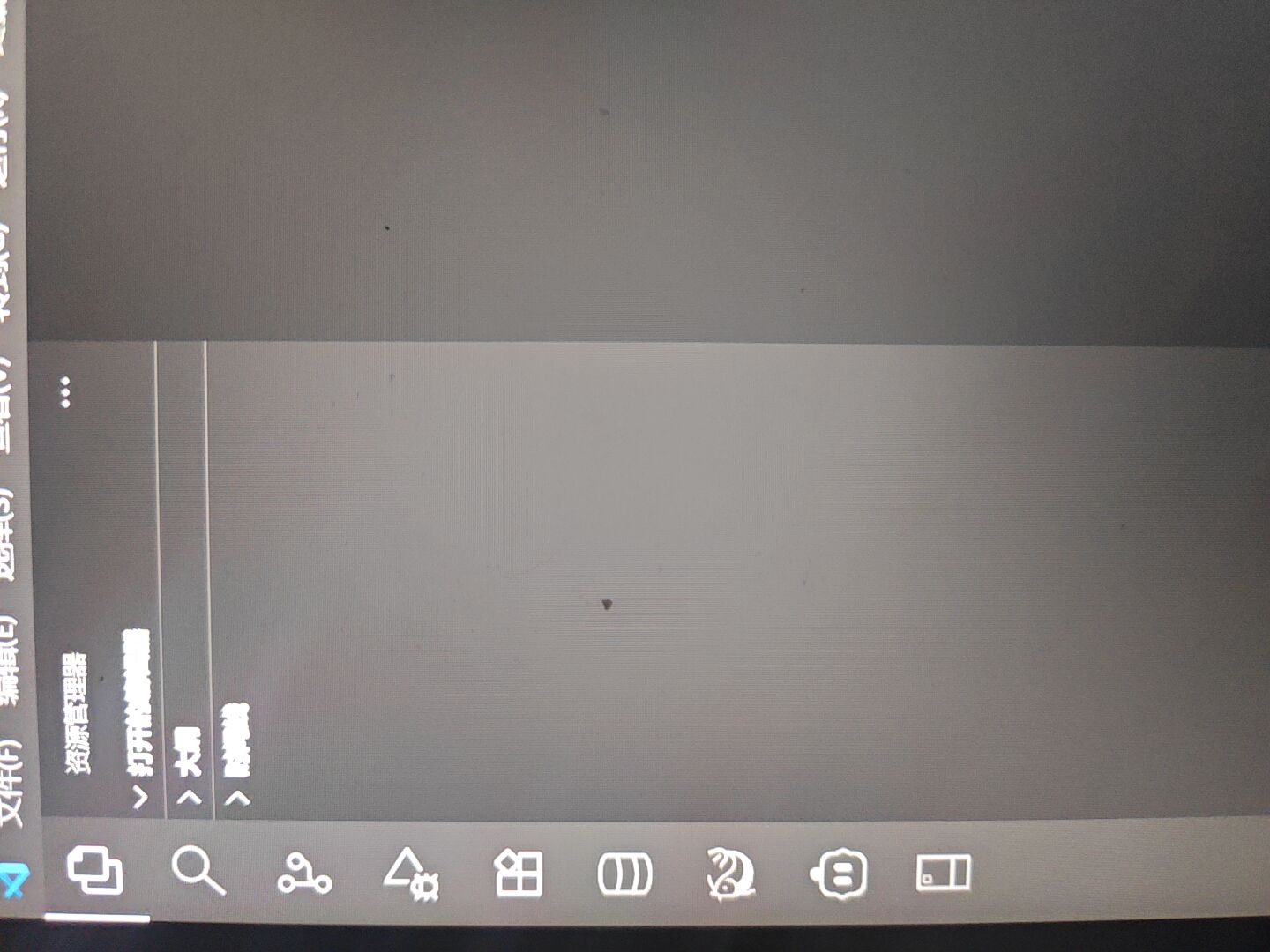

文件夹打开只有上面搜索框显示他,左边资源管理器死活不显示文件夹和他的目录,我文件也创建不了

 分享
分享
上午好☀️☀️☀️️
本答案参考通义千问
你描述的问题是:在 VSCode 中打开文件夹时,左侧的资源管理器(Explorer)不显示文件夹及其目录,只有顶部的搜索框显示,且无法创建新文件。
这个问题可能由以下几个原因引起,以下是详细分析和解决方案:
文件夹路径错误或无效
VSCode 的资源管理器被隐藏
VSCode 缓存或配置文件损坏
settings.json 或 .vscode 文件夹)可能出错,导致界面异常。权限问题
扩展冲突
VSCode 安装问题
检查路径是否正确:
File > Open Folder...尝试使用绝对路径:
C:\Users\YourName\Documents\MyProjectCtrl + \(Windows/Linux)或 Cmd + \(Mac)来切换资源管理器的显示状态。.vscode 文件夹(VSCode 的配置文件存放地)。settings.json 文件,比如:{
"files.exclude": {
"**/node_modules": true,
"**/dist": true
}
}
%APPDATA%\Code~/Library/Application Support/Code~/.config/Code⚠️ 注意:这会删除所有自定义设置和扩展配置,需重新安装扩展。
Ctrl + Shift + X)。如果你需要创建一个简单的 index.html 文件,可以这样操作:
index.html<!DOCTYPE html>
<html>
<head>
<title>Test Page</title>
</head>
<body>
<h1>Hello, VSCode!</h1>
</body>
</html>
| 步骤 | 内容 | |------|------| | 1 | 确认文件夹路径正确 | | 2 | 显示资源管理器 | | 3 | 检查配置文件 | | 4 | 清理缓存和配置 | | 5 | 禁用扩展 | | 6 | 重装 VSCode |
如果你能提供更详细的错误信息或截图,我可以进一步帮你定位问题。希望这些方法能解决你的问题!
分享 创建了问题
7月22日
创建了问题
7月22日


