让 “紫雾凌寒” 来帮你回答,本回答结合 DeepSeek
如果还有问题,请评论或点击头像私信,如果有帮助到您, 请关注、采纳、点赞
- 关键点分析:
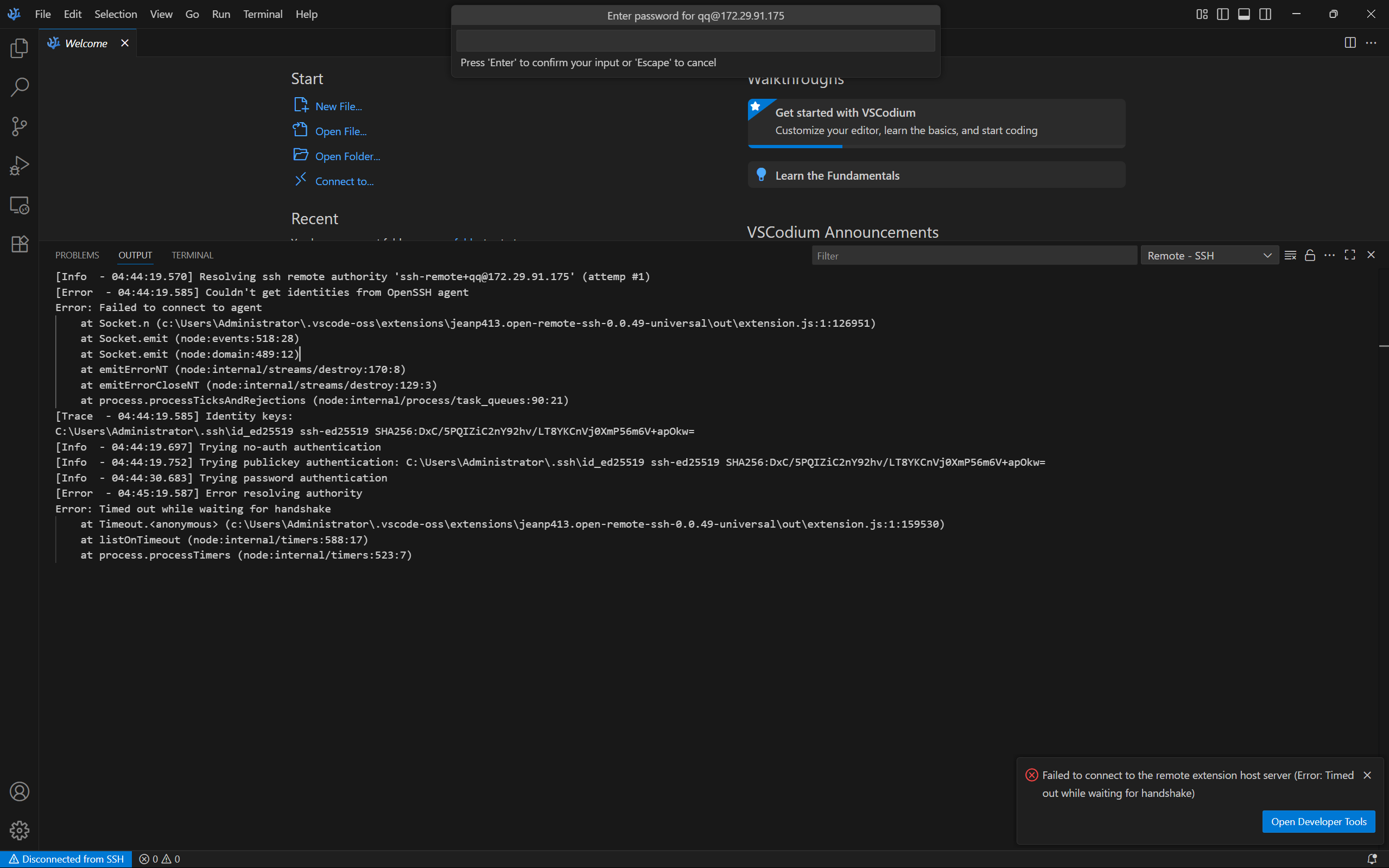
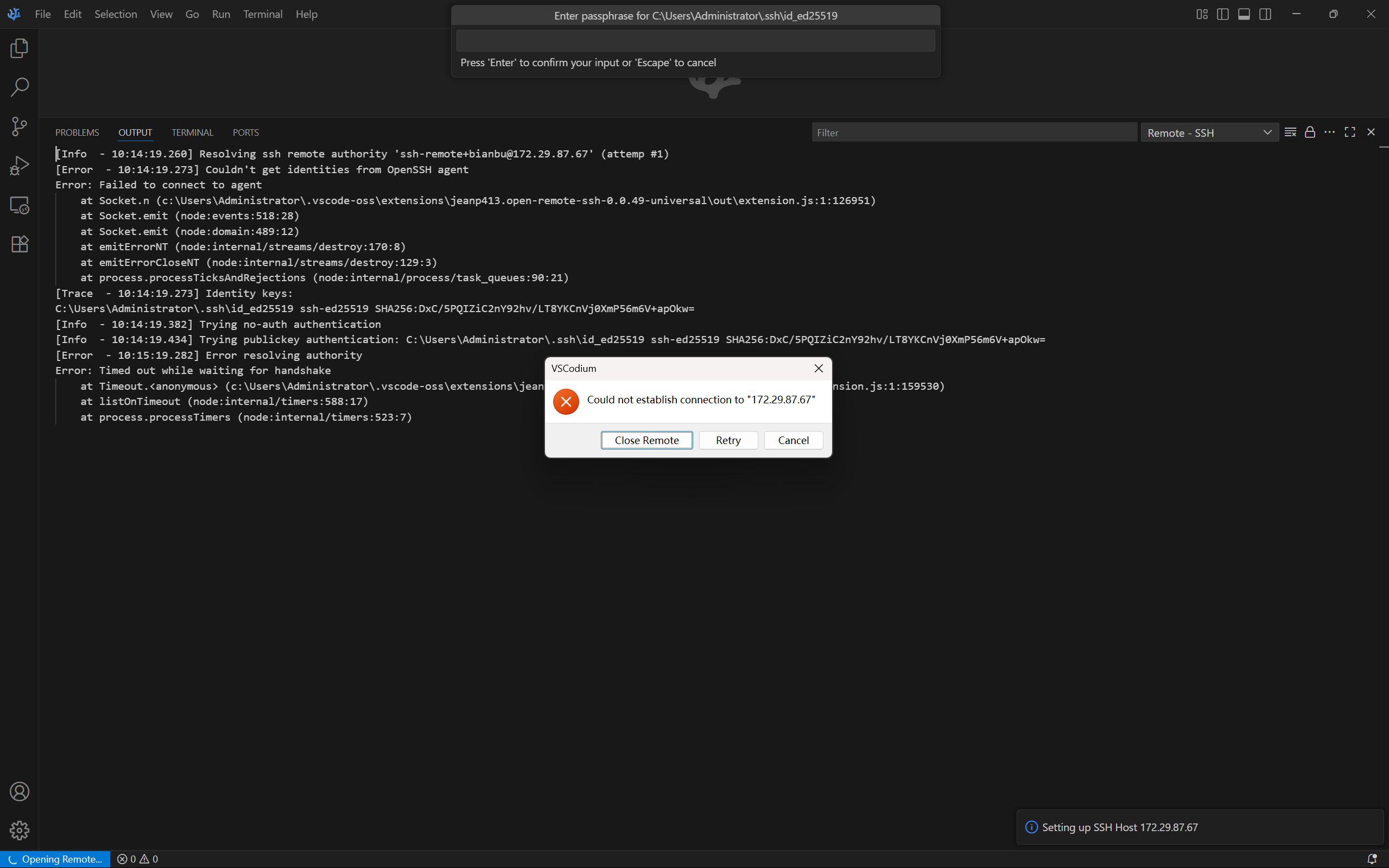
- 主要问题是在rscv - vscodium中无法通过SSH连接到指定的IP地址172.29.87.67。这可能涉及到多个方面的原因,比如网络配置、SSH服务端设置、客户端配置等。 - 解决方案:
- 检查网络连接:- 确保本地网络正常,能够访问其他网络资源。可以尝试在终端中ping一下该IP地址,例如在Linux或macOS系统中执行“ping 172.29.87.67”,如果能得到响应,说明网络可达性基本正常。如果ping不通,检查网络配置,如IP地址是否正确、子网掩码、网关等设置是否有误。
- 检查SSH服务端:
- 确认SSH服务在目标服务器(IP为172.29.87.67)上正常运行。可以在服务端执行“systemctl status sshd”(适用于基于systemd的系统,如CentOS、Ubuntu 15.04+等)来查看SSH服务状态。如果服务未运行,使用“systemctl start sshd”启动它。
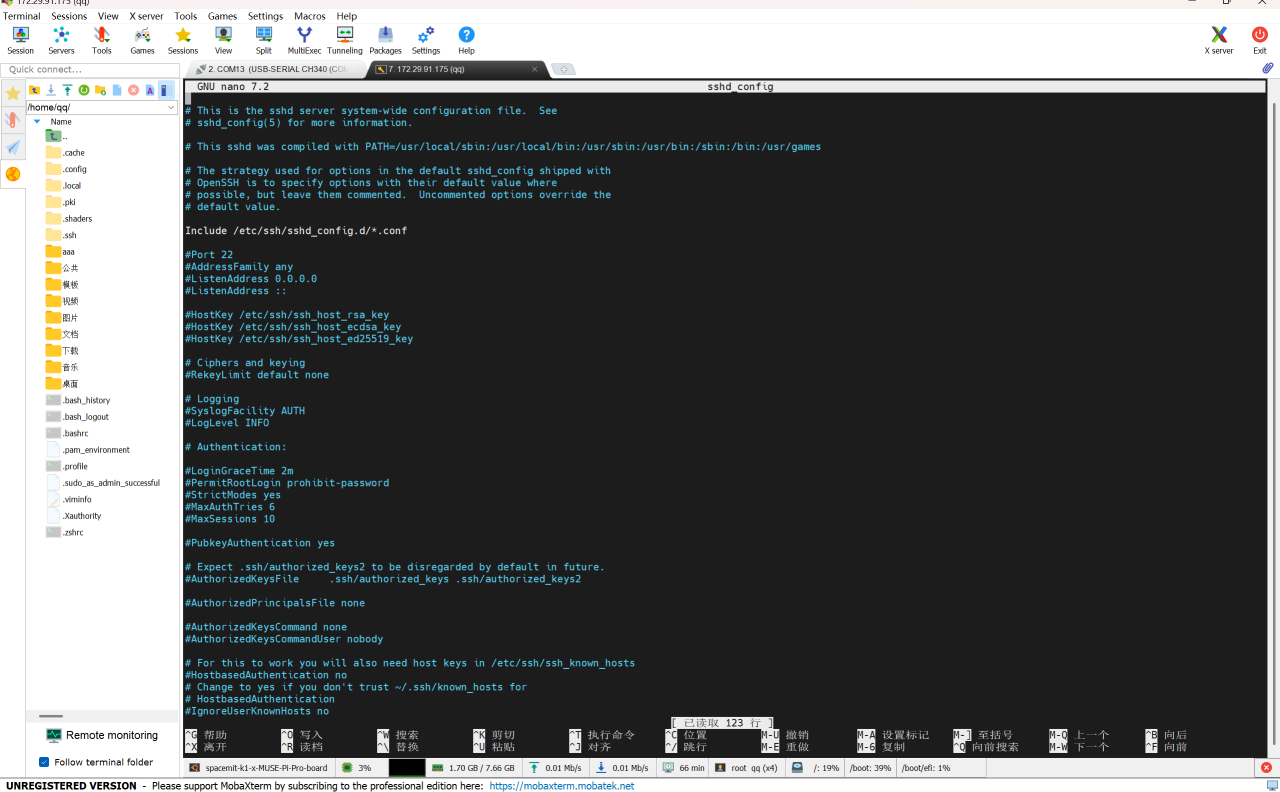
- 检查SSH服务的配置文件,通常位于/etc/ssh/sshd_config。确保允许远程连接,例如“PermitRootLogin yes”(此设置存在一定安全风险,仅用于测试,正式环境谨慎使用)或者设置了正确的允许连接的用户和权限。
- 检查SSH客户端配置:
- 在rscv - vscodium中,检查SSH连接配置。通常在软件的设置中找到SSH相关选项。确保填写的IP地址、端口(默认22)、用户名等信息正确。
- 可以尝试在终端中使用普通的SSH客户端连接,如“ssh username@172.29.87.67”,按照提示输入密码(如果有密码认证),看是否能成功连接。如果能通过普通SSH客户端连接,再排查rscv - vscodium的特定配置问题。
- 多种解决方案的优缺点:
- 网络连接检查:- 优点:简单直接,能快速确定网络层面是否存在问题。
- 缺点:只能判断网络可达性,无法确定具体是网络配置的哪一部分导致连接失败。
- SSH服务端检查:
- 优点:全面检查服务端的运行状态和配置,能从根本上解决服务端导致连接失败的问题。
- 缺点:需要有服务器的操作权限,对于一些不熟悉服务器管理的用户可能有一定难度。
- SSH客户端配置检查:
- 优点:针对性强,直接检查客户端与服务器连接相关的配置。
- 缺点:依赖于对客户端软件配置的熟悉程度,可能忽略其他潜在的网络或服务端问题。
- 总结:
- 无法通过rscv - vscodium进行SSH连接到指定IP,需要从网络连接、SSH服务端和客户端配置等多方面进行排查。先检查网络可达性,再确认服务端状态和配置,最后排查客户端配置问题,逐步定位并解决连接失败的原因。
希望以上解答对您有所帮助。如果您有任何疑问,欢迎在评论区提出。

 分享
分享
 关注
关注 已结题
(查看结题原因) 7月22日
已结题
(查看结题原因) 7月22日


