2401_89530178 2025-07-22 13:53 采纳率: 37.5%
浏览 10

rscv-vscodium的ssh连接不上去
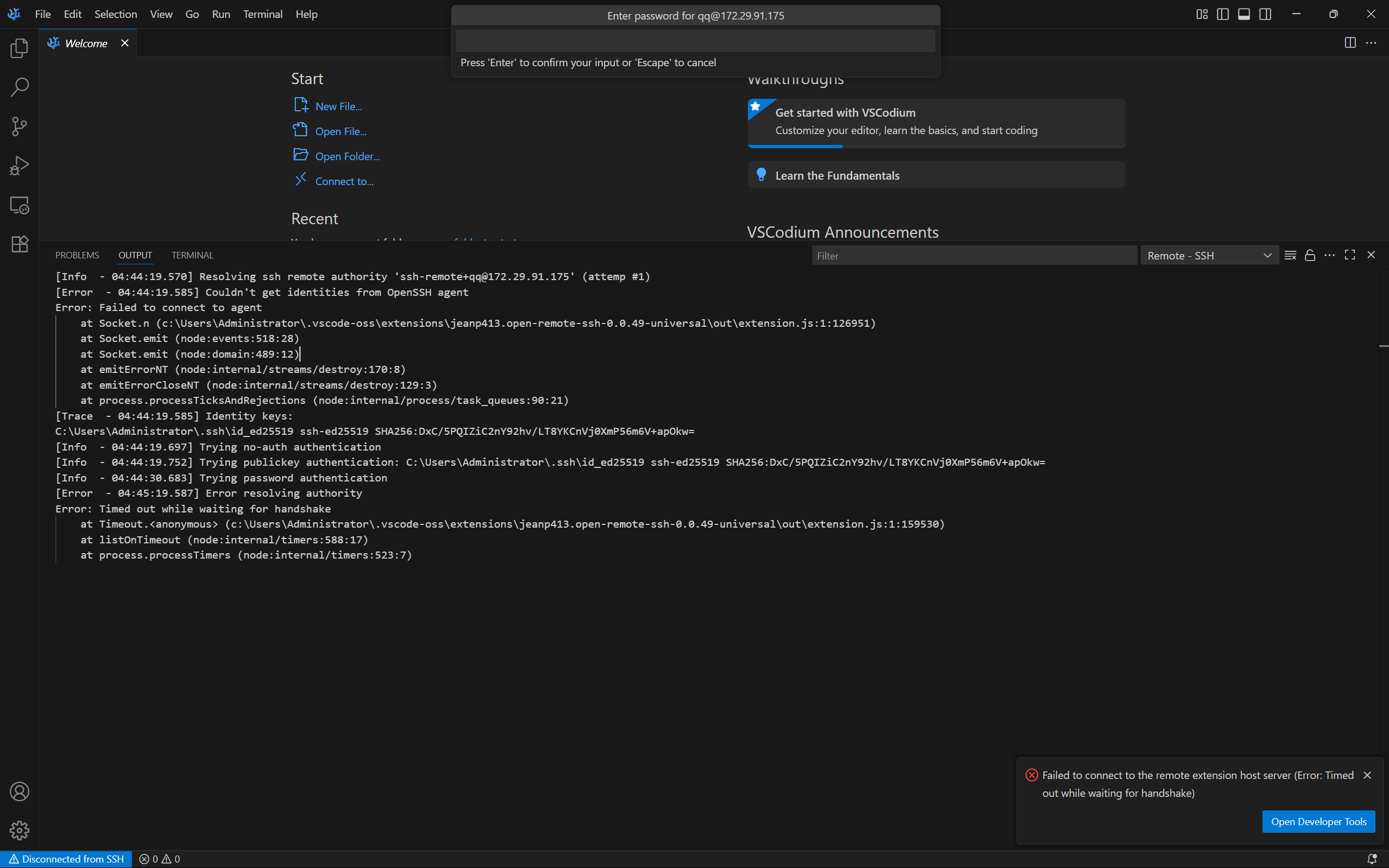
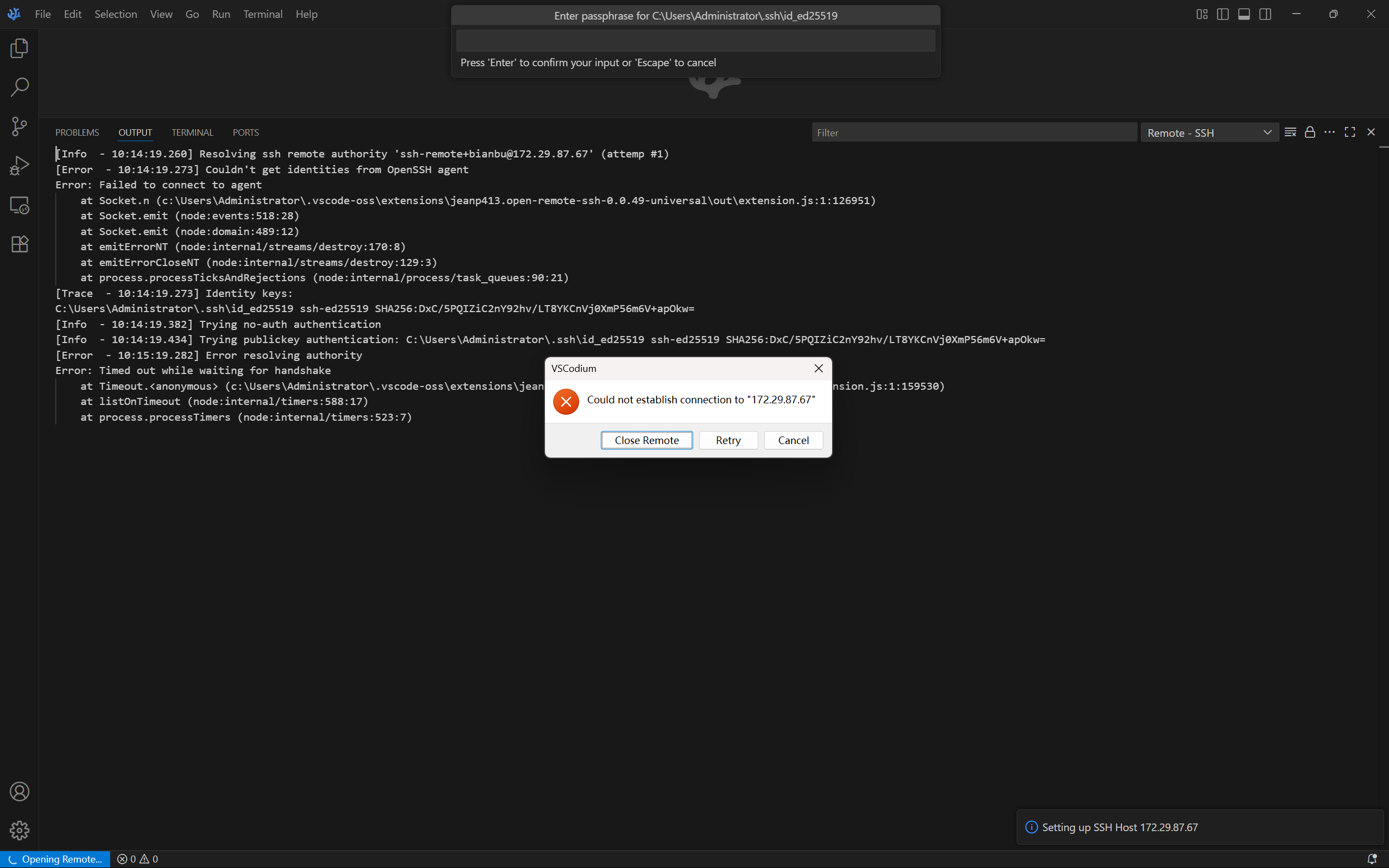
rscv-vscodium的ssh连接不上去
img

img

img


rscv-vscodium的ssh连接不上去
× 无法与“172.29.87.67”建立连接

  • 写回答

5条回答 默认 最新

  • 檀越@新空间 2025-07-22 14:03
    关注

    下午好🌅🌅🌅
    本答案参考通义千问

    你提到的问题是 rscv-vscodium 的 SSH 连接不上去,并且提示“无法与‘172.29.87.67’建立连接”。这个问题可能由多种原因引起,下面我将详细分析并提供解决方案。


    ✅ 问题分析

    SSH 连接失败通常有以下几个常见原因:

    1. 目标服务器未运行 SSH 服务
    2. 防火墙或安全组限制了 SSH 端口(默认 22)
    3. SSH 配置错误(如 sshd_config 文件配置不当)
    4. 网络不通(IP 地址错误、路由问题等)
    5. SSH 密钥或密码错误
    6. 客户端配置错误(如 ~/.ssh/config 文件错误)

    🔍 解决方案

    请按照以下步骤逐一排查:

    1. 确认目标 IP 是否正确

    • 检查是否输入了正确的 IP 地址(例如:172.29.87.67
    • 可以尝试使用 ping 172.29.87.67 测试网络连通性
    • 如果无法 ping 通,说明 网络不通目标主机未响应

    2. 检查目标服务器的 SSH 服务状态

    • 登录到目标服务器(如果可以),执行以下命令:
      sudo systemctl status sshd
      
      • 如果服务未运行,启动它:
        sudo systemctl start sshd
        
      • 如果服务已停止,检查日志:
        journalctl -u sshd
        

    3. 检查防火墙设置

    • 在目标服务器上,确保防火墙允许 SSH 端口(22):
      sudo ufw allow 22
      
      • 或者检查 iptables 规则:
        sudo iptables -L -n | grep 22
        

    4. 检查 SSH 端口是否监听

    • 在目标服务器上执行:
      netstat -tuln | grep 22
      
      • 如果没有输出,说明 SSH 服务未监听 22 端口,可能是配置错误或服务未启动

    5. 检查 SSH 配置文件

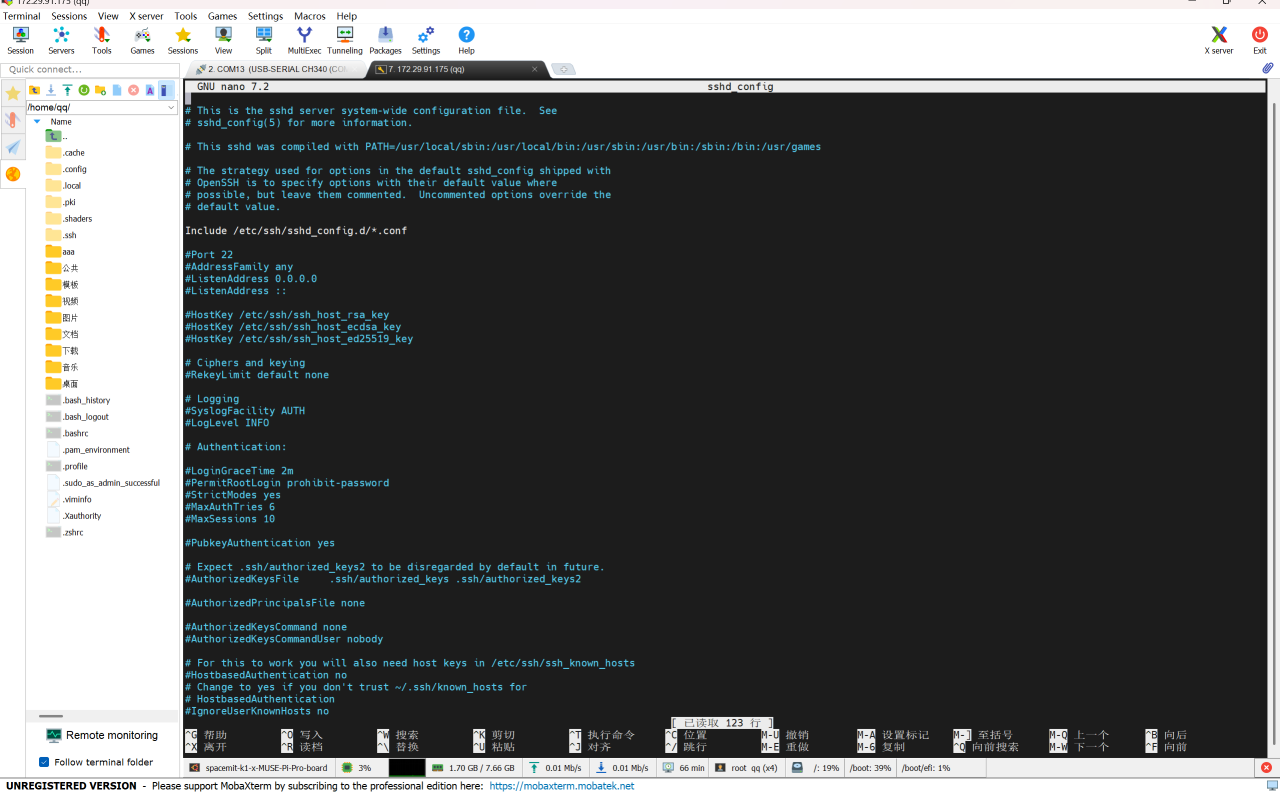
    • 查看 /etc/ssh/sshd_config 文件是否有错误配置
    • 常见配置项包括:
      • Port 22
      • PermitRootLogin yes/no
      • PasswordAuthentication yes/no
      • AllowUsersDenyUsers
    • 修改后重启 SSH 服务:
      sudo systemctl restart sshd
      

    6. 检查客户端 SSH 配置

    • 检查你的本地 ~/.ssh/config 文件是否有错误配置
    • 例如:
      Host rscv-vscodium
          HostName 172.29.87.67
          User your_username
          Port 22
      
      • 如果配置正确,可以通过 ssh rscv-vscodium 连接

    7. 尝试手动连接

    • 使用完整命令测试连接:
      ssh username@172.29.87.67
      
      • 如果提示“Connection refused”,说明 SSH 服务未运行或端口被封锁

    8. 检查安全组或云平台规则

    • 如果目标服务器是在云平台(如 AWS、阿里云、腾讯云等),请检查:
      • 安全组规则是否允许从你的 IP 访问 22 端口
      • 公网 IP 是否正确绑定

    🧪 示例:修改 SSH 配置文件(sshd_config)

    如果你怀疑配置有问题,可以尝试以下修改:

    # 编辑配置文件
    sudo nano /etc/ssh/sshd_config
    
    # 修改如下内容
    Port 22
    PermitRootLogin yes
    PasswordAuthentication yes
    

    保存后重启 SSH 服务:

    sudo systemctl restart sshd
    

    ✅ 总结

    | 步骤 | 操作 | |------|------| | 1 | 检查 IP 是否正确 | | 2 | 检查目标服务器 SSH 服务状态 | | 3 | 检查防火墙是否开放 22 端口 | | 4 | 检查 SSH 是否监听 22 端口 | | 5 | 检查 SSH 配置文件 | | 6 | 检查客户端 SSH 配置 | | 7 | 手动测试连接 | | 8 | 检查云平台安全组设置 |


    🛠️ 如果问题仍未解决,请提供以下信息以便进一步排查:

    1. 目标服务器的系统类型(如 Ubuntu、CentOS 等)
    2. SSH 服务的状态输出(systemctl status sshd
    3. SSH 日志(journalctl -u sshd
    4. 你使用的 SSH 命令或配置文件(如 ~/.ssh/config
    5. 是否在云平台中?如果是,请说明平台名称

    你可以将这些信息发给我,我会帮你进一步定位问题。

    评论

报告相同问题?

问题事件

  • 创建了问题 7月22日