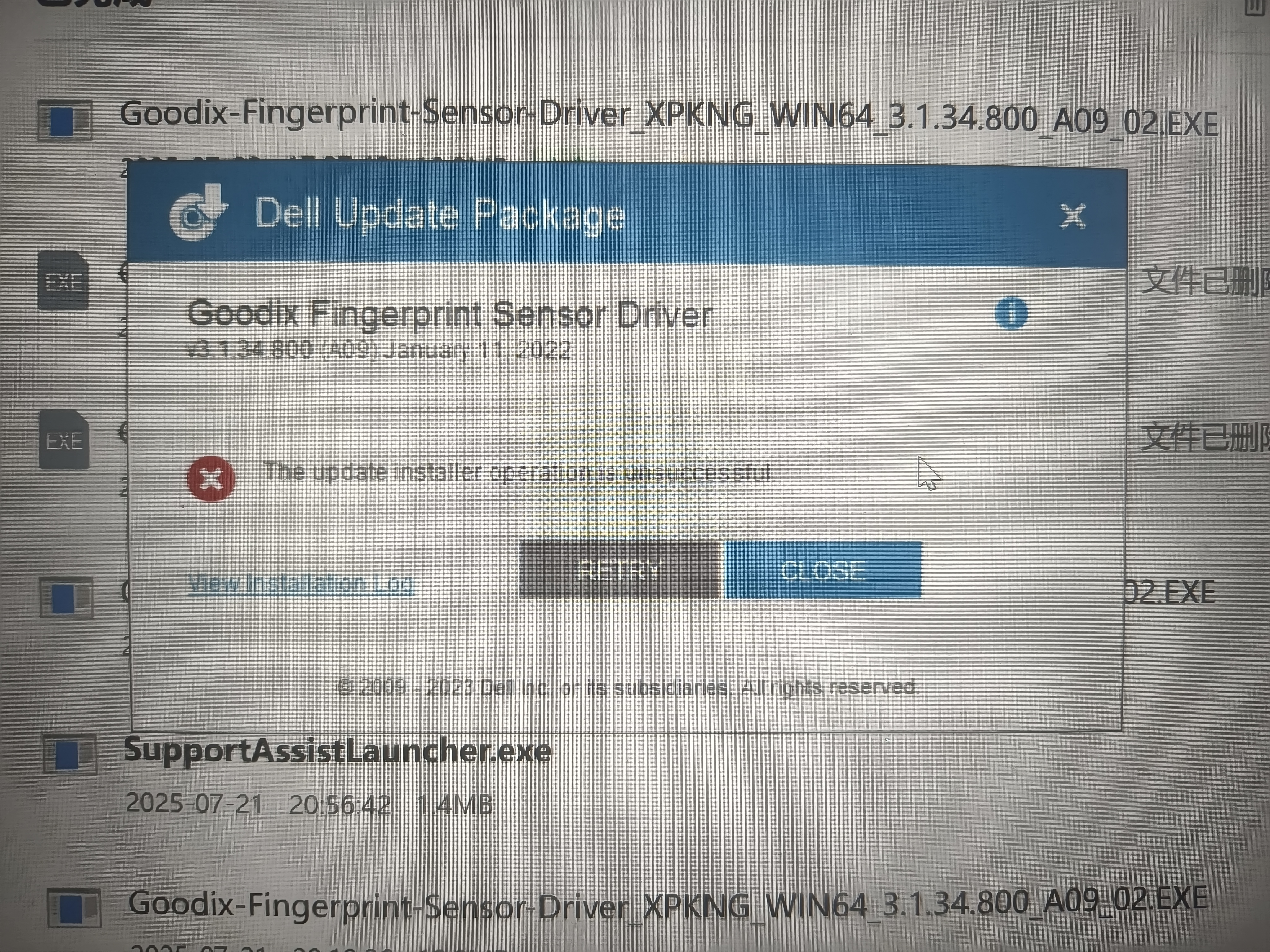
笔记本的指纹突然用不了了,上网搜了一下发现没有驱动可,就在戴尔官网下了一个驱动,但是下载好的goodix指纹驱动老是安装操作失败,在设备管理器里面也查找不到
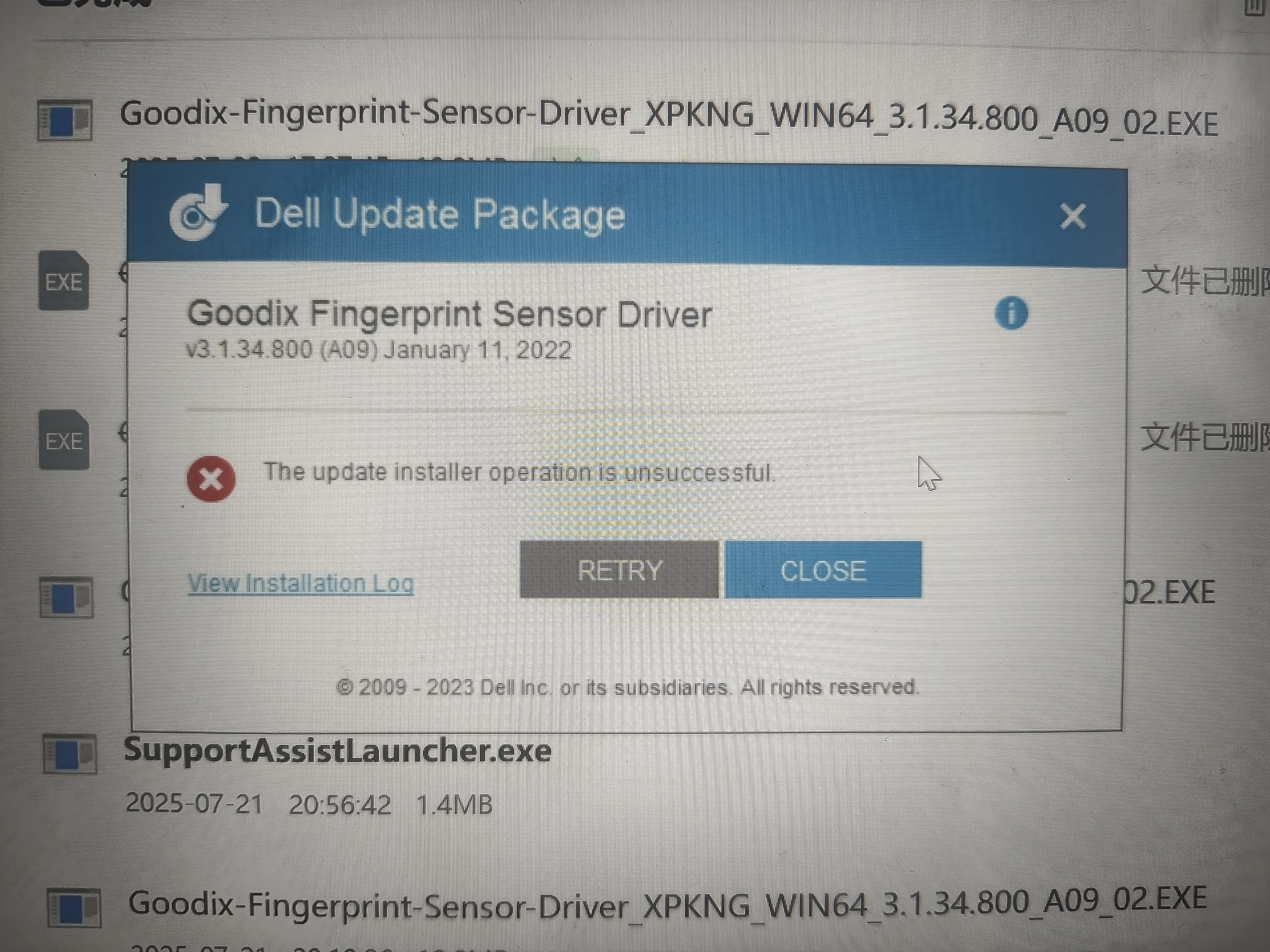

笔记本的指纹突然用不了了,上网搜了一下发现没有驱动可,就在戴尔官网下了一个驱动,但是下载好的goodix指纹驱动老是安装操作失败,在设备管理器里面也查找不到
 分享
分享
晚上好🌙🌙🌙
本答案参考通义千问
当您下载的驱动安装失败,并且在设备管理器中查找不到相关设备时,这可能是因为以下几个原因导致的。以下是详细的解决方案和排查步骤:
检查指纹模块是否物理损坏
检查主板是否支持该指纹模块
确认操作系统版本
查看驱动包内容
打开设备管理器
Win + X → 选择 设备管理器。查找未知设备
手动选择驱动路径
.inf文件),选择后安装。等待安装完成
使用Driver Booster或Snappy Driver Installer
使用DevCon工具(微软官方)
devcon.exe install C:\path\to\goodix.inf
⚠️ 警告:修改注册表可能导致系统不稳定,请谨慎操作!
备份注册表
删除旧驱动残留
regedit)。HKEY_LOCAL_MACHINE\SYSTEM\CurrentControlSet\Enum
USB\VID_XXXX&PID_XXXX),删除它们。重新插入设备(如有USB指纹模块)
运行戴尔的驱动安装工具
联系戴尔技术支持
如果您无法成功安装指纹驱动,可以考虑以下替代方案:
使用USB指纹识别器
使用Windows Hello人脸识别或密码登录
# 设置驱动路径
$driverPath = "C:\path\to\goodix.inf"

# 使用pnputil安装驱动
pnputil.exe -i -a $driverPath

# 重启后生效
Restart-Computer
| 步骤 | 内容 | |------|------| | 1 | 检查硬件是否损坏或接触不良 | | 2 | 确认驱动与系统版本匹配 | | 3 | 手动在设备管理器中安装驱动 | | 4 | 使用第三方工具辅助安装 | | 5 | 修改注册表清除旧驱动 | | 6 | 使用厂商提供的工具或联系客服 | | 7 | 替代方案:USB指纹识别器或Windows Hello |
如果仍然无法解决,请提供以下信息以便进一步诊断:
我会根据这些信息为您提供更精准的解决方案。
分享 创建了问题
7月22日
创建了问题
7月22日


