晚上好🌙🌙🌙
本答案参考通义千问
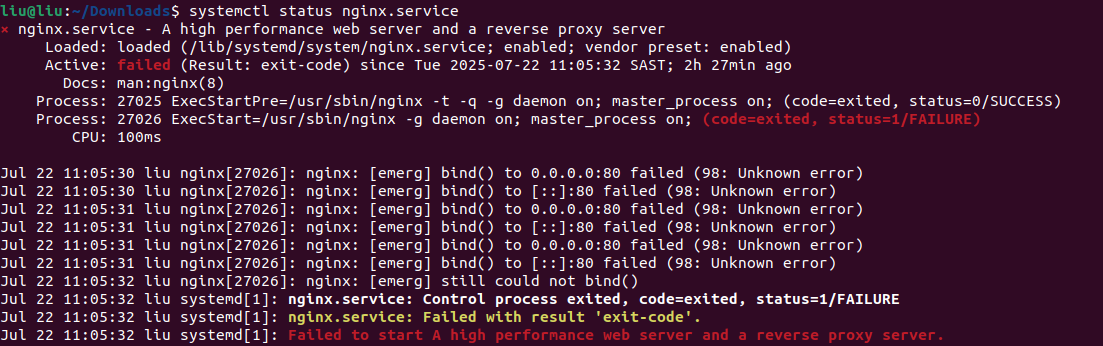
从你提供的 systemctl status nginx.service 输出来看,Nginx 无法启动,错误信息是 bind() 到 0.0.0.0:80 或 [::]:80 失败,提示 bind() to 0.0.0.0:80 failed (98: Unknown error)。这表明 Nginx 在尝试绑定到端口 80 时遇到了问题。
✅ 可能的原因分析
-
端口 80 被其他进程占用
- 可能有另一个服务(如 Apache、另一个 Nginx 实例、或其他 Web 服务器)正在使用 80 端口。
-
Nginx 配置文件错误
- 配置文件中可能存在语法错误,导致 Nginx 无法正常启动。
-
权限问题
- Nginx 默认以 root 用户运行,但若配置中指定的用户权限不足,也可能导致绑定失败。
-
防火墙或 SELinux 限制
- 如果启用了防火墙(如
ufw、iptables)或 SELinux,可能会阻止 Nginx 绑定到端口 80。
🔧 解决方案步骤
1. 检查 80 端口是否被占用
运行以下命令查看哪个进程在使用 80 端口:
sudo netstat -tuln | grep :80
或者使用 lsof:
sudo lsof -i :80
如果发现有其他进程占用 80 端口,可以选择:
-
终止占用进程(例如 Apache):
sudo systemctl stop apache2
-
修改 Nginx 的监听端口(如改用 8080):
打开 Nginx 配置文件(通常为 /etc/nginx/nginx.conf 或 /etc/nginx/sites-available/default),将 listen 80; 改为 listen 8080;,然后重启 Nginx。
2. 检查 Nginx 配置文件语法
运行以下命令检查 Nginx 配置是否有语法错误:
sudo nginx -t
如果输出类似以下内容:
nginx: the configuration file /etc/nginx/nginx.conf syntax is ok
nginx: configuration file /etc/nginx/nginx.conf test is successful
说明配置没问题;否则会显示错误位置。
3. 查看 Nginx 错误日志
Nginx 的错误日志通常位于 /var/log/nginx/error.log,可以查看更详细的错误信息:
sudo tail -n 50 /var/log/nginx/error.log
4. 检查防火墙设置
如果你使用的是 ufw 或 iptables,确保允许 80 端口:
对于 ufw:
sudo ufw allow 80/tcp
sudo ufw reload
对于 iptables:
sudo iptables -A INPUT -p tcp --dport 80 -j ACCEPT
sudo service iptables save
5. 检查 SELinux 或 AppArmor 设置
如果系统启用了 SELinux 或 AppArmor,可能会阻止 Nginx 绑定到端口。你可以临时禁用它们进行测试:
检查 SELinux 状态:
sestatus
如果启用,可以临时关闭:
sudo setenforce 0
如果问题解决,可以在 /etc/selinux/config 中永久更改设置。
6. 修改 Nginx 配置(示例)
如果你决定不使用 80 端口,而是使用 8080,修改如下:
server {
    listen 8080;
    server_name your_domain.com;

    location / {
        proxy_pass http://localhost:8080;
    }
}
然后重新加载 Nginx:
sudo nginx -s reload
🛠️ 总结:修改后的关键配置示例
如果你确定 80 端口被占用,建议修改 Nginx 监听端口为 8080:
# 修改前
server {
    listen 80;
    ...
}

# 修改后
server {
    listen 8080;
    ...
}
然后执行:
sudo nginx -t       # 检查配置
sudo nginx -s reload # 重新加载配置
✅ 最终确认
运行以下命令确认 Nginx 是否已成功启动:
systemctl status nginx
如果看到 active (running),说明问题已解决。
如有需要,我可以帮你进一步检查具体的 Nginx 配置文件内容。欢迎提供你的 nginx.conf 或相关站点配置。