晚上好🌙🌙🌙
本答案参考通义千问
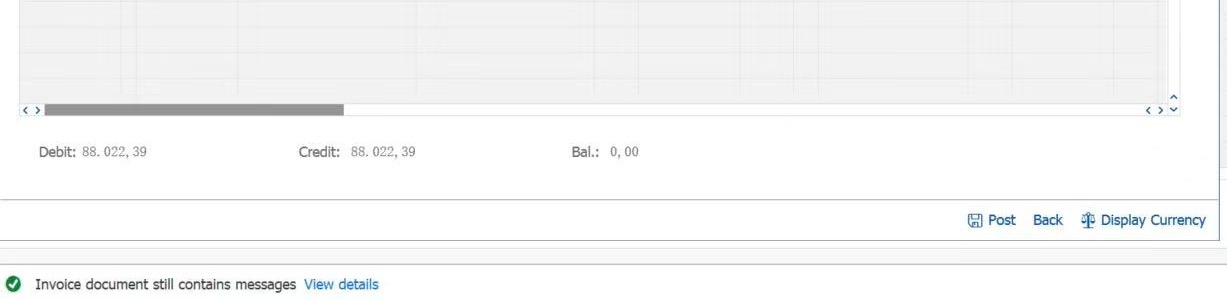
在SAP系统中,当你在**MIRO(Invoice Entry)中尝试Post凭证(Post Document)**时,出现提示:
"Invoice document still contains messages"
这表示当前的发票文档中存在某些未处理的消息(Messages),这些消息可能是警告(Warning)或错误(Error),导致系统不允许你继续进行后续操作(如过账)。
✅ 问题原因分析
- 消息类型为“错误”(Error):这种情况下,系统会阻止你过账。
- 消息类型为“警告”(Warning):虽然不会阻止过账,但可能影响业务流程的准确性。
- 数据不一致:如发票金额、税额、物料信息等与采购订单或收货单不匹配。
- 税务配置错误:例如税率设置不正确,或者税务代码未维护。
- 未确认的项目:有些项目可能未被确认,导致系统无法判断是否可以过账。
🔧 解决方案(详细步骤)
1. 查看具体消息内容
- 在 MIRO 界面中,点击菜单栏的 “Messages” 或使用快捷键
Ctrl + F1。 - 查看所有显示的 “Message Type”,确定是 Error 还是 Warning。
重点: 如果是 Error 类型的消息,必须解决后才能继续过账。
2. 根据消息类型处理问题
情况一:消息为 Error(错误)
- 示例消息:
- “Tax code not maintained for this item”
- “Amount not equal to GR/IR account”
- 解决方案:
- 修正相关字段:如税码、金额、科目等。
- 重新检查采购订单和收货单,确保数据一致。
- 更新发票数据,如调整金额、税额或科目。
情况二:消息为 Warning(警告)
- 示例消息:
- “Item is not confirmed”
- “No tax code found for this item”
- 解决方案:
- 确认项目状态:进入 MIRO 的 “Item Overview”,确认所有项目已正确确认。
- 手动输入税码:如果系统没有自动识别,可手动输入正确的税码。
- 忽略警告(谨慎操作):如果确认无误,可以在消息窗口中选择 “Ignore”,但需确保不影响财务准确性。
3. 检查发票数据一致性
- 核对以下信息:
- 发票金额是否与采购订单一致
- 收货数量是否与发票数量一致
- 税率、科目、供应商信息是否正确
重点: 所有数据必须与采购订单(PO)、收货单(GR)保持一致,否则系统会报错。
4. 使用事务代码 MB03 查看收货记录
- 输入事务代码 MB03,输入物料编号和工厂,查看是否有未确认的收货单。
- 如果有未确认的收货单,请先完成收货确认(ME2L 或 MIGO)。
5. 重新运行发票校验(Invoice Verification)
- 使用事务代码 MIRO,再次进入发票录入界面。
- 确保所有数据正确后,点击 “Post” 或 “Save”。
- 若仍然提示消息,重复上述步骤,直到所有消息消失。
6. 检查税务配置(Tax Configuration)
- 进入事务代码 OBBY,检查 Tax Code 是否已正确配置。
- 确保 Tax Code 与发票中的税率匹配。
🧩 示例:修改税码(如果系统提示税码未维护)
如果你在 MIRO 中看到类似以下消息:
“Tax code not maintained for this item”
你可以按照以下步骤修改:
- 在 MIRO 中选择对应行项目。
- 点击 “Item Details” 或按 F5。
- 在 “Tax Code” 字段中,输入正确的税码(如 VAT12)。
- 保存并重新尝试过账。
✅ 总结
| 步骤 | 操作 |
|------|------|
| 1 | 查看消息内容,区分是 Error 还是 Warning |
| 2 | 根据消息类型,修正相关数据(如税码、金额、科目) |
| 3 | 确保发票数据与采购订单、收货单一致 |
| 4 | 使用 MB03 检查收货记录 |
| 5 | 重新运行发票校验(MIRO) |
| 6 | 检查税务配置(OBBY) |
💡 小贴士
- 在正式过账前,建议先使用 “Test Run” 功能测试是否可以通过。
- 如果问题持续存在,建议联系 SAP 系统管理员或财务顾问协助排查。
如有需要,我也可以提供 MIRO 的标准屏幕截图 或 相关配置路径,帮助你更直观地定位问题。欢迎继续提问!

 分享
分享
 创建了问题
7月25日
创建了问题
7月25日


