晚上好🌙🌙🌙
本答案参考通义千问
根据你描述的问题,MissionPlanner 在 Visual Studio 2019 中编译失败,主要报错包括:
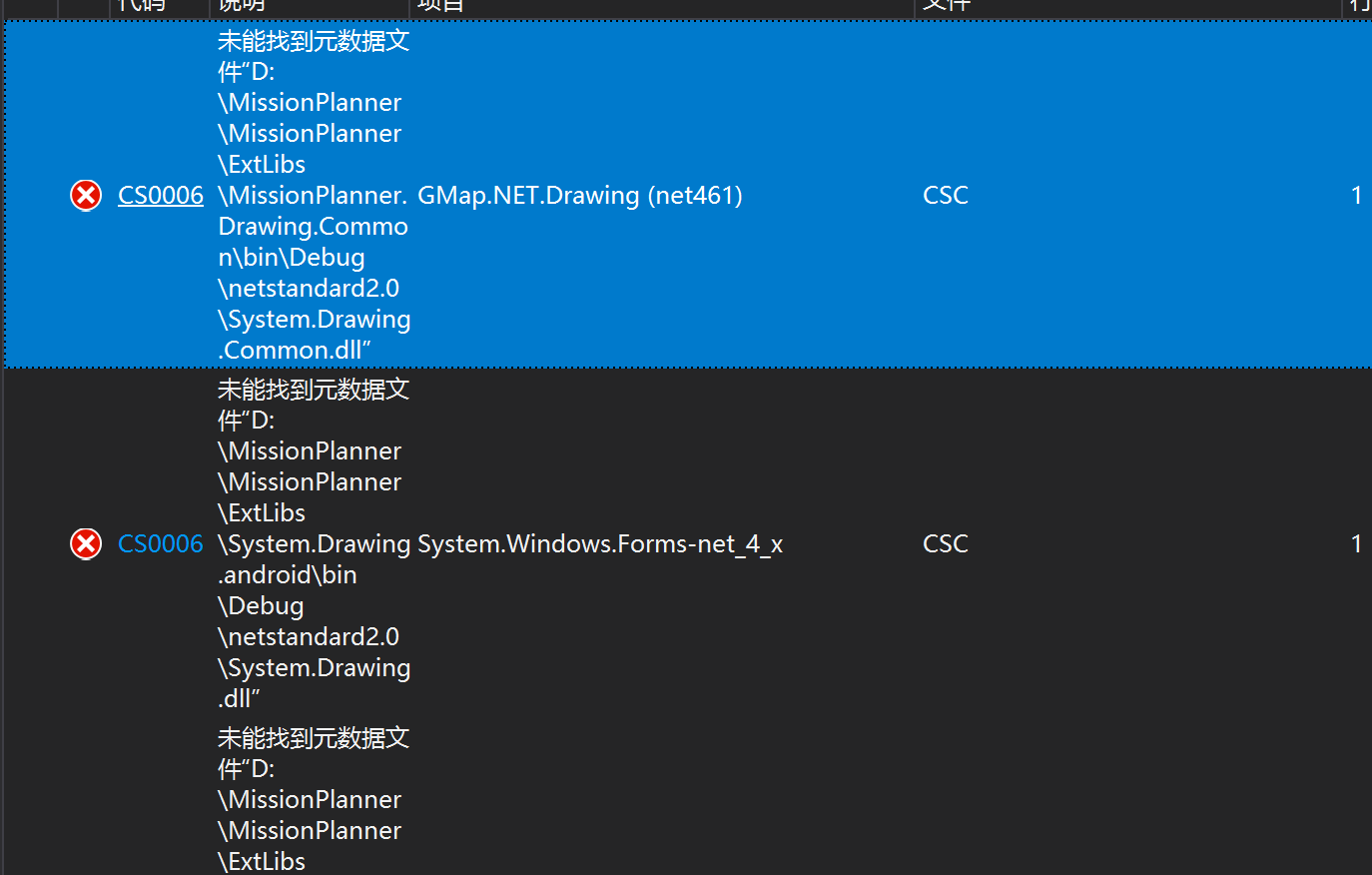
- 找不到元数据文件(metadata file not found)
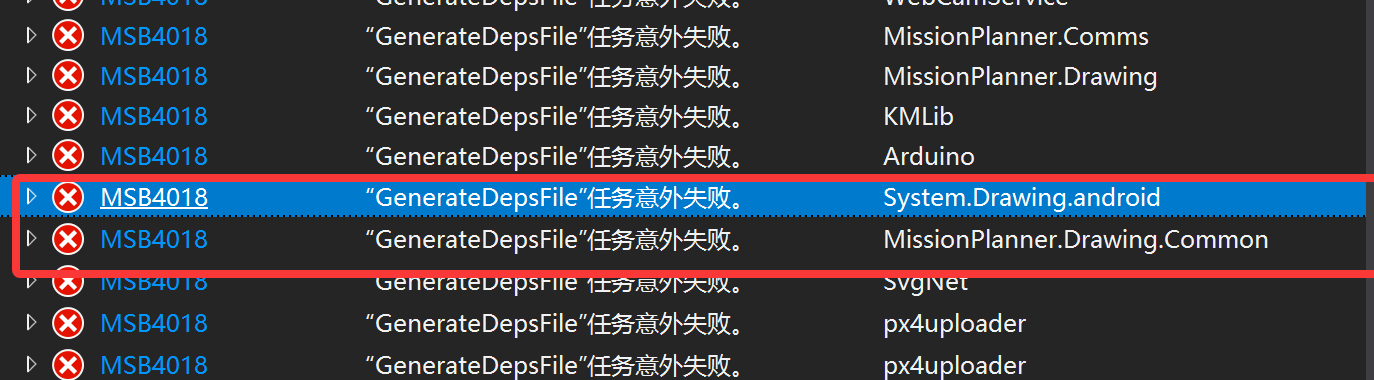
- GenerateGepsFile 任务意外失败
这些问题通常与以下原因有关:
✅ 问题根源分析
1. 项目依赖项未正确加载或缺失
MissionPlanner 是一个基于 .NET Framework 的 WPF 应用程序,但某些组件可能依赖于特定版本的 SDK 或 NuGet 包。如果这些依赖没有正确安装或引用,会导致编译失败。
2. 生成 GEP 文件时出现问题
GenerateGepsFile 是用于生成图形资源文件(如图标、图像等)的 MSBuild 任务。如果此任务失败,可能是由于:
- 图像路径错误
- 未正确配置资源生成工具
- 缺少必要的构建工具(如
gdiplus.dll)
3. Visual Studio 2019 对 .NET 6 的兼容性问题
虽然 VS2019 支持 .NET 6,但有些项目可能仍使用旧版构建系统,导致冲突。
🛠️ 解决方案步骤
以下是逐步解决 MissionPlanner 编译失败的详细步骤:
1. 确保所有子模块已正确更新
git submodule update --init --recursive
注意: 确保你处于 1.3.80 分支,并且所有子模块都已拉取完毕。
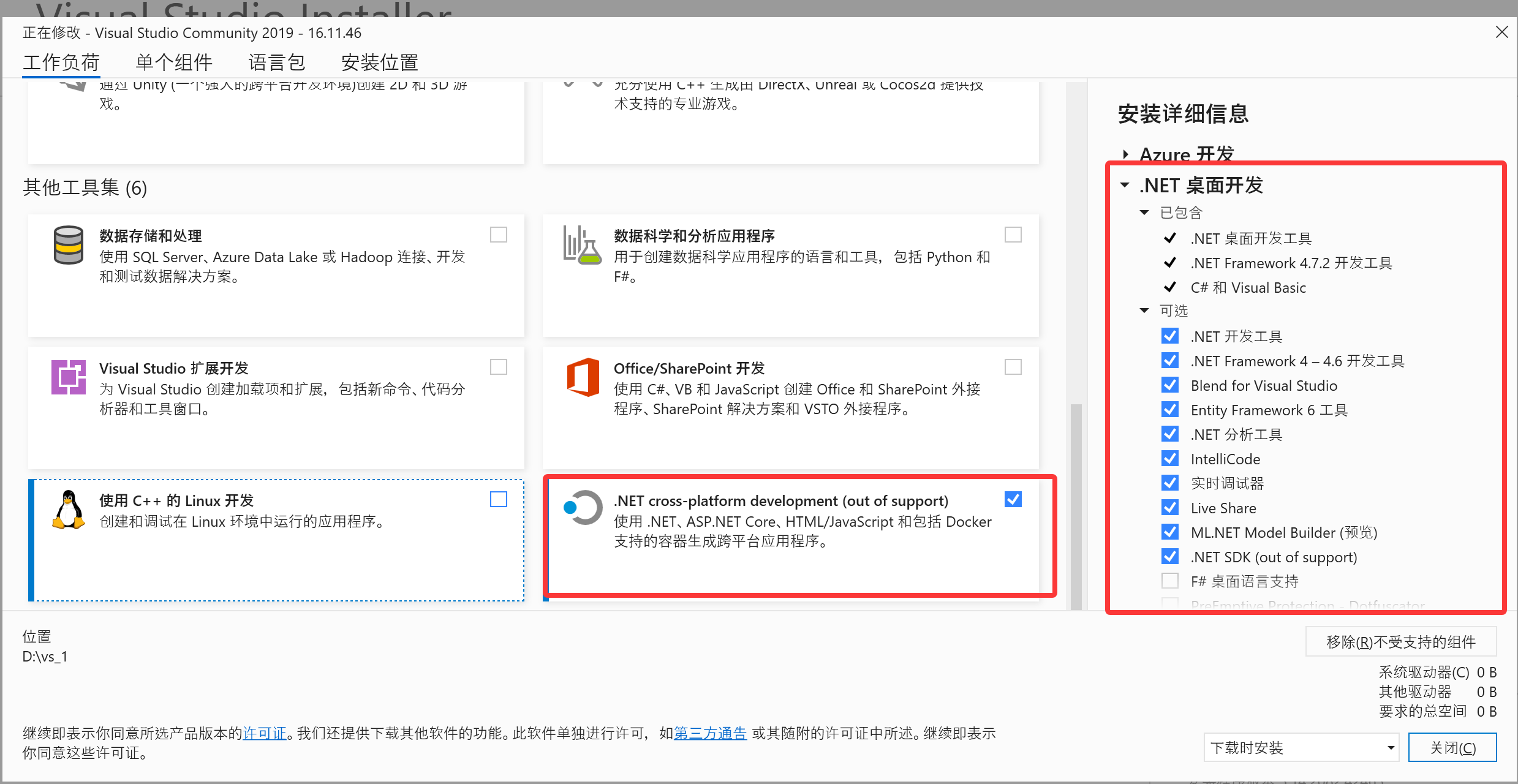
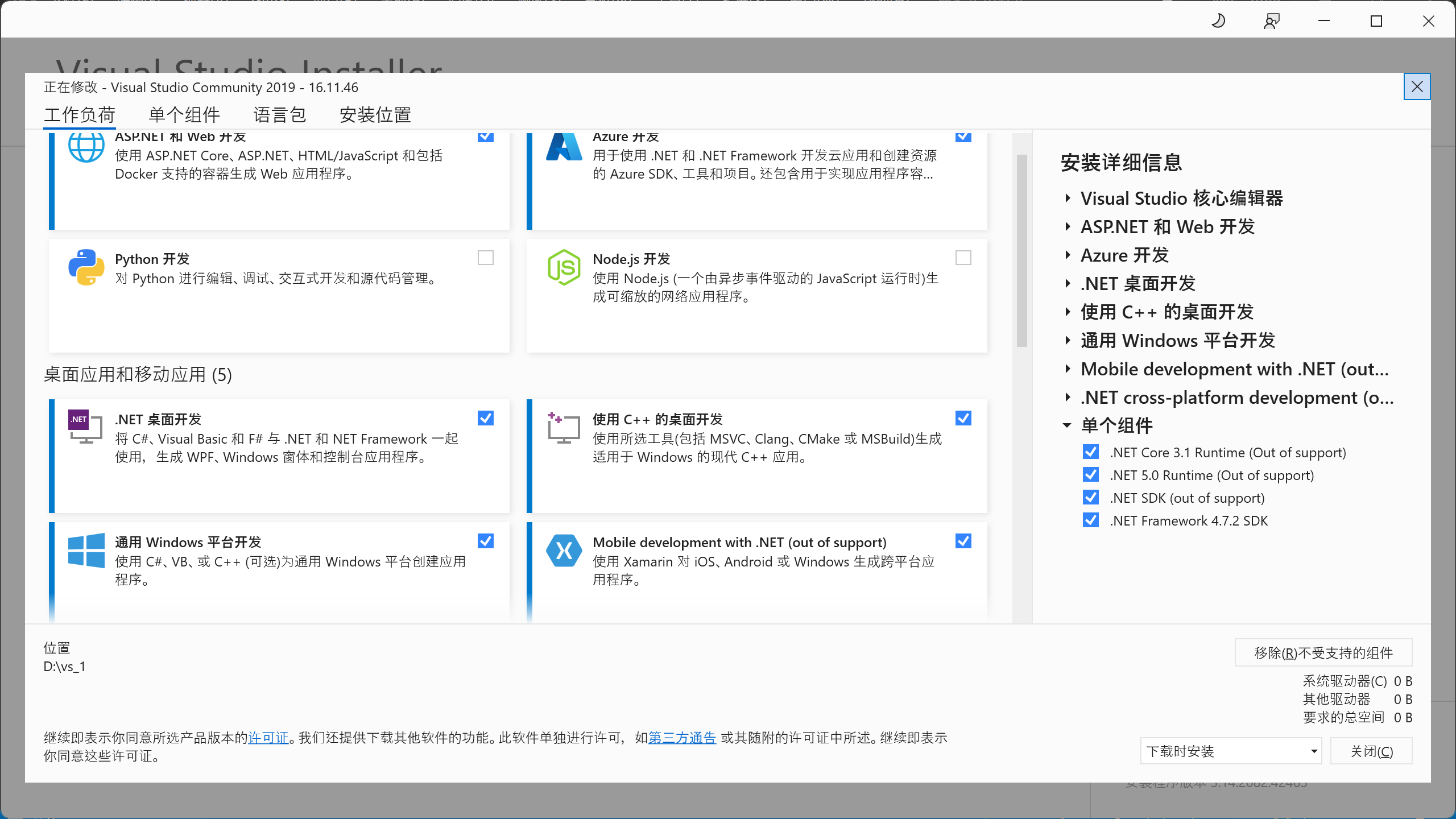
2. 安装所有必要的开发工具和 SDK
在 Visual Studio Installer 中,确保安装了以下内容:
- .NET 6 SDK(即使你使用的是 .NET Framework)
- Windows 10 SDK(建议 10.0.19041 或更高版本)
- C++ 构建工具(特别是用于处理 GDI+ 和图形资源的组件)
- NuGet 包管理器(用于恢复依赖)
3. 修复项目文件中的路径问题
打开 MissionPlanner.sln,右键点击项目 -> 属性 -> 生成事件,检查是否有如下设置:
- 预生成事件:确保路径正确,尤其是与
GenerateGepsFile 相关的脚本。 - 后生成事件:检查是否尝试复制某些不存在的文件。
4. 手动修复 GenerateGepsFile 任务
如果你看到类似下面的错误:
MSB4018: The "GenerateGepsFile" task failed unexpectedly.
请尝试以下操作:
✅ 修改 .csproj 文件
找到 MissionPlanner.csproj 文件,搜索 GenerateGepsFile 任务,将其注释掉或删除。例如:
<!-- <Target Name="GenerateGepsFile" BeforeTargets="BeforeBuild">
    <Exec Command="generategeps.exe -i Resources\icons.gex -o Resources\icons.gep" />
</Target> -->
注意: 如果不生成 GEP 文件,可能会导致图标显示异常,但这对编译本身是可接受的。
5. 清理并重新生成解决方案
- 在 Visual Studio 中,选择 生成 -> 清理解决方案
- 再次选择 生成 -> 重新生成解决方案
6. 修复缺失的元数据文件
如果你看到类似错误:
error CS0006: Metadata file '...\\bin\\Debug\\SomeLibrary.dll' could not be found
请执行以下操作:
- 右键项目 -> 管理 NuGet 程序包
- 点击 还原 按钮,确保所有依赖项被正确下载
- 如果仍然失败,尝试手动添加缺失的 DLL 文件到项目引用中
7. 检查 .NET Framework 版本
确保项目目标框架为 .NET Framework 4.7.2 或更高版本(取决于 MissionPlanner 的实际需求):
- 右键项目 -> 属性 -> 应用程序 -> 目标框架
🔧 示例修改后的 .csproj 文件片段(仅供参考)
如果你决定禁用 GenerateGepsFile 任务,可以修改如下部分:
<Target Name="GenerateGepsFile" BeforeTargets="BeforeBuild">
    <!-- <Exec Command="generategeps.exe -i Resources\icons.gex -o Resources\icons.gep" /> -->
</Target>
注意: 如果你需要图标资源,请确保 icons.gep 文件存在,否则需要从其他地方获取或重新生成。
✅ 最终建议
| 步骤 | 内容 |
|------|------|
| 1 | 确保所有子模块正确更新 |
| 2 | 安装所有必要 SDK 和 C++ 工具 |
| 3 | 修复 .csproj 文件中的路径和任务 |
| 4 | 清理并重新生成解决方案 |
| 5 | 检查并修复缺失的依赖项 |
| 6 | 若无法修复 GenerateGepsFile,考虑临时禁用该任务 |
📦 附加建议
- 如果你只是想进行二次开发,可以考虑使用 .NET 6 + MAUI 或 .NET Core 3.1 来重构项目,以避免 .NET Framework 的兼容性问题。
- 如果你遇到其他具体错误信息,欢迎继续提供,我可以进一步帮你定位。
如有更多错误日志或截图,也欢迎补充,我可以更精准地帮你分析!