下午好🌅🌅🌅
本答案参考通义千问
你遇到的问题是“显示未安装音频设备”,并且已经尝试过以下操作:
- 检查了智音技术(可能是指声卡驱动)没有问题
- 更新了驱动
- 重启系统多次
这表明问题可能不是简单的驱动问题,而是系统识别或配置层面的问题。以下是详细的解决方案:
一、首先确认硬件是否正常
-
检查物理连接
- 确保你的音箱、耳机等音频设备已正确插入电脑的音频接口(通常是绿色插孔)。
- 如果使用的是USB音频设备,请尝试更换USB端口。
-
测试其他设备
- 尝试在另一台电脑上使用同一音频设备,看是否能正常工作。
- 若其他设备也无法工作,则可能是硬件故障。
-
BIOS/UEFI 设置检查
- 进入 BIOS/UEFI 设置界面(通常开机时按 F2、Del 或 Esc),查看是否有与音频相关的选项(如“HD Audio”或“Realtek Audio”)。
- 确保这些选项被启用。
二、检查系统中的声音设置
-
打开声音设置
- 在 Windows 中,右键点击任务栏的声音图标 → 选择“声音设置”或“声音控制面板”。
-
检查默认播放设备
- 确保你的音频设备(如“Realtek High Definition Audio”)被选为默认设备。
- 如果没有出现设备,说明系统未能识别到它。
-
运行音频疑难解答
- 打开“设置”→“系统”→“声音”→“声音疑难解答”。
- 系统会自动检测并尝试修复问题。
三、重新安装音频驱动(重点!)
即使你已经更新过驱动,也可能是驱动损坏或不兼容。请按照以下步骤彻底卸载并重新安装:
-
卸载当前音频驱动
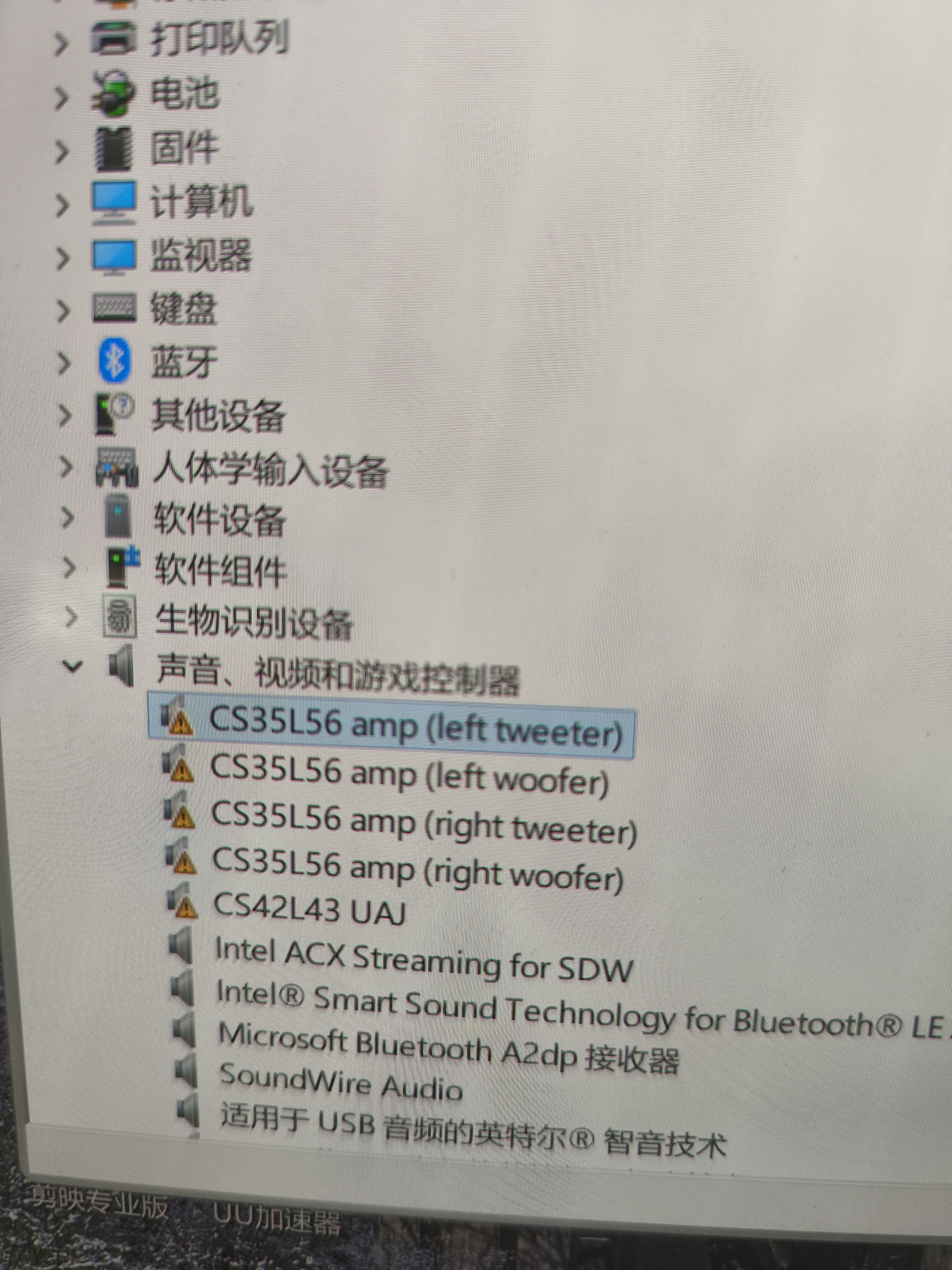
- 打开“设备管理器”(右键开始菜单 → 设备管理器)
- 展开“声音、视频和游戏控制器”
- 右键点击所有与音频相关的设备(如 Realtek High Definition Audio)
- 选择“卸载设备”并勾选“删除此设备的驱动程序软件”
-
重启电脑
- 重启后,Windows 会尝试自动安装驱动。如果不行,手动安装。
-
手动安装最新驱动
-
安装驱动后重启
四、使用第三方工具重置音频服务
有些时候,Windows 的音频服务可能损坏。可以尝试使用以下命令重置:
net stop "Windows Audio"
net stop "Audio Endpoint Builder"
net start "Windows Audio"
net start "Audio Endpoint Builder"
注意: 需要以管理员身份运行命令提示符。
五、检查系统文件完整性
- 打开命令提示符(管理员权限)
- 输入以下命令并回车:
sfc /scannow
六、系统还原或重装系统(最后手段)
如果以上方法都无效,可能是系统文件损坏或驱动冲突严重,建议:
-
执行系统还原
-
重装操作系统
七、联系 Intel 支持或主板厂商
如果问题仍然无法解决,建议联系:
✅ 总结:推荐优先尝试的步骤
- 检查物理连接和设备是否正常
- 运行声音疑难解答
- 卸载并重新安装音频驱动
- 运行
sfc /scannow 命令 - 重置音频服务(通过命令提示符)
- 系统还原或重装系统(最后手段)
如果你愿意提供更多信息,比如:
- 你的电脑型号(如:Intel Core i5-12400 + B660 主板)
- Windows 版本(如:Windows 10/11 专业版)
- 是否有外接声卡或 USB 音频设备
我可以帮你更精准地定位问题!

 分享
分享
 创建了问题
7月26日
创建了问题
7月26日

