langohmygosh 2025-07-26 19:44 采纳率: 0%
浏览 10

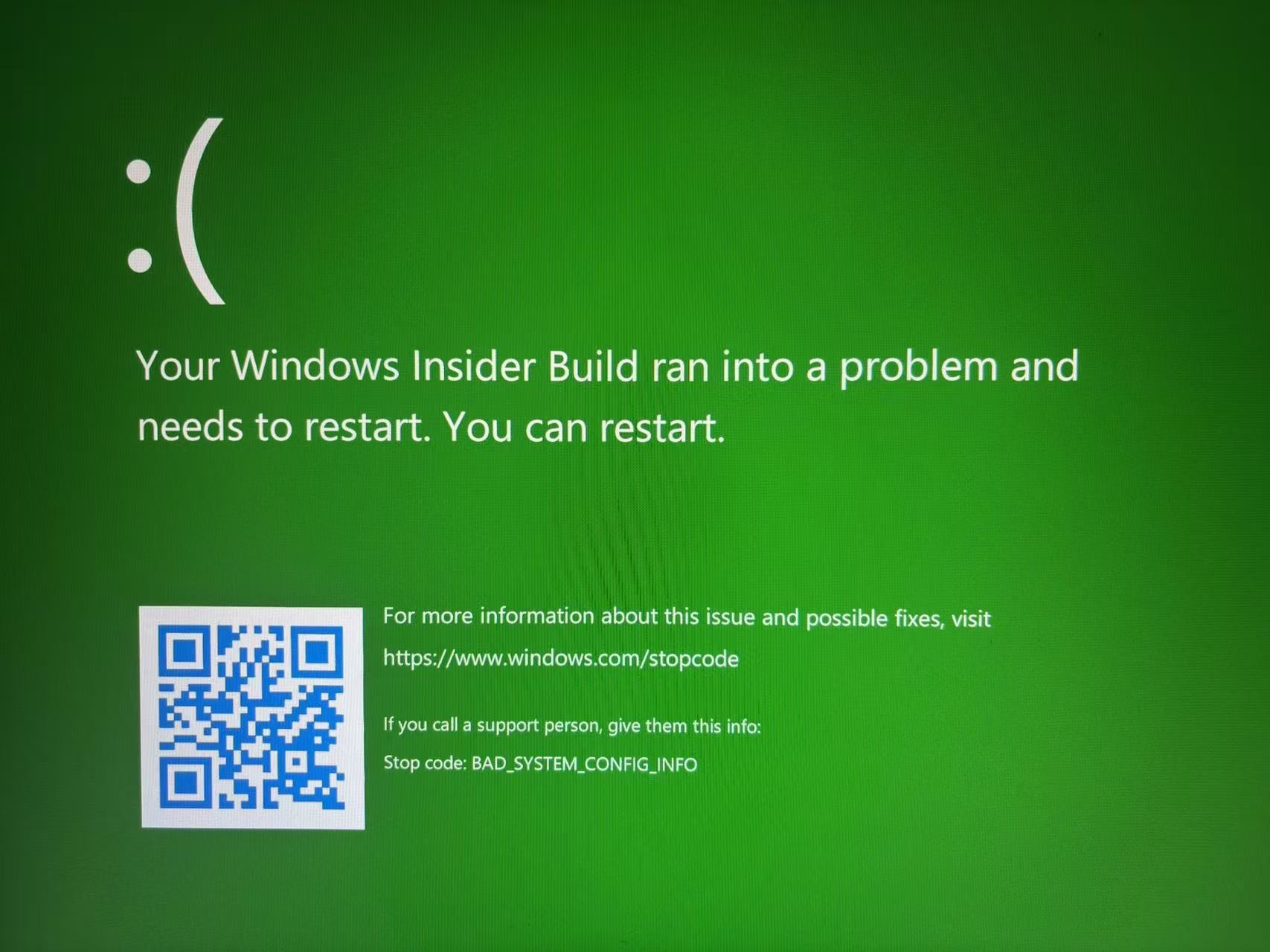
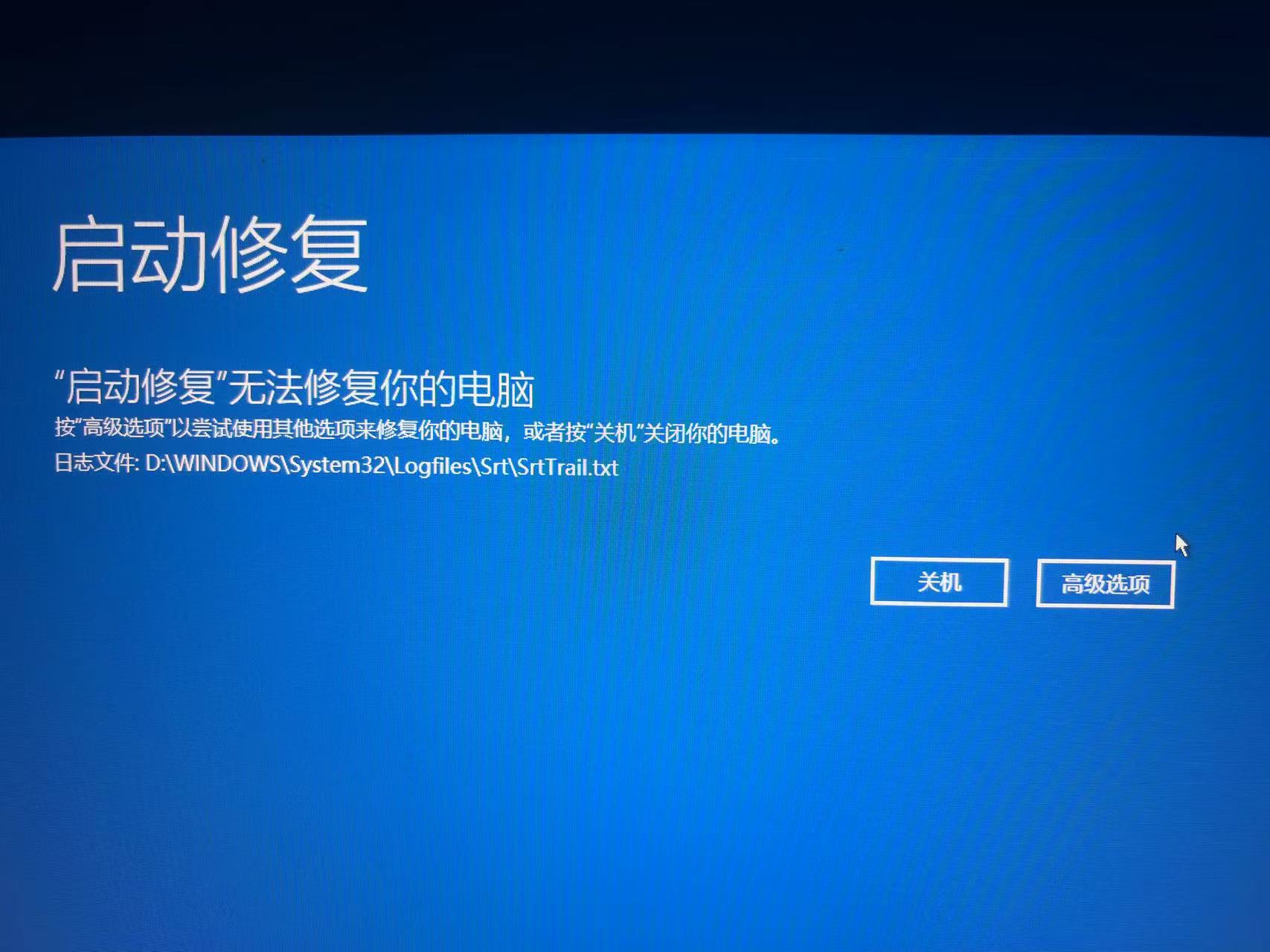
删除了c盘用户文件夹里的东西后电脑死机了(相关搜索:电脑死机)(相关搜索:电脑死机)

img

img


C盘用户文件夹里就一个app dota文件,还有两个白色的不认识的,删掉后无法进入系统,不想重装系统,想寻求一下其他的解决办法

  • 写回答

7条回答 默认 最新

  • 檀越@新空间 2025-07-26 20:07
    关注

    晚上好🌙🌙🌙
    本答案参考通义千问

    你删除了 C盘用户文件夹 中的某些文件后导致电脑死机,这种情况非常严重,因为 C盘用户文件夹 是 Windows 系统中非常关键的部分。这个文件夹通常包含用户的个人数据、配置文件、临时文件等,如果误删或损坏,会导致系统无法正常启动。


    一、问题分析

    你提到:

    • C盘用户文件夹里有一个 app dota 文件(可能是某个游戏的安装目录)。
    • 还有两个“白色的不认识”的文件(可能是隐藏文件或系统文件)。
    • 删除后电脑无法进入系统。

    这说明你可能误删了系统关键文件,比如:

    • 用户配置文件(如 .default.local.temp
    • 注册表缓存
    • 应用程序的配置文件
    • 系统服务相关的文件

    这些文件一旦被删除,可能导致系统崩溃或无法登录。


    二、重点问题总结

    1. 误删了系统关键文件 → 导致系统无法启动。
    2. 没有备份 → 恢复难度大。
    3. 不想重装系统 → 需要尝试其他恢复方式。

    三、解决方案(有序列表)

    1. 尝试使用安全模式启动

    • 步骤:
      • 重启电脑,在开机时反复按 F8Shift + 重启(Windows 10/11 可以在“高级启动”中选择)。
      • 进入 安全模式
      • 如果能进入安全模式,可以尝试修复系统。

    注意: 安全模式下只有基本驱动和程序运行,可以用于排查问题。


    2. 使用系统还原点恢复

    • 如果之前启用了系统还原功能,可以尝试通过 系统还原 恢复到删除文件之前的版本。

    操作步骤:

    • 在安全模式下,打开 控制面板 > 系统和安全 > 系统 > 系统保护
    • 点击 系统还原,选择一个还原点进行恢复。

    注意: 如果没有启用系统还原,此方法不可行。


    3. 使用命令提示符修复系统文件

    • 在安全模式下,打开 命令提示符(管理员),执行以下命令:
    sfc /scannow
    
    • 这个命令会扫描并修复系统文件。

    注意: 如果系统文件损坏严重,可能需要配合 DISM 命令:

    DISM /Online /Cleanup-Image /RestoreHealth
    

    4. 检查并恢复用户文件夹

    • 如果你的用户文件夹(如 C:\Users\你的用户名)被删除或损坏,可以尝试从 系统还原点备份 中恢复。

    注意: 如果没有备份,可以尝试使用第三方数据恢复软件(如 RecuvaEaseUS Data Recovery)来恢复被删除的文件。


    5. 手动重建用户文件夹

    如果你确认是用户文件夹中的某些文件被误删,可以尝试手动重建:

    • 创建一个新的用户账户(控制面板 > 用户账户 > 管理其他账户 > 添加新用户)。
    • 登录新账户,查看是否可以正常使用。
    • 如果可以,可以将旧账户的数据迁移到新账户中。

    6. 使用 Windows 安装介质修复

    • 如果以上方法都无效,可以使用 Windows 安装U盘 启动电脑,选择 “修复计算机” > “疑难解答 > 高级选项 > 命令提示符”
    • 执行以下命令:
    bootrec /fixmbr
    bootrec /fixboot
    bootrec /rebuildbcd
    
    • 这些命令可以帮助修复引导记录。

    四、代码示例(仅限于命令提示符)

    如果你有 Windows 安装介质,可以在命令提示符中运行以下命令:

    cd \windows\system32
    ren userprofile.dll userprofile.dll.bak
    copy /y c:\windows\system32\dllcache\userprofile.dll .
    

    注意: 此操作需谨慎,建议在专业人士指导下进行。


    五、最终建议

    | 方法 | 是否推荐 | 说明 | |------|----------|------| | 安全模式启动 | ✅ 推荐 | 最低限度运行,便于排查 | | 系统还原 | ⚠️ 可选 | 若有还原点可尝试 | | 命令提示符修复 | ✅ 推荐 | 修复系统文件 | | 数据恢复软件 | ⚠️ 可选 | 适用于有备份的情况 | | 重新安装系统 | ❌ 不推荐 | 最终手段,但会丢失数据 |


    六、重要提醒

    • 不要随意删除 C 盘用户文件夹中的内容,尤其是系统生成的文件。
    • 定期备份重要数据,避免类似情况再次发生。
    • 建议使用专业工具进行文件管理,如使用磁盘清理工具而非手动删除。

    如果你愿意提供更多信息(例如你使用的 Windows 版本、是否能进入安全模式、是否有备份等),我可以进一步帮你制定恢复方案。

    评论

报告相同问题?

问题事件

  • 创建了问题 7月26日