一杯年华@编程空间帮您解答,本答案结合 ChatGPT4.0和DeepSeek整理
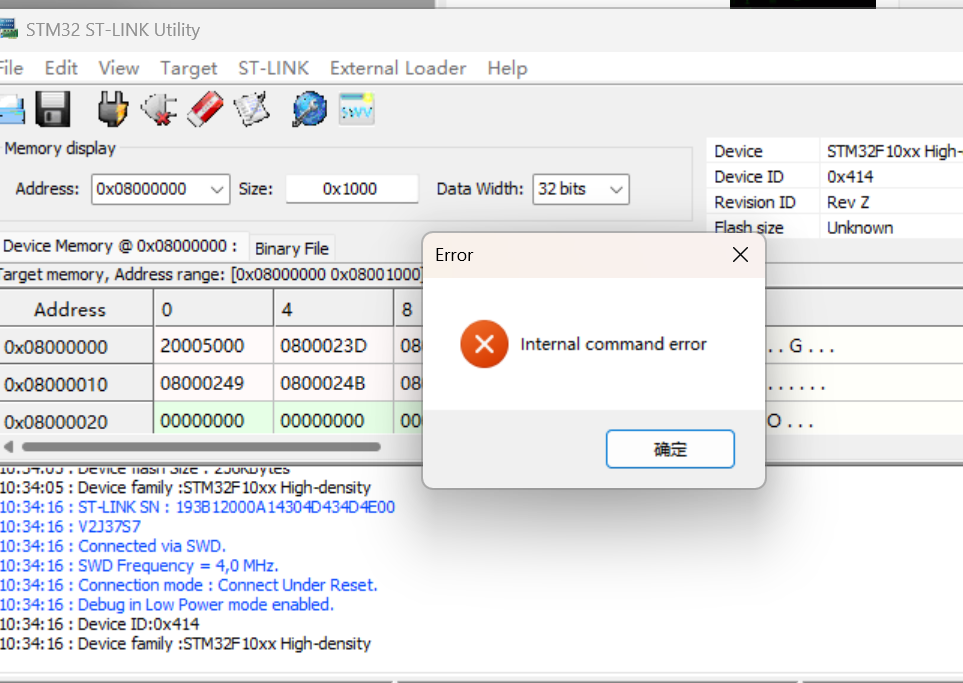
我曾经遇到过类似的问题,当时也碰到了Keil5连接ST-LINK时出现错误,以及擦除程序时显示internal command error的情况。经过排查,发现这类问题大多和ST-LINK的连接、驱动、配置以及芯片状态有关,以下是具体的分析和解决方案:
解决方案一:检查ST-LINK驱动与连接
- 验证驱动安装:打开设备管理器,查看“通用串行总线设备”或“STMicroelectronics”目录下是否有ST-LINK相关设备。如果存在黄色感叹号,说明驱动异常,需要去ST官网下载最新的ST-Link驱动,卸载旧驱动后重新安装。
- 排查物理连接:
- 更换USB线和USB接口,尽量使用电脑后置USB接口,避免因供电不足或接触不良导致连接失败。
- 检查ST-LINK与开发板的连接是否正确,确保SWD(或JTAG)接口的引脚(如SWDIO、SWCLK、GND等)连接无误。
- 确认开发板供电:确保STM32开发板已正常供电,观察板上的电源指示灯是否亮起,供电不稳定会直接导致通信失败。
解决方案二:调整Keil5调试配置
- 修改调试器设置:
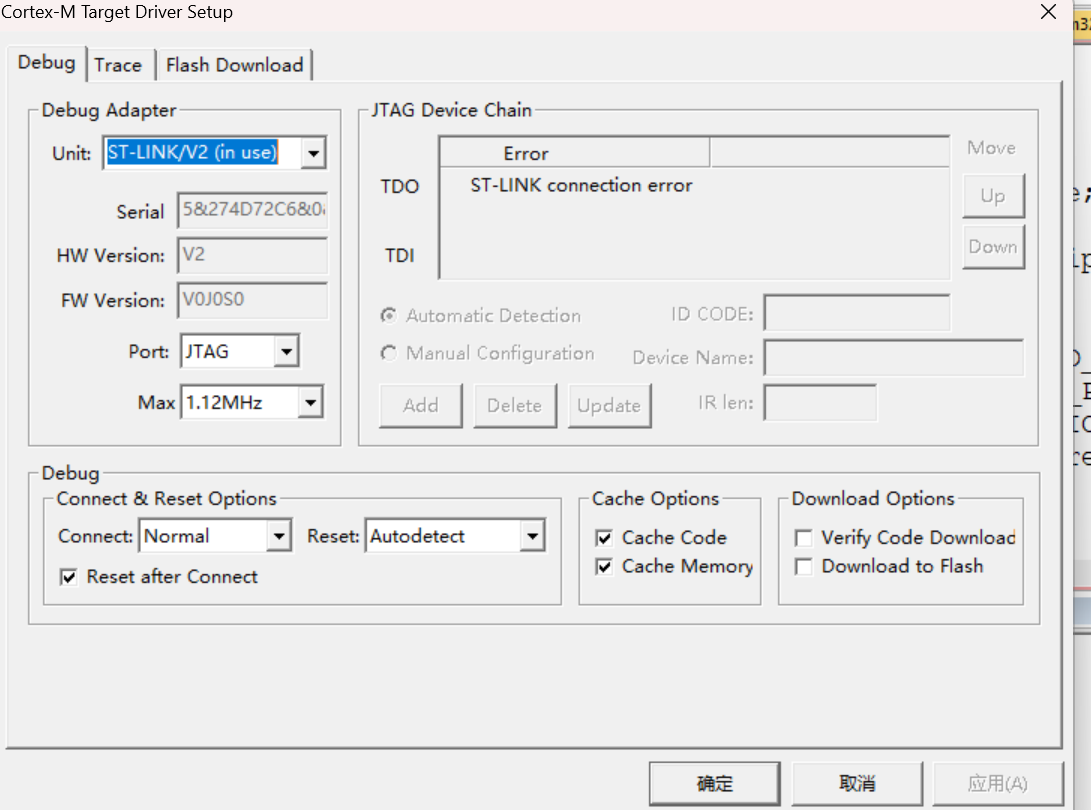
- 在Keil5中打开项目,点击菜单栏的“Options for Target”,切换到“Debug”选项卡。
- 确认“Use”选项选择的是“ST-Link Debugger”,然后点击右侧的“Settings”。
- 在弹出的窗口中,检查“Port”是否与硬件接口一致(若使用SWD接口,需选择“SWD”),并尝试降低“Max Clock”的频率(如从1.12MHz降到1MHz以下),减少因通信速率过高导致的错误。
- 重置连接选项:在“Connect & Reset Options”中,将“Connect”设置为“Normal Reset after Connect”,“Reset”选择“Autodetect”,点击“应用”后重新尝试连接。
最优方案:使用STM32CubeProgrammer处理芯片状态
当上述方法无效,尤其是出现internal command error时,很可能是芯片被锁定或开启了读保护(ROP),此时最优的解决方式是:
- 下载并安装STM32CubeProgrammer工具,这是ST官方推出的编程工具,对芯片状态的兼容性更好。
- 打开工具后,选择“ST-LINK”连接方式,点击“Connect”按钮。若连接成功,在左侧芯片信息中会显示设备ID等内容。
- 点击菜单栏的“Target”,选择“Erase Chip”,执行全片擦除操作。如果提示需要解锁,按照工具提示完成解锁步骤。
- 擦除完成后,重新回到Keil5中尝试连接和下载程序,此时因芯片状态异常导致的错误通常会被解决。
这种方法的优势在于,STM32CubeProgrammer能更直接地处理芯片的保护机制和异常状态,比Keil5自带的调试工具更高效地解决锁定问题。
以上方案可以逐步排查并解决问题,你可以按照顺序尝试。如果还有其他疑问,欢迎继续留言。请楼主采纳!

 分享
分享
 STM32下载程序出现stlink连接错误,Error: Flash Download failed - Target DLL has been cancelled,SWD/JTAG Commun报错
 创建了问题
7月27日
创建了问题
7月27日
