在打包成EXE,然后从distance里面点击EXE文件的时候,出现了无法读取到文件下一个图片的情况
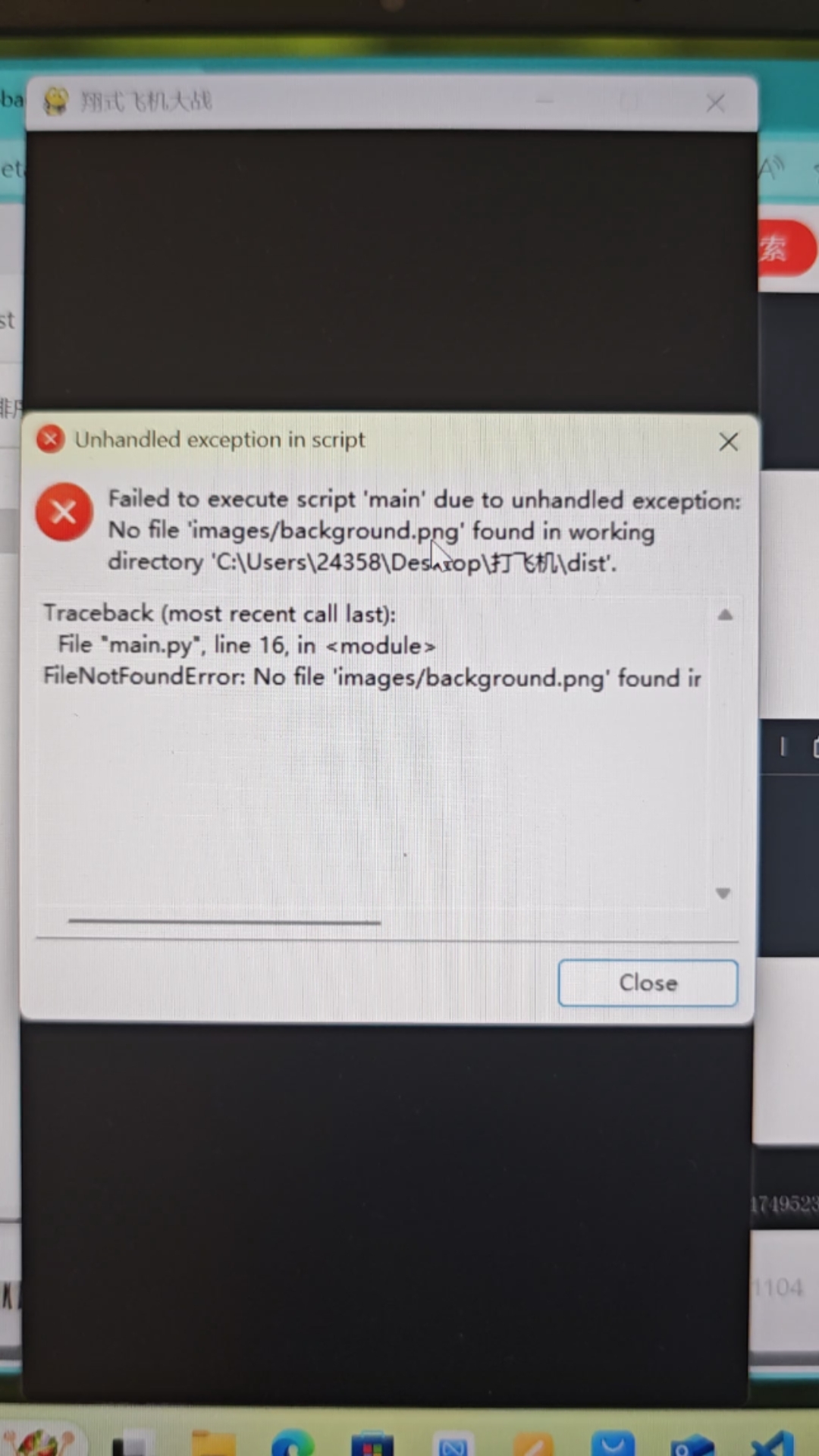

在打包成EXE,然后从distance里面点击EXE文件的时候,出现了无法读取到文件下一个图片的情况
 分享
分享
晚上好🌙🌙🌙
本答案参考通义千问
在使用 PyInstaller 打包成 .exe 文件时,如果在运行 .exe 后出现“无法读取到下一个图片”的问题,通常是因为文件路径的处理方式与开发环境不同。以下是详细分析和解决方案:
相对路径问题
在开发环境中,你可能使用的是相对路径(如 'images/next_image.png'),但在打包后的 .exe 中,资源文件的位置可能发生了变化,导致程序找不到对应的图片。
打包时未正确包含资源文件
如果没有在 PyInstaller 的配置中指定需要包含的图片或资源文件,这些文件将不会被打包进 .exe,从而导致运行时找不到文件。
运行目录不同
在某些情况下,.exe 运行时的工作目录可能不是项目根目录,而是临时目录(如 C:\Users\XXX\AppData\Local\Temp\...),导致相对路径失效。
--add-data 参数添加资源文件在使用 PyInstaller 打包时,必须显式地将资源文件(如图片)包含进去。
pyinstaller --onefile --add-data "images/*;images/" your_script.py
images/*:表示要打包的图片文件。images/:表示在打包后,这些文件会被放置在 images/ 目录下。⚠️ 注意:在 Windows 上,路径分隔符是
;,在 Linux/macOS 上是:。
为了确保在 .exe 中能正确找到资源文件,建议使用 sys._MEIPASS 来定位打包后的资源路径。
import sys
import os

def get_resource_path(relative_path):
    """ 获取资源文件的绝对路径 """
    if hasattr(sys, '_MEIPASS'):
        # 打包后的路径
        return os.path.join(sys._MEIPASS, relative_path)
    else:
        # 开发环境下的路径
        return os.path.join(os.path.dirname(__file__), relative_path)

# 使用示例
image_path = get_resource_path("images/next_image.png")
print(f"图片路径: {image_path}")
检查 dist/your_script.exe 和 build/your_script/ 目录中是否包含 images/ 文件夹及其内容。
--add-data 命令是否正确。在 .exe 运行时打印出当前工作目录和资源路径,帮助排查问题:
import os
print("当前工作目录:", os.getcwd())
print("资源路径:", image_path)
假设你的原始代码如下:
from PIL import Image
img = Image.open('images/next_image.png')
img.show()
修改为:
import sys
import os
from PIL import Image

def get_resource_path(relative_path):
    if hasattr(sys, '_MEIPASS'):
        return os.path.join(sys._MEIPASS, relative_path)
    else:
        return os.path.join(os.path.dirname(__file__), relative_path)

image_path = get_resource_path("images/next_image.png")
print("图片路径:", image_path)

try:
    img = Image.open(image_path)
    img.show()
except Exception as e:
    print("无法打开图片:", e)
--add-data 是否正确添加了资源文件。dist/your_script.exe 中是否有 images/ 文件夹。get_resource_path() 函数动态获取资源路径。Pillow)已正确安装并打包。| 步骤 | 内容 |
|------|------|
| 1 | 使用 --add-data 显式打包资源文件 |
| 2 | 使用 sys._MEIPASS 动态获取资源路径 |
| 3 | 避免硬编码路径,使用相对路径 + 路径检测函数 |
| 4 | 添加调试输出,确认路径是否正确 |
| 5 | 确保打包后资源文件存在且可访问 |
如果你提供具体的代码片段或报错信息,我可以进一步帮你定位问题。
分享 记录使用Python第三方库pyinstaller将程序打包成exe的方法以及打包成功后闪退、缺少模块问题ModuleNotFoundError: No module named ‘xxx‘的解决方案
 创建了问题
7月27日
创建了问题
7月27日

