油泼猴 2025-07-27 21:51 采纳率: 25%
浏览 44

Win11安装时找不到硬盘?

img

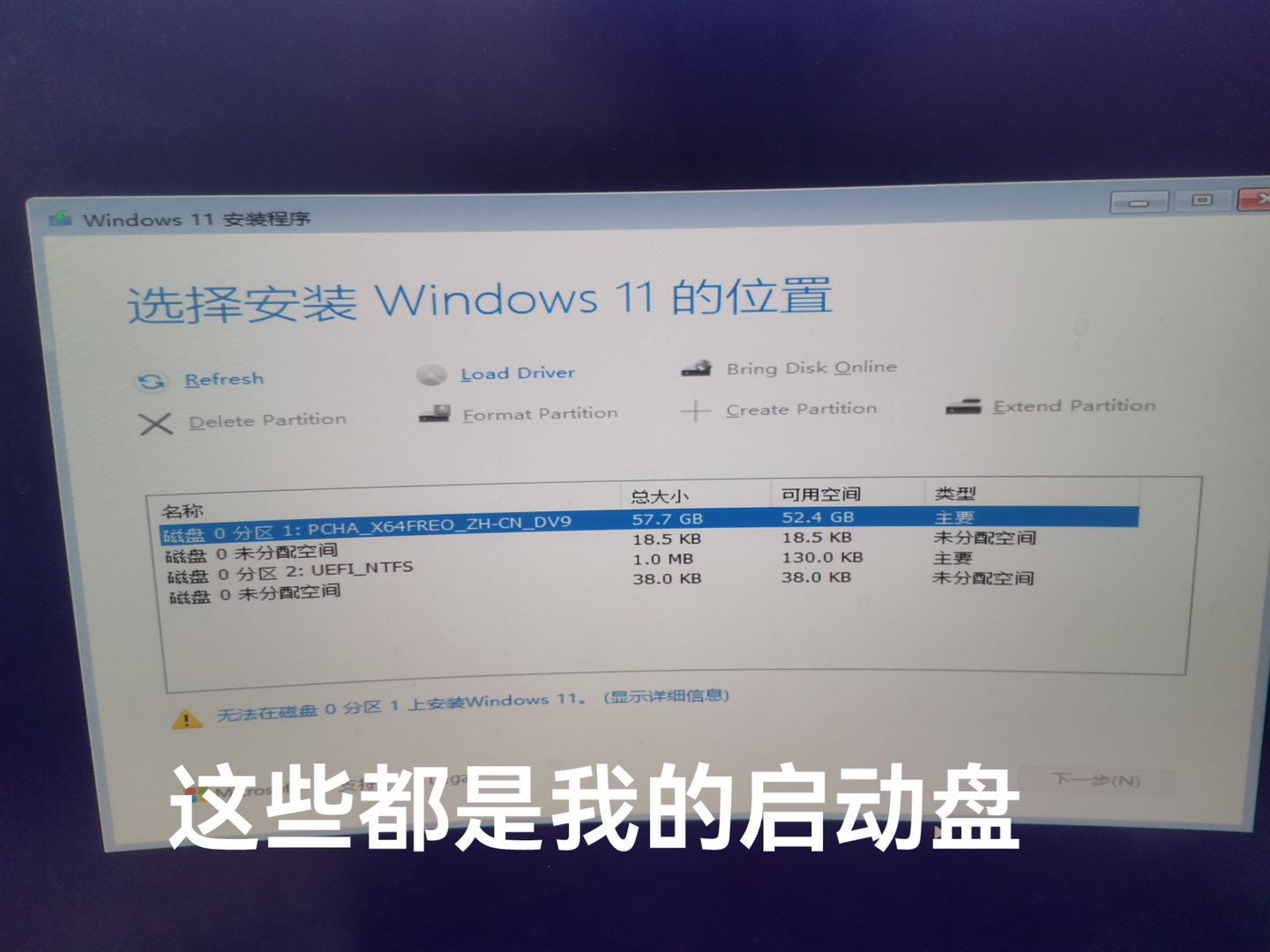
我在通过启动盘安装win11的时候,到图中这一故事找不到我的固态硬盘,固态硬盘里面是一点都没有数据的,包括分区也没有。怎么解决呢?主板是技嘉B760m,硬盘是一块金士顿的一块致钛的

  • 写回答

6条回答 默认 最新

  • 紫雾凌寒 新星创作者: 人工智能技术领域 2025-07-27 21:51
    关注

    让 “紫雾凌寒” 来帮你回答,本回答结合 DeepSeek

    如果还有问题,请评论或点击头像私信,如果有帮助到您, 请关注、采纳、点赞

    1. 关键点分析:
      - 在安装Win11时找不到新的固态硬盘,可能存在多种原因。一是硬盘本身未正确连接到主板,二是主板BIOS中对硬盘的识别设置有误,三是硬盘可能存在兼容性问题。
    2. 解决方案:
      - 检查硬盘连接
      • 关闭电脑电源,打开机箱,检查固态硬盘的SATA线是否牢固连接到主板的SATA接口。如果是M.2接口的固态硬盘,确保其已稳固插入主板对应的M.2插槽。
      • 进入BIOS设置
      • 重启电脑,在开机过程中按下对应的BIOS进入按键(技嘉主板一般是Del或F2)。
      • 进入BIOS后,找到“Advanced Mode(高级模式)”或类似选项。
      • 在“Integrated Peripherals”(集成外设)或“Storage Configuration”(存储配置)选项中,确认“SATA Mode”(SATA模式)设置为“AHCI”模式。这是大多数情况下固态硬盘的最佳工作模式。
      • 更新BIOS
      • 访问技嘉主板官网,根据主板型号下载最新的BIOS版本。
      • 按照官网提供的BIOS更新教程进行操作。更新BIOS可能会解决一些对新硬件支持的兼容性问题。
      • 检查硬盘兼容性
      • 查阅主板的用户手册或官网产品说明,确认主板对这两块固态硬盘的兼容性。
      • 尝试将硬盘连接到主板的不同SATA接口或M.2插槽,看是否能被识别。
    3. 不同方案优缺点:
      - 检查硬盘连接
      • 优点:操作简单,不需要额外的工具或软件,能快速排查硬件连接问题。
      • 缺点:只能解决物理连接松动的问题,如果是其他深层次原因则无法解决。
      • 进入BIOS设置
      • 优点:可以调整一些基本的硬件设置,使主板正确识别硬盘,是常见的解决方法。
      • 缺点:如果不熟悉BIOS设置,可能会误操作导致其他问题。
      • 更新BIOS
      • 优点:有可能解决主板对新硬件的兼容性问题,提升对固态硬盘的支持。
      • 缺点:操作有一定风险,如果更新过程中出现问题,可能导致主板无法正常启动。
      • 检查硬盘兼容性
      • 优点:能准确判断硬盘与主板是否存在兼容性问题。
      • 缺点:可能需要更换硬盘或主板才能彻底解决,成本较高。
    4. 总结:
      首先检查硬盘连接是否稳固,然后进入BIOS设置调整相关选项,若问题仍未解决,可尝试更新BIOS。通过这些步骤逐步排查,大概率能解决安装Win11时找不到固态硬盘的问题。如果在操作过程中遇到困难,建议参考主板的用户手册或联系技嘉官方客服获取更详细的指导。

    希望以上解答对您有所帮助。如果您有任何疑问,欢迎在评论区提出。

    评论

报告相同问题?

问题事件

  • 创建了问题 7月27日