下午好🌅🌅🌅
本答案参考通义千问
遇到音量找不到输出设备的问题,尤其是在午休前正常,午休后出现问题的情况下,可能是由于系统设置、驱动程序或硬件问题引起的。以下是详细的解决方案,请按照顺序逐一排查:
1. 检查物理连接和硬件状态
重点:确保耳机/扬声器正确连接。
- 确认耳机或外接音响是否插入正确的音频接口(如3.5mm接口或USB接口)。
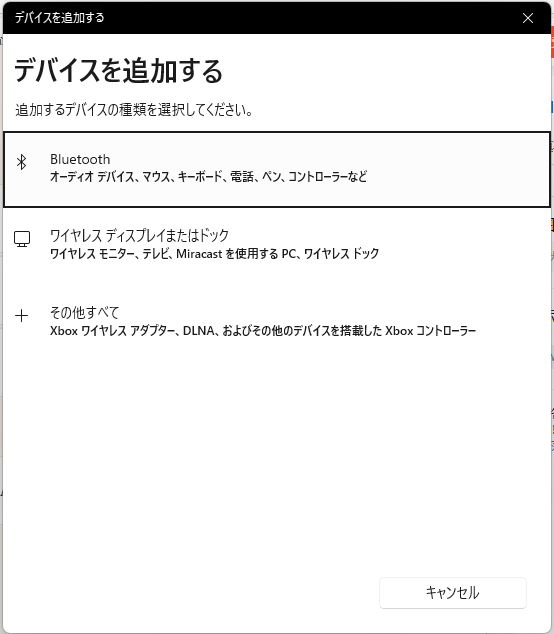
- 如果是无线设备(如蓝牙音箱),请检查是否已成功配对并连接。
- 尝试使用其他耳机或扬声器,以排除硬件故障。
2. 重新启动声音服务
重点:某些情况下,Windows 声音服务可能异常停止。
- 按
Win + R 打开运行窗口,输入 services.msc 并回车。 - 在服务列表中找到 Windows Audio 服务。
- 右键选择 “重启”。
- 如果服务状态为“已停止”,右键选择 “启动”。
3. 更新或重装音频驱动程序
重点:过时或损坏的驱动可能导致设备无法识别。
步骤如下:
- 按
Win + X,选择 设备管理器。 - 展开 声音、视频和游戏控制器。
- 找到你的音频设备(如 Realtek High Definition Audio)。
- 右键点击设备,选择 “更新驱动程序” 或 “卸载设备”。
- 也可以访问主板或笔记本品牌官网下载最新驱动进行手动安装。
⚠️ 如果你不确定具体型号,请提供设备名称或截图以便更准确地帮助。
4. 检查声音输出设备设置
重点:有时系统默认输出设备被更改或丢失。
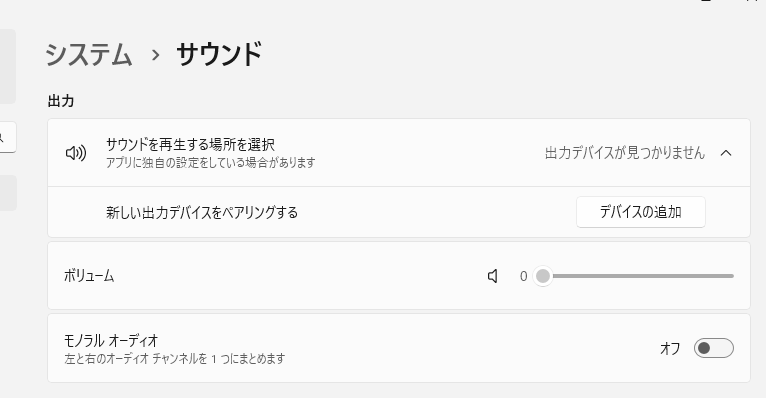
- 右键任务栏音量图标,选择 “声音设置”。
- 在“声音输出”部分,查看是否有可用设备(如“扬声器”、“耳机”等)。
- 如果没有显示设备,尝试以下操作:
- 点击 “声音控制面板”(在“声音设置”页面底部)。
- 在“播放”选项卡中,右键空白处,选择 “显示已禁用的设备”。
- 如果看到设备,右键选择 “启用”。
5. 运行音频疑难解答工具
重点:Windows 自带的故障排查工具可自动修复常见问题。
- 按
Win + I 打开设置。 - 选择 “系统” > “声音” > “声音疑难解答”。
- 按照提示完成检测和修复。
6. 检查系统更新
重点:系统更新可能包含音频相关的修复补丁。
- 打开 设置 > 更新与安全 > Windows 更新。
- 检查是否有可用更新,并安装所有重要更新。
7. 使用命令提示符重置音频服务
重点:通过命令行可以强制重置音频服务。
- 按
Win + S,搜索 “cmd”,右键选择 “以管理员身份运行”。 - 输入以下命令并按回车:
net stop "Windows Audio"
net start "Windows Audio"
- 再次检查音量设置,看是否恢复。
8. 检查 BIOS 设置(高级用户)
重点:某些笔记本电脑的 BIOS 中可能有音频相关设置。
- 重启电脑,进入 BIOS(通常按 F2、Del、Esc 等)。
- 查找与音频相关的选项(如“HD Audio”或“Internal Speaker”)。
- 确保音频功能已启用。
9. 系统还原或重置(最后手段)
重点:如果以上方法无效,考虑系统还原或重置。
- 如果你最近安装了新软件或更新,可以尝试 系统还原 到之前的状态。
- 或者使用 重置此电脑 功能,保留文件但重装系统。
✅ 总结:解决“音量找不到输出设备”的有序步骤
- 检查物理连接,确保设备正常。
- 重启 Windows 音频服务。
- 更新/重装音频驱动程序。
- 检查声音输出设备设置。
- 运行音频疑难解答工具。
- 检查系统更新。
- 使用命令提示符重置音频服务。
- 检查 BIOS 设置(适用于高级用户)。
- 系统还原或重置(最后手段)。
如果你能提供更多设备信息(如品牌、型号、操作系统版本),我可以给出更具体的解决方案。希望这些方法能帮你解决问题!