Ambition120 2025-07-28 15:50 采纳率: 0%
浏览 95

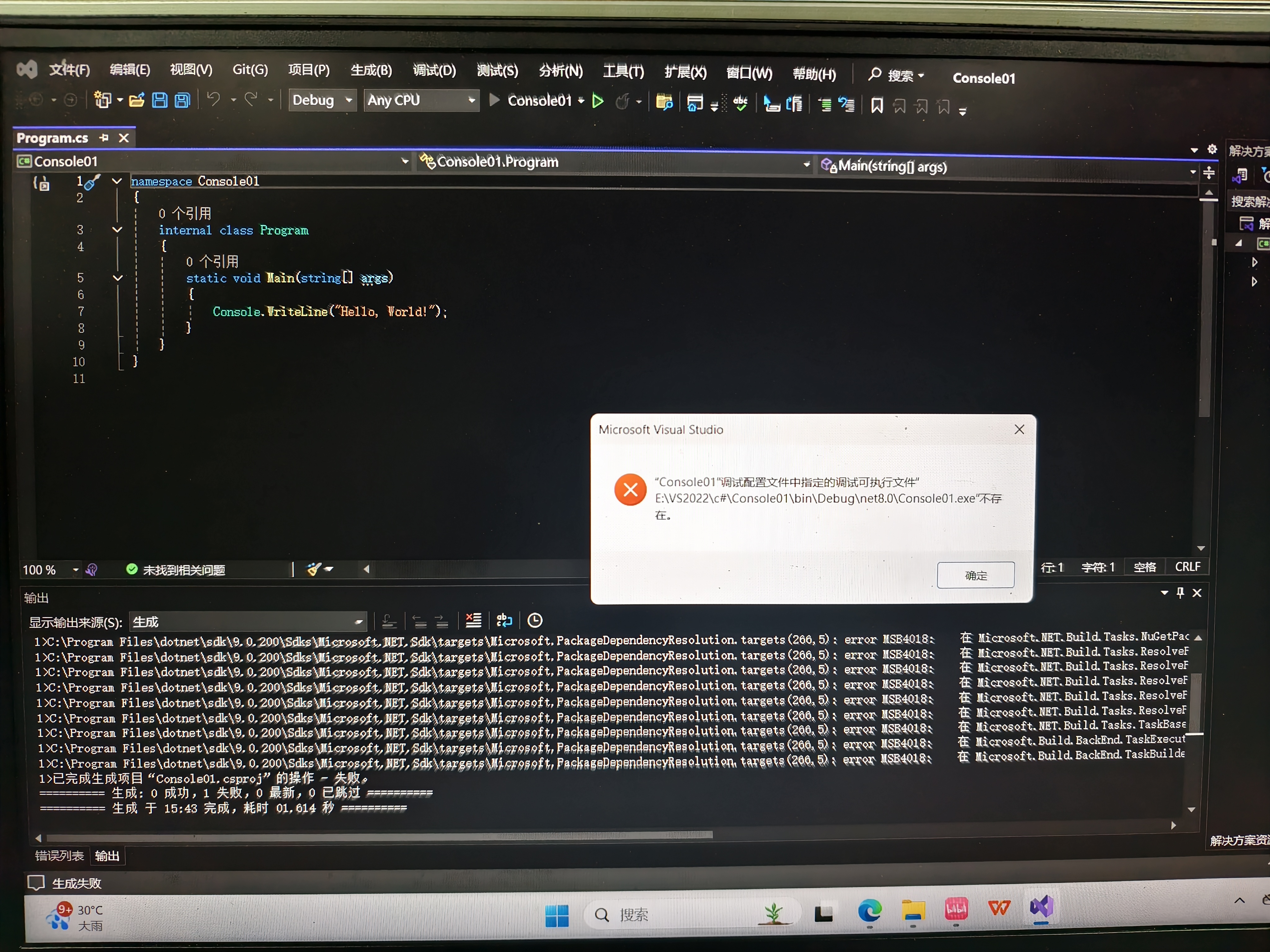
vs2022指定的调试可文件·exe不存在

请各位佬解答一下这个问题,生成代码后调试不了,不知道怎么解决了。
img

  • 写回答

5条回答 默认 最新

  • 檀越@新空间 2025-07-28 15:51
    关注

    下午好🌅🌅🌅
    本答案参考通义千问

    你遇到的问题是:“VS2022指定的调试可执行文件(.exe)不存在”,这通常发生在编译或生成项目后,无法找到正确的 .exe 文件进行调试。下面我将详细分析可能的原因,并提供解决方案。


    ✅ 一、问题原因分析

    1. 项目未成功生成:编译过程中出现错误,导致 .exe 文件未被正确生成。
    2. 输出路径配置错误:Visual Studio 的输出路径设置不正确,导致 .exe 被保存在了错误的位置。
    3. 调试目标未正确配置:启动项目或调试配置中没有正确指向 .exe 文件。
    4. 项目类型不支持调试:例如,某些类库项目(如 .NET Class Library)不能直接调试,必须通过其他项目引用。
    5. 解决方案配置错误:例如,使用的是 Release 模式而不是 Debug 模式,或者配置未正确选择。

    🔧 二、解决方案步骤(有序列表)

    1. 检查项目是否成功生成

    • 确保你在 Build > Build SolutionCtrl+Shift+B 后没有报错。
    • 查看 Output 窗口(菜单栏:View > Output),确认是否有编译错误。
    • 如果有错误,请根据提示修复代码。

    重点:确保项目成功编译!


    2. 检查输出路径是否正确

    • 右键点击你的项目 → 选择 Properties(属性)。
    • 在左侧选择 Build(构建)选项卡。
    • 查看 Output path(输出路径)是否为默认路径(如 bin\Debug\bin\Release\)。

    重点:确保输出路径存在且可写。


    3. 确认生成的 .exe 文件是否存在

    • 打开文件资源管理器,导航到你项目的 bin\Debugbin\Release 文件夹。
    • 检查是否有生成的 .exe 文件。

    重点:如果找不到 .exe 文件,说明项目未成功生成。


    4. 检查启动项目设置

    • 在解决方案资源管理器中,右键点击你的项目 → 选择 Set as StartUp Project(设为启动项目)。
    • 确保你选择了正确的项目作为启动项。

    重点:只有启动项目才会被调试。


    5. 检查调试配置是否正确

    • 点击顶部菜单栏的 Debug → 选择 Start Debugging(F5)或 Start Without Debugging(Ctrl+F5)。
    • 如果提示“无法启动程序”,检查以下内容:

    5.1 检查 launchSettings.json(适用于 ASP.NET Core 项目)

    • 打开 Properties > launchSettings.json
    • 确保 commandLineArgsexecutablePath 正确。
    {
      "profiles": {
        "YourProjectName": {
          "commandName": "Project",
          "environmentVariables": { ... },
          "applicationUrl": "http://localhost:5000"
        }
      }
    }
    

    重点:对于 ASP.NET Core 项目,需确保 commandNameProject


    6. 清理并重新生成项目

    • 在 Visual Studio 中:
      • Build > Clean Solution
      • Build > Rebuild Solution

    重点:有时候旧的编译文件会干扰新生成的文件。


    7. 检查项目类型是否支持调试

    • 如果你正在调试的是一个 Class Library(类库项目),它本身不能直接调试。
    • 需要创建一个新的 Console AppWindows Forms App 项目,并引用该类库进行调试。

    🛠️ 三、示例:C++ 控制台应用程序的正确配置

    假设你有一个 C++ 控制台项目,但调试时提示 .exe 不存在,可以按以下步骤操作:

    1. 确保项目类型为 Console Application

      • 项目属性 → Configuration Properties → General → Project Defaults → 选择 Application (.exe)
    2. 检查输出路径

      • 项目属性 → Build → Output Path → 设置为 $(ProjectDir)bin\Debug\
    3. 检查调试启动项

      • 右键项目 → Set as StartUp Project
    4. 重新生成项目

      • Build > Rebuild Solution

    💡 四、常见错误示例及解决方法

    | 错误提示 | 解决方案 | |----------|----------| | “The executable file does not exist” | 检查输出路径和项目是否成功生成 | | “No debug information available” | 使用 Debug 模式编译 | | “Cannot start program” | 检查启动项目和调试配置 |


    📌 五、总结

    如果你仍然无法解决问题,请提供以下信息:

    • 项目类型(C++, C#, WinForms, WPF 等)
    • 项目结构截图(尤其是 Properties 页面)
    • 编译输出窗口中的错误信息
    • launchSettings.json 内容(如果是 ASP.NET 项目)

    这样我可以更准确地帮你定位问题!


    如有需要,我可以提供 修改后的项目配置代码项目模板示例。请告诉我你使用的语言和项目类型。

    评论

报告相同问题?

问题事件

  • 创建了问题 7月28日