2301_76336536 2025-07-28 21:21 采纳率: 0%
浏览 7

弹出来这个报错弹窗,软件调不了画面,如何解决?(标签-电脑)

监控终端,弹出来这个报错弹窗,软件调不了画面,但是电脑没有卡死,可以正常操作;请教下各位这是怎么回事。
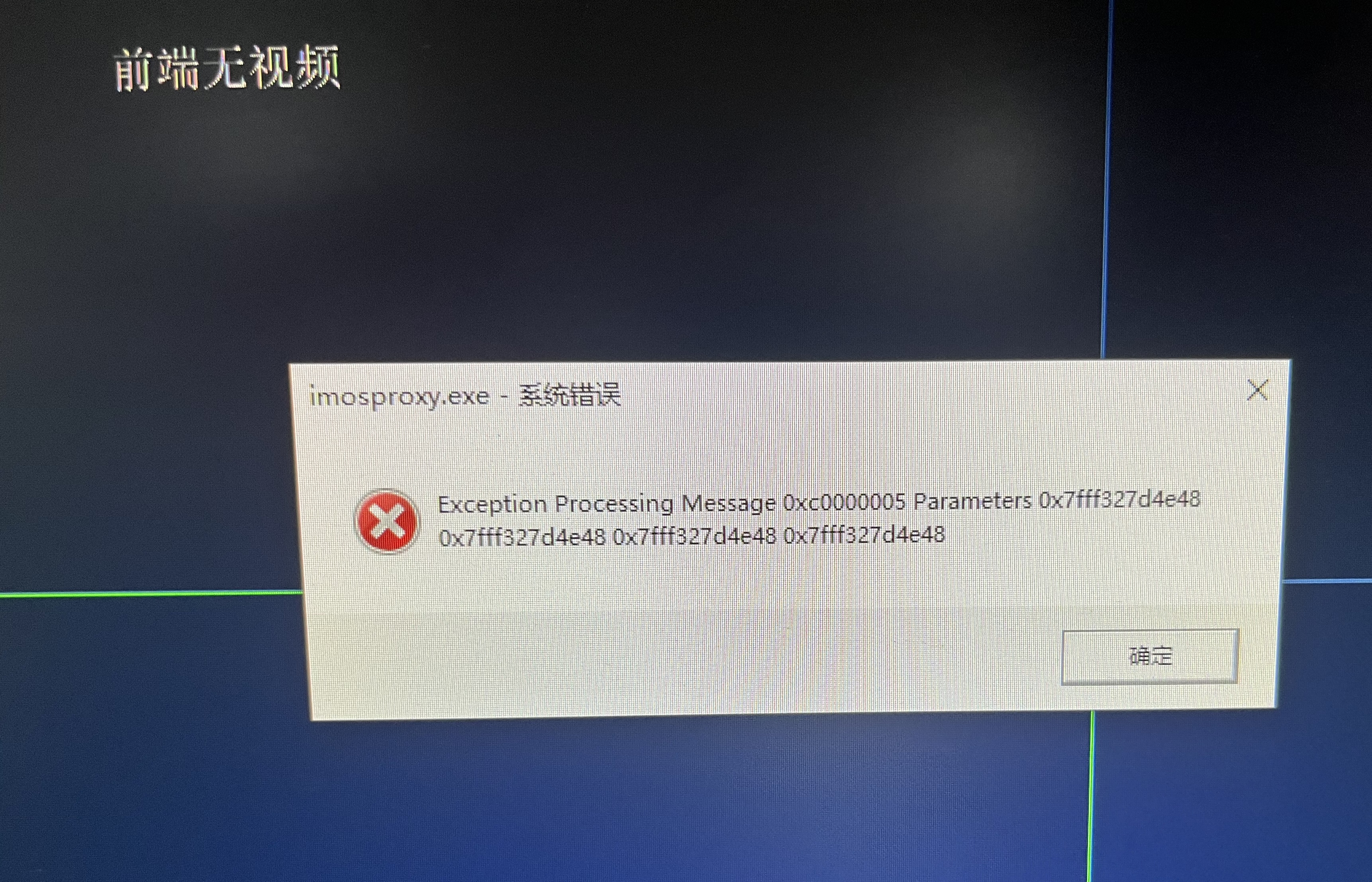
img

  • 写回答

5条回答 默认 最新

  • 紫雾凌寒 新星创作者: 人工智能技术领域 2025-07-28 21:21
    关注

    让 “紫雾凌寒” 来帮你回答,本回答结合 DeepSeek

    如果还有问题,请评论或点击头像私信,如果有帮助到您, 请关注、采纳、点赞

    1. 关键点分析:
      - 监控终端软件出现报错弹窗且无法调整画面,但电脑其他操作正常,说明问题主要集中在监控软件本身的运行状况以及与画面显示相关的部分。
    2. 解决方案:
      - 检查软件设置
      • 查看监控软件的日志文件,通常日志文件会记录软件运行过程中的详细信息,可能会指出报错的原因。例如,如果软件是基于Windows系统的,日志文件路径可能在软件安装目录下,文件名可能类似于“app.log”。
      • 确认软件的显示设置是否正确。比如分辨率设置是否与监控设备或显示屏幕适配。以常见的监控软件为例,在软件的设置界面中找到“视频设置”或“显示设置”选项,检查分辨率、帧率等参数。
      • 检查监控设备连接
      • 查看监控摄像头等设备的连接是否正常。可以尝试重新插拔设备的连接线,如HDMI线、网线等。
      • 检查设备的电源供应是否稳定,确保摄像头等设备正常通电。
      • 更新软件和驱动
      • 检查监控软件是否有可用更新。访问软件官方网站,查找是否有新版本发布,并进行下载安装。
      • 更新监控设备的驱动程序。可以通过设备管理器来更新,找到监控设备对应的驱动程序项,右键选择“更新驱动程序”,然后按照提示操作。例如,如果是网络摄像头,可以在设备管理器的“图像设备”分类中找到对应的摄像头设备。
      • 排查软件冲突
      • 近期是否安装了新的软件或系统更新,可能存在软件冲突。尝试卸载最近安装的软件,看是否能解决问题。
      • 禁用一些不必要的开机启动项,减少系统资源占用。可以通过系统配置工具(在运行中输入“msconfig”),在“启动”选项卡中禁用一些非必要的程序。
    3. 各种方案的优缺点:
      - 检查软件设置
      • 优点:简单易行,能快速发现一些因软件配置不当导致的问题。
      • 缺点:可能无法找到深层次的软件错误原因,对于一些复杂的显示问题可能无法解决。
      • 检查监控设备连接
      • 优点:直观,容易发现硬件连接方面的明显问题。
      • 缺点:如果设备连接看起来正常,可能无法确定设备内部是否存在故障,需要进一步使用专业工具检测。
      • 更新软件和驱动
      • 优点:能够修复软件和设备驱动的已知问题,解决兼容性和性能问题。
      • 缺点:更新可能引入新的问题,且有些软件或驱动更新可能需要付费或存在一定风险。
      • 排查软件冲突
      • 优点:可以发现并解决因软件相互干扰导致的问题。
      • 缺点:排查过程较为繁琐,需要逐一尝试各种可能的冲突情况。
    4. 总结:
      监控软件出现报错弹窗且无法调画面,首先要从软件自身设置、设备连接、软件和驱动更新以及软件冲突等方面进行排查。通过逐步检查和尝试上述方法,一般可以找到问题并解决。在操作过程中,要注意备份重要数据,以防万一出现意外情况导致数据丢失。

    希望以上解答对您有所帮助。如果您有任何疑问,欢迎在评论区提出。

    评论

报告相同问题?

问题事件

  • 创建了问题 7月28日