为什么设置相对路径的快捷方式固定会跳转到文档文件夹
我拿7zip举例 如下修改的
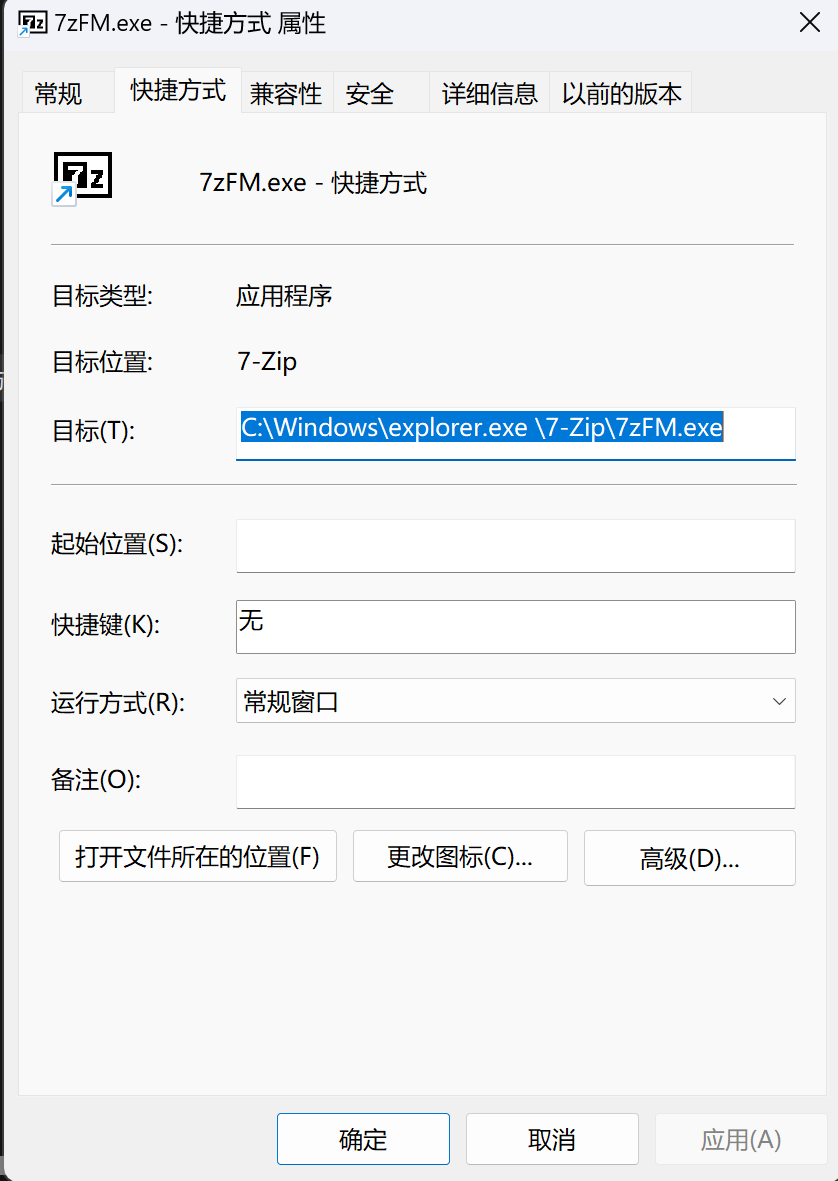
双击打开这个后就只会跳转到文档文件夹
请问是哪里出问题了?

为什么设置相对路径的快捷方式固定会跳转到文档文件夹
我拿7zip举例 如下修改的
 分享
分享
晚上好🌙🌙🌙
本答案参考通义千问
在 Windows 11 中设置相对路径的快捷方式时,如果发现双击快捷方式后总是跳转到 “文档”文件夹,而不是你期望的目标路径,这通常是因为快捷方式的**工作目录(Working Directory)**被错误地设置为了“文档”文件夹。这种问题在使用如 7-Zip 这类工具时尤为常见。
C:\MyProject\file.txt),但工作目录是 C:\Users\YourName\Documents,那么相对路径 MyProject\file.txt 实际上会被解释为 C:\Users\YourName\Documents\MyProject\file.txt。7-Zip.lnk)。C:\Users\YourName\Documents 或类似路径,这就是问题所在。C:\MyProject
以下是解决这个问题的完整步骤:
找到你的快捷方式
7-Zip.lnk、Notepad++.lnk 或其他自定义快捷方式。右键点击快捷方式,选择“属性”
在“快捷方式”选项卡中,查看“起始于”字段
C:\Users\YourName\Documents。将“起始于”字段修改为你期望的路径
C:\MyProject 或 D:\Tools\7-Zip保存更改
重新测试快捷方式
假设你有一个快捷方式,原本指向 C:\Program Files\7-Zip\7z.exe,但工作目录是 C:\Users\YourName\Documents。
"C:\Program Files\7-Zip\7z.exe"C:\Users\YourName\Documents"C:\Program Files\7-Zip\7z.exe"C:\MyProject这样,当你使用 7-Zip 打开项目文件时,它就会从 C:\MyProject 路径下查找文件,而不是从“文档”中。
project\file.txt),确保工作目录正确。| 问题 | 原因 | 解决方案 | |------|------|----------| | 快捷方式跳转到“文档” | 工作目录设置错误 | 修改快捷方式的“起始于”字段为正确路径 | | 相对路径无效 | 工作目录不匹配 | 确保工作目录与相对路径一致 |
如果你能提供具体的快捷方式配置或代码片段(如 .lnk 文件的属性),我可以进一步帮助你定位具体问题。
分享 创建了问题
7月29日
创建了问题
7月29日


