提交论文eps太多太大导致超过总的体积
最好可以python批量处理的
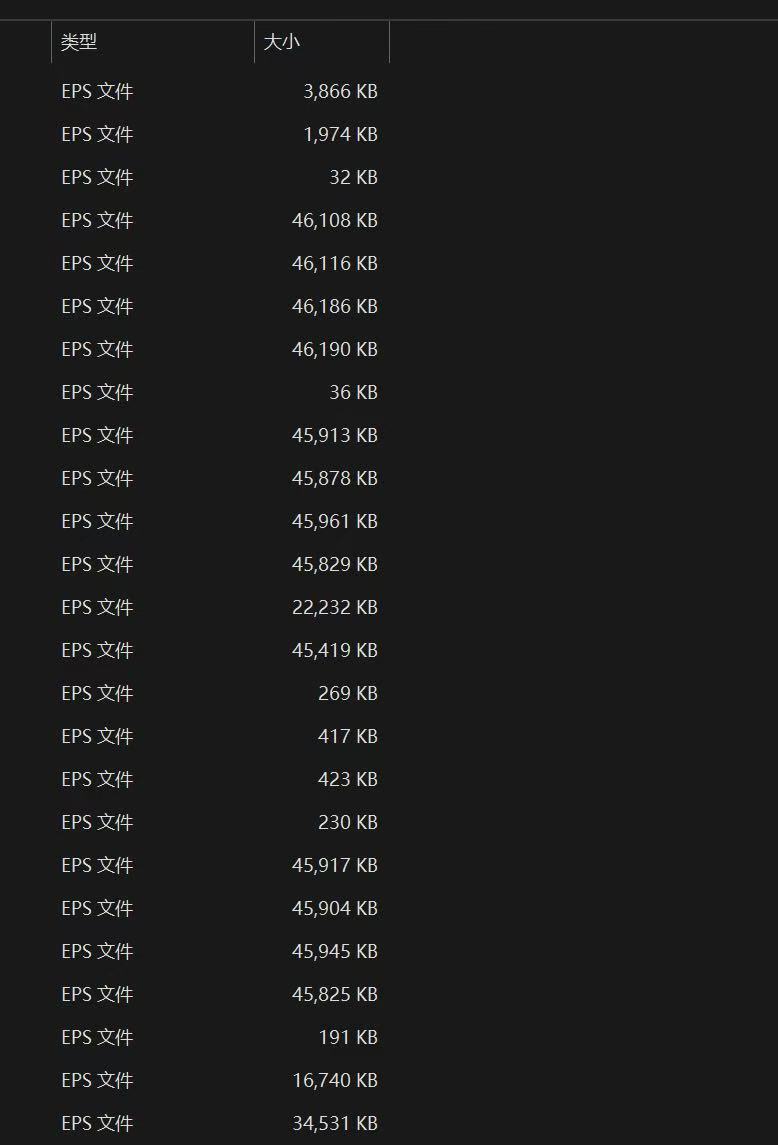


提交论文eps太多太大导致超过总的体积
最好可以python批量处理的
 分享
分享
中午好🌞🌞🌞
本答案参考通义千问
当提交论文时,如果包含大量 EPS(Encapsulated PostScript) 文件,且这些文件体积过大,可能会导致上传失败或超过系统限制。为了应对这个问题,可以通过 Python 脚本批量处理 EPS 文件,以压缩、转换格式或优化大小。
我们可以使用 ghostscript 工具通过 Python 调用,对 EPS 文件进行无损压缩。
在终端中运行以下命令安装 Ghostscript(适用于 Windows、Mac 或 Linux):
# Windows (使用 Chocolatey)
choco install ghostscript

# Mac (使用 Homebrew)
brew install ghostscript

# Linux (Ubuntu/Debian)
sudo apt-get install ghostscript
import os
import subprocess

def compress_eps(input_folder, output_folder):
    if not os.path.exists(output_folder):
        os.makedirs(output_folder)

    for filename in os.listdir(input_folder):
        if filename.lower().endswith('.eps'):
            input_path = os.path.join(input_folder, filename)
            output_path = os.path.join(output_folder, filename)

            # 使用 Ghostscript 压缩 EPS
            command = [
                'gs',
                '-sDEVICE=eps2write',
                '-dNOPAUSE',
                '-dBATCH',
                '-dEPSCrop',
                '-sOutputFile=' + output_path,
                input_path
            ]

            try:
                subprocess.run(command, check=True)
                print(f"压缩完成: {filename}")
            except subprocess.CalledProcessError as e:
                print(f"压缩失败: {filename}, 错误: {e}")

if __name__ == "__main__":
    input_folder = "path/to/your/eps/folder"
    output_folder = "path/to/compressed/eps/folder"
    compress_eps(input_folder, output_folder)
注意: 请将
input_folder和output_folder替换为实际路径。
如果 EPS 不需要保持矢量格式,可以将其转换为 PDF 或 PNG,这有助于减少文件大小。
import os
import subprocess

def convert_eps_to_pdf(input_folder, output_folder):
    if not os.path.exists(output_folder):
        os.makedirs(output_folder)

    for filename in os.listdir(input_folder):
        if filename.lower().endswith('.eps'):
            input_path = os.path.join(input_folder, filename)
            pdf_filename = os.path.splitext(filename)[0] + ".pdf"
            output_path = os.path.join(output_folder, pdf_filename)

            # 使用 Ghostscript 转换为 PDF
            command = [
                'gs',
                '-sDEVICE=pdfwrite',
                '-dNOPAUSE',
                '-dBATCH',
                '-sOutputFile=' + output_path,
                input_path
            ]

            try:
                subprocess.run(command, check=True)
                print(f"转换完成: {filename} -> {pdf_filename}")
            except subprocess.CalledProcessError as e:
                print(f"转换失败: {filename}, 错误: {e}")

if __name__ == "__main__":
    input_folder = "path/to/your/eps/folder"
    output_folder = "path/to/pdf/folder"
    convert_eps_to_pdf(input_folder, output_folder)
如果你只需要保留部分 EPS 文件,可以使用脚本筛选并删除不需要的文件。
import os

def remove_unneeded_eps(folder, keep_list):
    for filename in os.listdir(folder):
        if filename.lower().endswith('.eps') and filename not in keep_list:
            file_path = os.path.join(folder, filename)
            try:
                os.remove(file_path)
                print(f"已删除: {filename}")
            except Exception as e:
                print(f"删除失败: {filename}, 错误: {e}")

if __name__ == "__main__":
    folder = "path/to/your/eps/folder"
    keep_list = ["figure1.eps", "figure2.eps"]  # 指定保留的文件名
    remove_unneeded_eps(folder, keep_list)
| 方法 | 描述 | |------|------| | EPS 压缩 | 使用 Ghostscript 无损压缩 EPS 文件 | | EPS 转 PDF/PNG | 将 EPS 转换为更小的格式 | | 删除无用文件 | 仅保留必要的 EPS 文件 |
重点建议: 如果论文允许,尽量将 EPS 转换为 PDF,因为 PDF 更通用、体积更小、兼容性更好。
如有需要,我可以提供一个完整的 Python 脚本,结合上述功能,一键处理所有 EPS 文件。是否需要?
分享 创建了问题
7月30日
创建了问题
7月30日

