2501_92773657 2025-07-30 17:28 采纳率: 0%
浏览 18

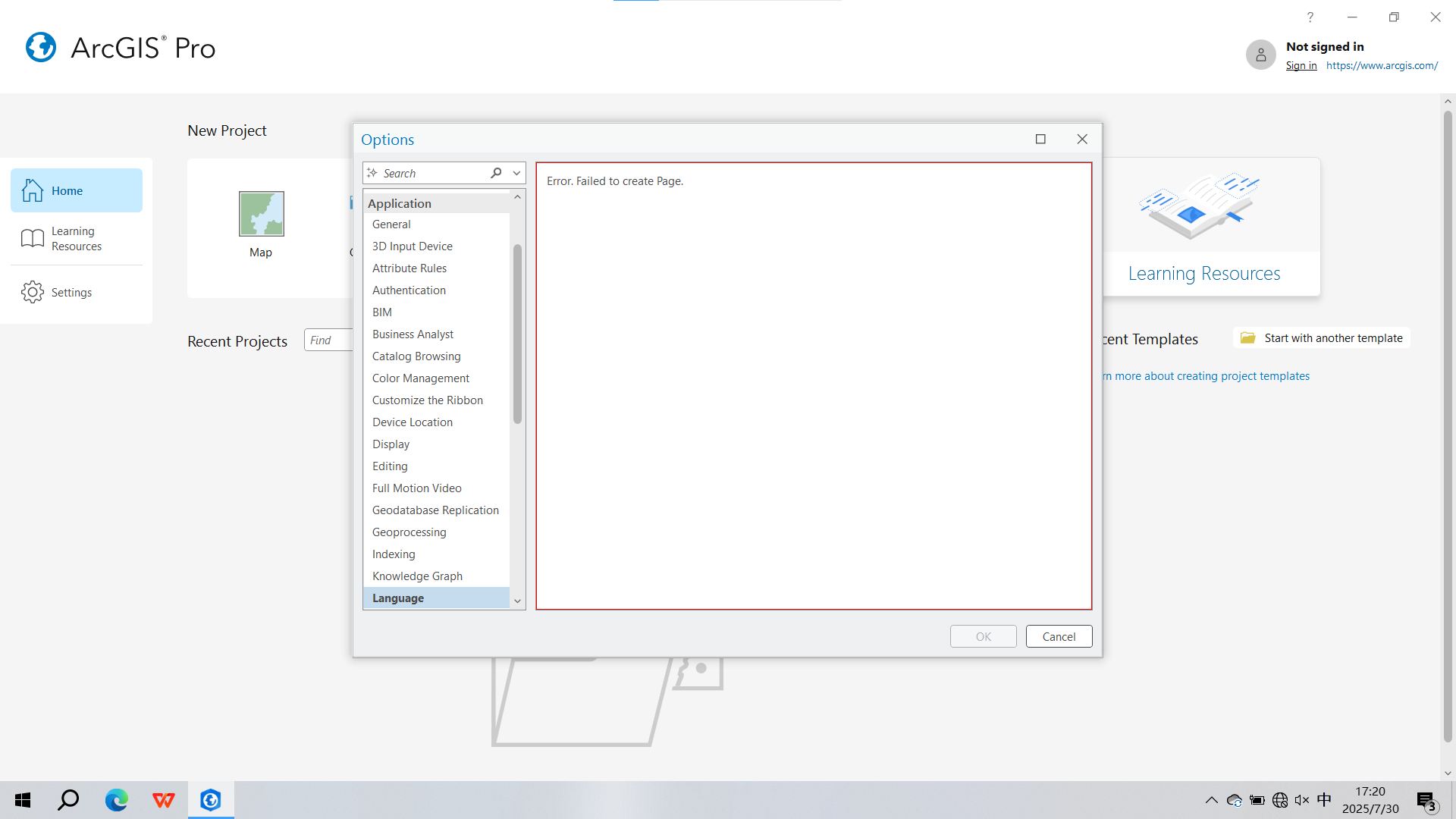
arcgis pro的语言安装包安上了但是显示不出来,如何解决?(语言-python)

img


跟着公众号的步骤一步步做的 但是在设置的语言页面显示error,failed to create page是什么原因呀

  • 写回答

5条回答 默认 最新

  • 檀越@新空间 2025-07-30 17:31
    关注

    下午好🌅🌅🌅
    本答案参考通义千问

    根据你描述的问题,ArcGIS Pro 安装了 Python 语言包后,在设置中显示 error, failed to create page,这可能是由于以下几个原因导致的。以下是详细的解决方案:


    一、问题原因分析

    1. Python 环境未正确配置

      • ArcGIS Pro 对 Python 的版本有严格要求(通常是 Python 3.7 或 3.8)。
      • 如果安装的 Python 版本不匹配,可能导致插件加载失败。
    2. ArcGIS Pro 的语言包未正确安装或损坏

      • 有些语言包需要通过 ArcGIS Pro 的“帮助” > “安装语言包”来激活。
      • 如果下载的包格式错误或未正确解压,也可能导致加载失败。
    3. 权限问题

      • 在某些系统中,没有管理员权限可能导致无法加载某些页面或模块。
    4. ArcGIS Pro 缓存或配置文件损坏

      • 有时缓存文件损坏会导致界面加载异常。
    5. ArcGIS Pro 版本与语言包版本不兼容

      • 不同版本的 ArcGIS Pro 可能需要不同版本的语言包。

    二、解决步骤

    1. 检查 Python 环境是否正确

    • 打开命令提示符(CMD),输入以下命令查看 Python 是否正常:

      python --version
      
      • 应该显示类似 Python 3.7.xPython 3.8.x
    • 检查 ArcGIS Pro 的 Python 路径是否与系统 Python 一致:

      • 打开 ArcGIS Pro,进入 Help > About > Python 查看路径。
      • 确保该路径下的 Python 是可用的。

    如果 Python 未正确安装,请重新下载并安装 ArcGIS Pro 自带的 Python(通常在安装目录下)


    2. 重新安装或修复语言包

    • 前往 ArcGIS 官方语言包下载页面 下载对应语言的 .esri 文件。
    • 使用 ArcGIS Pro 的“帮助” > “安装语言包”功能进行安装。
    • 如果仍然报错,尝试手动解压 .esri 文件到以下路径:
      C:\Program Files\ArcGIS\Pro\Resources\Languages
      

    注意:确保解压后的文件夹名与语言代码一致,如 zh-CN 表示中文


    3. 以管理员身份运行 ArcGIS Pro

    • 右键点击 ArcGIS Pro 图标,选择 “以管理员身份运行”
    • 再次尝试进入语言设置页面。

    4. 清理 ArcGIS Pro 缓存

    • 关闭 ArcGIS Pro。
    • 删除以下文件夹(备份后删除):
      C:\Users\<用户名>\AppData\Local\ESRI\ArcGISPro\Cache
      C:\Users\<用户名>\AppData\Roaming\ESRI\ArcGISPro
      
    • 重新启动 ArcGIS Pro。

    5. 检查 ArcGIS Pro 与语言包版本是否匹配

    • 确保你安装的语言包版本与 ArcGIS Pro 的版本一致。
    • 例如:ArcGIS Pro 2.9 需要对应的 2.9 版本语言包。

    三、修改配置文件(高级)

    如果你已经尝试以上方法仍未解决,可以尝试手动修改配置文件:

    1. 修改 config.xml 文件

    • 路径:

      C:\Users\<用户名>\AppData\Roaming\ESRI\ArcGISPro\config.xml
      
    • 添加或修改以下内容(根据你的语言设置):

      <Setting name="Language" value="zh-CN" />
      

    注意:修改前请备份原文件


    四、参考代码(Python 脚本测试)

    你可以用 Python 测试 ArcGIS Pro 的环境是否正常:

    import arcpy
    
    print(arcpy.GetInstallInfo())
    
    • 如果输出包含 ArcGIS Pro 的安装路径和版本信息,说明 Python 环境是正常的。

    五、总结

    | 问题 | 解决方案 | |------|----------| | Python 环境错误 | 重新安装匹配版本的 Python | | 语言包未正确安装 | 重新下载并安装语言包 | | 权限不足 | 以管理员身份运行 ArcGIS Pro | | 缓存损坏 | 清理缓存文件夹 | | 版本不兼容 | 确保语言包与 ArcGIS Pro 版本一致 |


    如果你能提供更具体的错误日志(如 ArcGIS Pro 的日志文件路径),我可以进一步帮你定位问题。希望这些方法能帮你解决问题!

    评论

报告相同问题?

问题事件

  • 创建了问题 7月30日