aichanggedezhupi 2025-07-31 08:56 采纳率: 0%
浏览 14

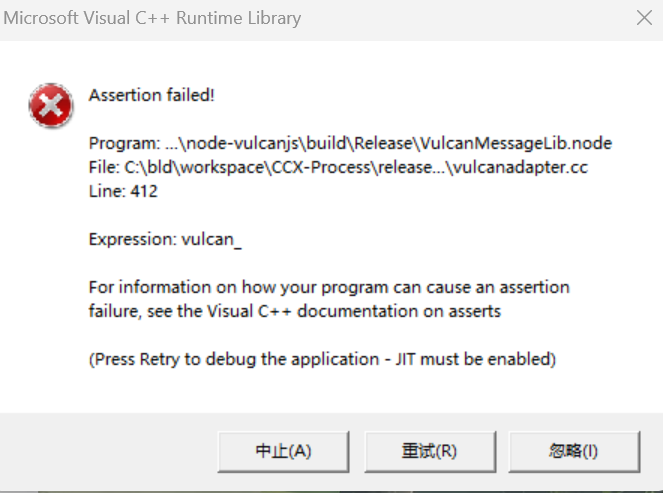
电脑开机后出现报错弹窗!!

img


每次一开机就出现这个,持续一个月了,点击三个选项任意一个弹窗就会消失,请问这是哪里出错了呀

  • 写回答

4条回答 默认 最新

  • 紫雾凌寒 新星创作者: 人工智能技术领域 2025-07-31 08:57
    关注

    让 “紫雾凌寒” 来帮你回答,本回答结合 DeepSeek

    如果还有问题,请评论或点击头像私信,如果有帮助到您, 请关注、采纳、点赞

    1. 关键点分析:
      - 电脑开机出现报错弹窗,点击三个选项之一弹窗消失,但不知道具体报错内容和原因。需要确定弹窗的具体提示信息,以便准确判断问题所在。
    2. 解决方案:
      - 由于不知道具体的弹窗内容,以下是一些常见的排查方向:
      • 查看事件查看器
      • 按下“Win+R”键,输入“eventvwr.msc”并回车,打开事件查看器。
      • 在事件查看器中,展开“Windows日志”,查看“系统”和“应用程序”日志。这里面可能会记录导致弹窗出现的错误信息。例如,如果是某个驱动程序加载失败,可能会有相关的错误记录,描述哪个驱动出现问题以及错误代码等。
      • 检查最近安装的软件或硬件
      • 回忆一下最近是否安装了新的软件、驱动程序或硬件设备。新安装的软件可能存在兼容性问题,新硬件可能没有正确安装驱动。
      • 可以尝试卸载最近安装的软件,看弹窗是否还出现。对于硬件,可以进入设备管理器(按下“Win+R”键,输入“devmgmt.msc”并回车),查看是否有带黄色感叹号或问号的设备,这表示设备可能存在问题。如果有,尝试更新驱动程序或重新插拔硬件。
      • 运行系统自带的故障排除工具
      • 按下“Win+I”键打开设置窗口,选择“更新和安全”。
      • 在左侧选择“疑难解答”,然后在右侧找到并运行相关的故障排除程序,如“启动”、“应用”等故障排除,系统会自动检测并尝试修复一些常见问题。
    3. 多种解决方案优缺点:
      - 查看事件查看器
      • 优点:能详细记录系统和应用程序的各种事件,提供较为准确的错误信息,有助于定位问题根源。
      • 缺点:对于非专业人员来说,日志信息可能比较晦涩难懂,需要一定的技术知识来分析。
      • 检查最近安装的软件或硬件
      • 优点:比较直观,容易操作,能快速找到可能导致问题的新安装项。
      • 缺点:如果安装的软件或硬件较多,排查起来可能比较耗时,而且不一定能准确判断是哪个具体的软件或硬件导致的问题。
      • 运行系统自带的故障排除工具
      • 优点:操作简单,系统自动检测并尝试修复常见问题,对于一些简单故障有较好的解决效果。
      • 缺点:可能无法解决所有类型的问题,只是针对一些预设的常见故障场景进行排查。
    4. 总结:
      通过查看事件查看器获取详细错误信息、检查最近安装的软件或硬件以及运行系统自带的故障排除工具等方法,可以逐步排查电脑开机报错弹窗的原因。根据具体排查结果采取相应的解决措施,如更新驱动、卸载软件等,以解决开机报错的问题。

    希望以上解答对您有所帮助。如果您有任何疑问,欢迎在评论区提出。

    评论

报告相同问题?

问题事件

  • 创建了问题 7月31日