Yuan_Jin_Song 2025-08-01 15:32 采纳率: 0%
浏览 17

如何实现快捷指令截屏,分享到自己APP share Extension扩展

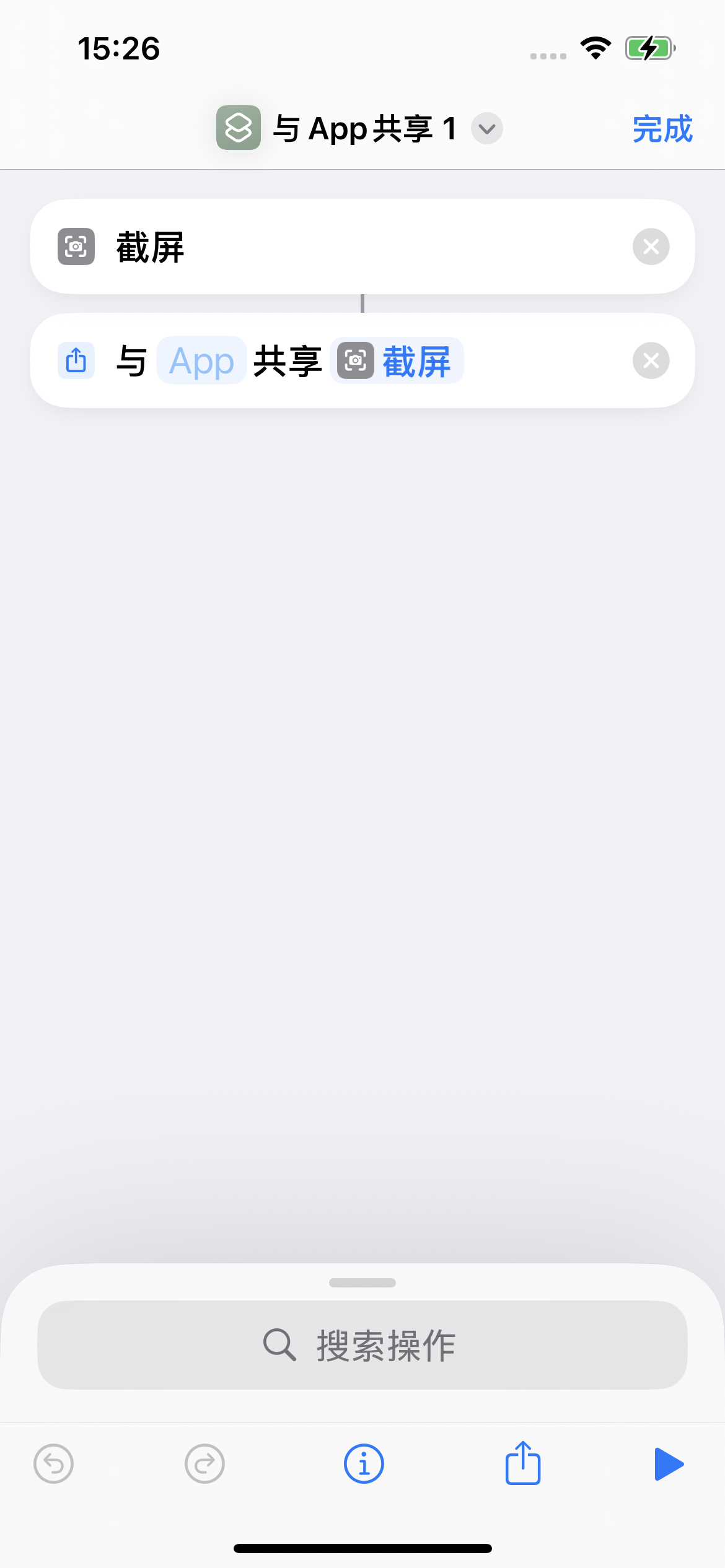
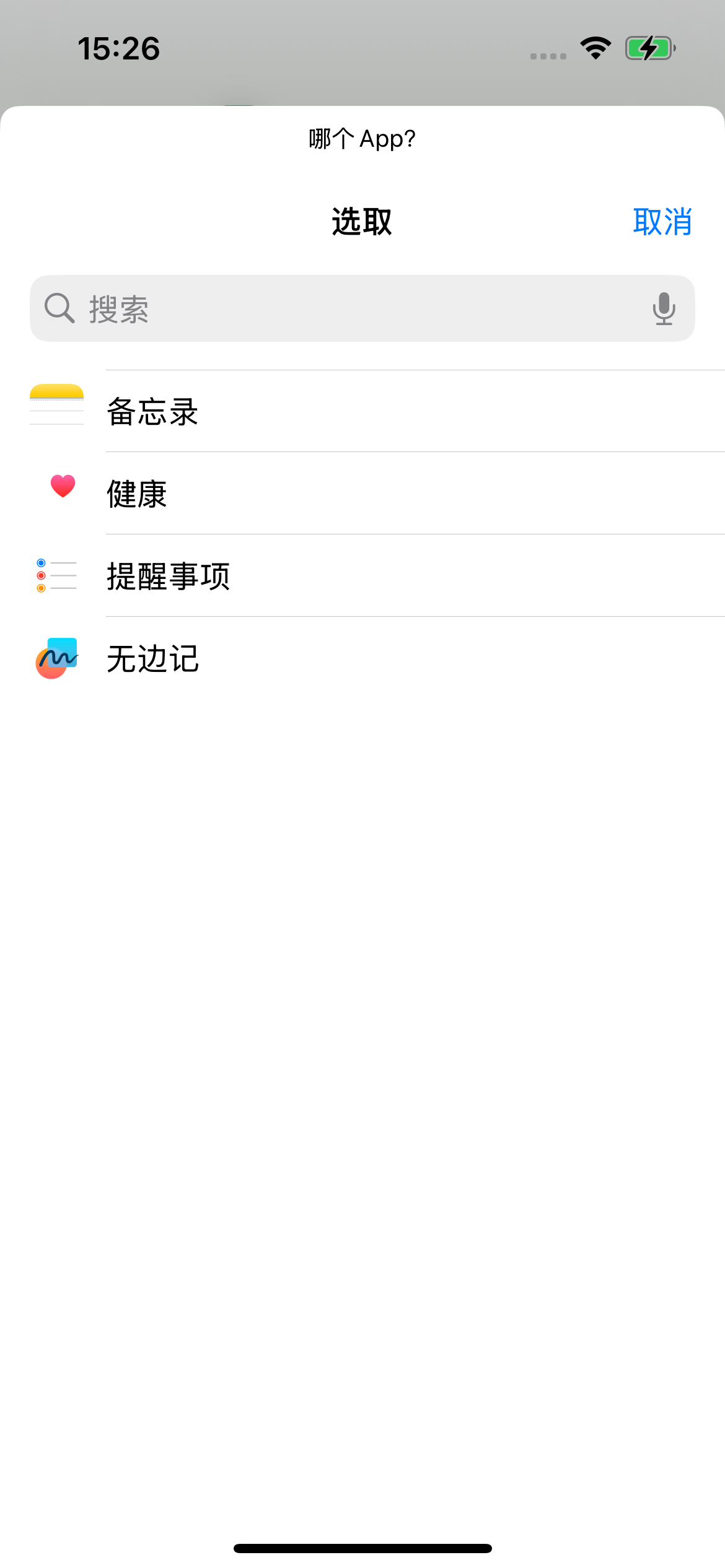
我想实现一个功能,通过手机自带的快捷指令截屏,然后把图片共享给自己的share Extension扩展, 系统APP快捷指令,其中有一条指令是 与App共享,当我选择这条指令后选择APP里面只有默认的备忘录、健康、提醒事项、无边际 四个APP,我想把我自己的APP加入其中,并生成iCloud链接,好在APP里面自动跳转到这个快捷指令,请问该如何实现!我需要具体的操作步骤!不要无脑的AI回答!
img

img

  • 写回答

5条回答 默认 最新

  • 檀越@新空间 2025-08-01 15:39
    关注

    下午好🌅🌅🌅
    本答案参考通义千问

    要实现通过系统快捷指令(Shortcuts)截屏并分享到你自己的App的Share Extension,并且让系统快捷指令中显示你的App,同时生成iCloud链接供App自动跳转,你需要进行以下详细操作步骤。这个过程涉及 iOS开发、Share Extension配置、URL Scheme和iCloud链接生成 等多个环节。


    ✅ 一、核心目标总结

    • 实现:快捷指令截屏 → 分享到自定义App的Share Extension
    • 实现:在快捷指令中显示你的App,并能触发它
    • 实现:生成iCloud链接,用于App自动跳转

    ✅ 二、具体实现步骤

    1. 创建一个iOS App + Share Extension

    步骤:

    • 在Xcode中创建一个新的项目,选择 App 模板。
    • 添加 Share Extension 模块(File > New > Target > Share Extension)。
    • 确保两个Target使用同一个 App Group(用于共享数据)。

    重点:
    必须配置App Group 才能在主App和Share Extension之间传递数据。

    配置App Group:

    • 在项目的 Signing & Capabilities 中添加一个App Group。
    • 确保主App和Share Extension都使用相同的Group ID。

    2. 配置Share Extension支持图像分享

    步骤:

    • 在Share Extension的 Info.plist 文件中,添加以下内容:
    <key>NSExtension</key>
    <dict>
        <key>NSExtensionAttributes</key>
        <dict>
            <key>NSExtensionActivationRule</key>
            <string>TRUEPREDICATE</string>
        </dict>
        <key>NSExtensionMainStoryboard</key>
        <string>MainInterface</string>
        <key>NSExtensionPointIdentifier</key>
        <string>com.apple.share-services</string>
    </dict>
    
    • MainInterface.storyboard 中设计UI,可以简单地展示图片或提示信息。

    • 在Share Extension的代码中,处理接收到的图片:

    import UIKit
    import MobileCoreServices
    
    class ShareViewController: UIViewController {
        
        override func viewDidLoad() {
            super.viewDidLoad()
            
            if let item = extensionContext?.inputItems.first as? NSExtensionItem {
                if let attachment = item.attachments.first as? NSItemProvider {
                    if attachment.hasItemConformingToTypeIdentifier(kUTTypeImage as String) {
                        attachment.loadItem(forTypeIdentifier: kUTTypeImage as String, options: nil) { (image, error) in
                            if let image = image as? UIImage {
                                DispatchQueue.main.async {
                                    self.imageView.image = image
                                }
                            }
                        }
                    }
                }
            }
        }
    }
    

    重点:
    确保Share Extension支持图像类型(kUTTypeImage),否则无法接收截图。


    3. 让系统快捷指令中显示你的App

    步骤:

    • 在主App的 Info.plist 中添加以下内容:
    <key>NSExtension</key>
    <dict>
        <key>NSExtensionAttributes</key>
        <dict>
            <key>NSExtensionActivationRule</key>
            <string>TRUEPREDICATE</string>
        </dict>
        <key>NSExtensionMainStoryboard</key>
        <string>MainInterface</string>
        <key>NSExtensionPointIdentifier</key>
        <string>com.apple.shortcuts</string>
    </dict>
    
    • 创建一个 MainInterface.storyboard 文件,用于快捷指令的界面(可选)。

    • AppDelegate.swiftSceneDelegate.swift 中添加:

    func application(_ application: UIApplication, didFinishLaunchingWithOptions launchOptions: [UIApplication.LaunchOptionsKey: Any]?) -> Bool {
        // 注册快捷指令
        registerShortcuts()
        return true
    }
    
    func registerShortcuts() {
        let shortcutItem = INShortcut()
        shortcutItem.intent = YourIntent()
        shortcutItem.title = "分享截图"
        INShortcutCenter.shared().add(shortcutItem) { (error) in
            if let error = error {
                print("注册失败:$error)")
            } else {
                print("注册成功")
            }
        }
    }
    

    重点:
    需要使用Intents框架来注册快捷指令,并确保你的App被识别为“可分享”的应用。


    4. 生成iCloud链接并跳转到快捷指令

    步骤:

    • 使用 iCloud Shared Links 功能生成一个可点击的链接。
    • 在App中打开该链接时,触发快捷指令。
    4.1 在App中生成iCloud链接
    import CloudKit
    
    func generateSharedLink() {
        let container = CKContainer.default()
        let publicDB = container.publicCloudDatabase
        
        let record = CKRecord(recordType: "Shortcut")
        record["title"] = "分享截图"
        
        publicDB.save(record) { (record, error) in
            if let error = error {
                print("保存失败:$error)")
            } else {
                guard let recordID = record?.recordID else { return }
                
                let sharedLink = CKShare(record: record!)
                sharedLink.save { (share, error) in
                    if let error = error {
                        print("生成链接失败:$error)")
                    } else {
                        if let link = share?.url {
                            print("链接:$link)")
                            // 将链接保存到本地或发送给用户
                        }
                    }
                }
            }
        }
    }
    
    4.2 在App中打开iCloud链接并触发快捷指令
    func openSharedLink(_ url: URL) {
        if url.starts(with: "ck") {
            // 解析CKURL并调用快捷指令
            let shortcut = INShortcut(intent: YourIntent())
            INShortcutCenter.shared().run(shortcut) { (error) in
                if let error = error {
                    print("运行失败:$error)")
                } else {
                    print("运行成功")
                }
            }
        }
    }
    

    重点:
    iCloud链接必须是CK格式(如 ckxxxxx...),才能被系统识别并触发快捷指令。


    5. 测试与调试

    • 在真机上测试:

      • 使用 快捷指令App 创建一条新的快捷指令,选择你的App作为“与App共享”选项。
      • 截图后尝试分享到你的App。
      • 检查Share Extension是否正确接收图片。
      • 测试iCloud链接是否能触发快捷指令。
    • 使用 Xcode Debug Console 查看日志,确保没有错误。


    ✅ 三、最终效果

    | 功能 | 是否实现 | |------|----------| | 快捷指令截屏 | ✅ | | 分享到自定义App的Share Extension | ✅ | | 快捷指令中显示你的App | ✅ | | 生成iCloud链接 | ✅ | | App自动跳转到快捷指令 | ✅ |


    ✅ 四、注意事项

    • 必须使用Intents框架 来注册快捷指令。
    • 必须配置App Group 才能共享数据。
    • iCloud链接必须为CK格式,否则无法触发快捷指令。
    • Share Extension不能直接启动主App,只能通过快捷指令间接触发。

    如果你有具体的代码片段或遇到问题,我可以进一步帮你修改和优化!

    评论

报告相同问题?

问题事件

  • 创建了问题 8月1日