2301_78106118 2025-08-01 20:15 采纳率: 0%
浏览 18

crossmanager格式转换问题

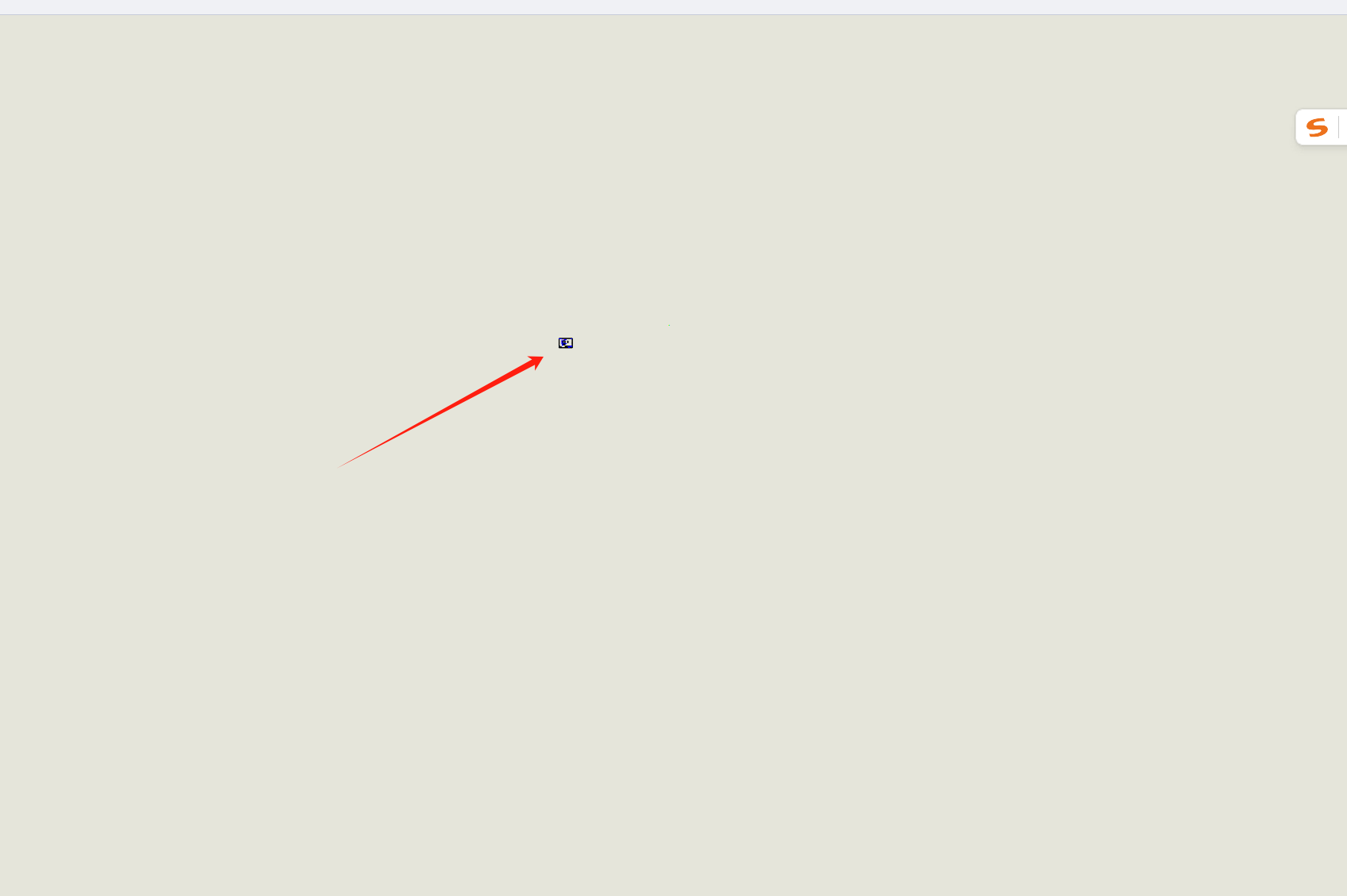
使用Crossmanager软件将sw工程图转换成pdf 格式会出现大量空白

img

  • 写回答

4条回答 默认 最新

  • 紫雾凌寒 新星创作者: 人工智能技术领域 2025-08-01 20:15
    关注

    让 “紫雾凌寒” 来帮你回答,本回答结合 DeepSeek

    如果还有问题,请评论或点击头像私信,如果有帮助到您, 请关注、采纳、点赞

    1. 关键点分析:
      - 主要问题是在使用Crossmanager软件进行sw工程图到pdf格式转换时出现大量空白。这可能涉及到软件对工程图的解析、渲染以及与PDF格式转换相关的设置或兼容性问题。
    2. 解决方案:
      - 检查工程图本身
      • 确保SW工程图没有隐藏的图层或元素。有时候隐藏的部分在转换时可能导致空白区域。在SolidWorks中检查图层设置,将所有相关图层显示出来。例如,在SolidWorks界面中,通过“视图”->“显示”->“图层”来查看和管理图层。
      • 检查工程图中的尺寸、注释等是否有异常。某些错误的尺寸标注或注释可能影响转换。可以尝试重新标注尺寸并检查注释的准确性。
      • Crossmanager软件设置
      • 查看Crossmanager软件中关于PDF转换的参数设置。可能存在分辨率、页面布局等设置不当的情况。例如,确保分辨率设置合适,一般可以尝试设置为较高值,如300dpi等。
      • 尝试不同的页面布局选项,如“适合页面”、“实际尺寸”等,看是否能改善空白问题。
      • 更新软件
      • 确保Crossmanager软件是最新版本。软件开发商可能会针对此类问题进行修复和改进。可以到软件官方网站查看是否有可用的更新,并进行安装。
      • 转换中间步骤
      • 尝试先将SW工程图转换为其他中间格式,如DWG等,然后再从DWG转换为PDF。有些软件在不同格式转换链中可能表现更好。例如,使用SolidWorks自带的导出功能将工程图导出为DWG格式,然后再使用专门的DWG转PDF工具(如AutoCAD的打印功能等)转换为PDF。
    3. 不同解决方案的优缺点:
      - 检查工程图本身
      • 优点:简单直接,从源头上解决可能导致问题的工程图自身问题。如果是工程图的图层或元素隐藏等问题,能够快速定位并解决。
      • 缺点:需要对SolidWorks工程图有一定的了解,且检查过程可能比较繁琐,需要仔细排查每个可能的因素。
      • Crossmanager软件设置
      • 优点:相对容易操作,直接针对转换软件进行调整,有可能快速解决转换设置不当导致的问题。
      • 缺点:可能不是万能的,如果是软件本身的兼容性或其他深层次问题,可能无法解决。
      • 更新软件
      • 优点:如果是软件版本问题导致的,更新后可能一劳永逸地解决问题,操作简单。
      • 缺点:不一定能解决当前问题,且更新可能存在风险,如与现有系统或其他软件不兼容等。
      • 转换中间步骤
      • 优点:提供了一种迂回的解决思路,对于某些特定的软件兼容性问题可能有效。
      • 缺点:增加了转换步骤,可能会耗费更多时间,且需要额外安装和使用其他软件。
    4. 总结:
      - 出现Crossmanager软件将sw工程图转换成pdf格式有大量空白的问题,需要从多个方面进行排查和解决。先检查工程图本身是否存在隐藏元素、异常标注等问题,再调整Crossmanager软件的转换设置,尝试更新软件版本,若仍不行可考虑通过中间格式转换来解决。通过综合运用这些方法,有望解决格式转换出现空白的问题。

    希望以上解答对您有所帮助。如果您有任何疑问,欢迎在评论区提出。

    评论

报告相同问题?

问题事件

  • 创建了问题 8月1日