倔强的铜豌豆 2025-08-01 20:19 采纳率: 0%
浏览 24

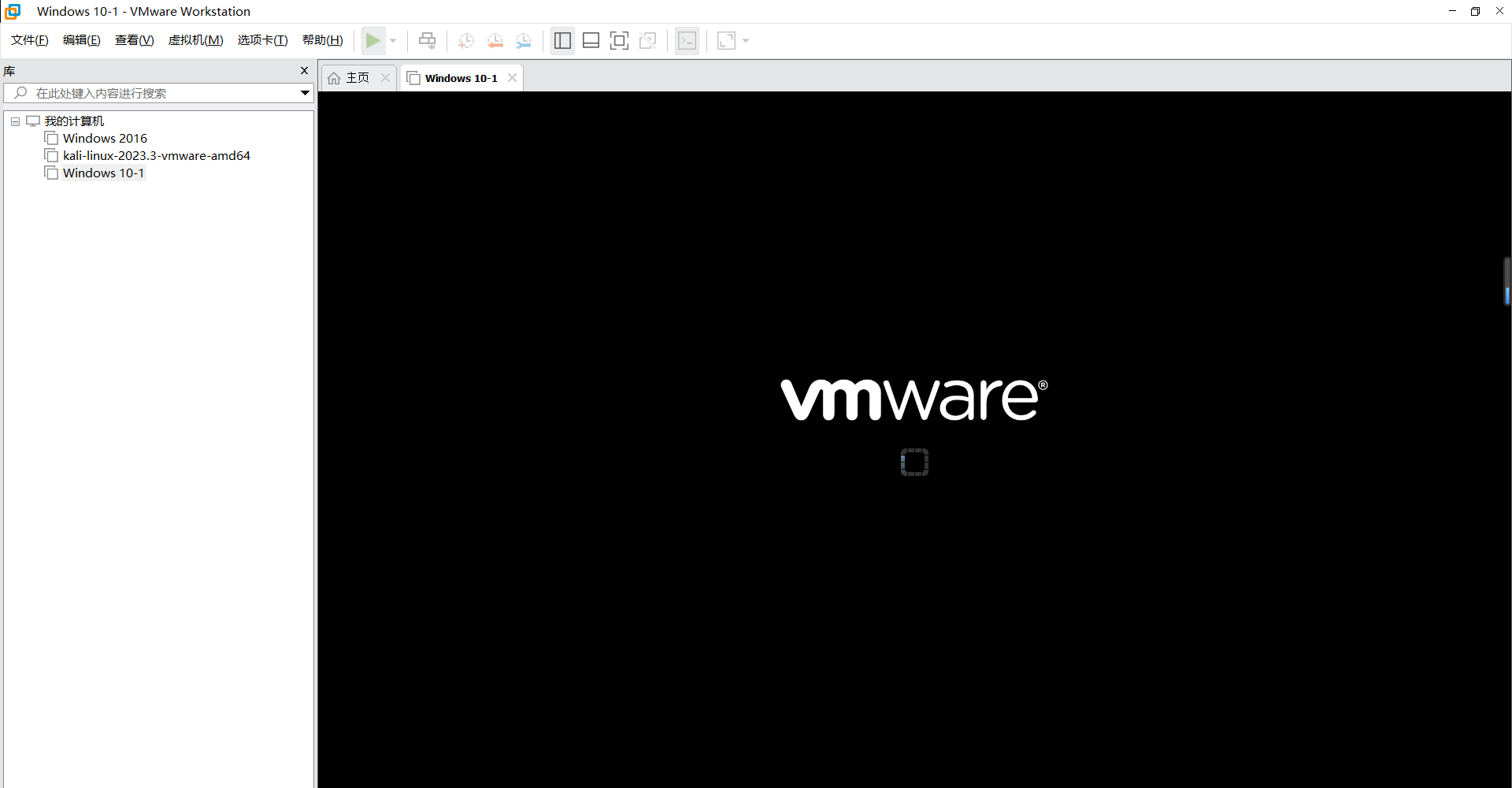
关于#linux#的问题:VMware创建win10虚拟机一直卡在最初始的界面是为什么啊,还重装VMware也没用

VMware创建win10虚拟机一直卡在最初始的界面是为什么啊,自己尝试了好几次,还重装VMware也没用,但是安装win2016和kali-linux都是可以的
img

  • 写回答

6条回答 默认 最新

  • 紫雾凌寒 新星创作者: 人工智能技术领域 2025-08-01 20:19
    关注

    让 “紫雾凌寒” 来帮你回答,本回答结合 DeepSeek

    如果还有问题,请评论或点击头像私信,如果有帮助到您, 请关注、采纳、点赞

    1. 关键点分析:
      - 问题聚焦于VMware创建Win10虚拟机时卡在初始界面。
      - 尝试多次及重装VMware均未解决,而创建Win2016和Kali - Linux正常。这表明问题可能与Win10虚拟机的特定配置、安装源或VMware与Win10的兼容性有关。
    2. 解决方案:
      - 检查虚拟机硬件配置
      • 确保虚拟机的硬件资源分配合理。例如,内存分配不能过小,一般建议给Win10虚拟机分配至少2GB内存。如果内存不足,可能导致启动卡顿甚至无法启动。可以在VMware中编辑虚拟机设置,调整内存大小。
      • 检查磁盘设置。确保磁盘空间足够,并且磁盘模式设置正确。例如,选择“Thin Provision”(精简配置)模式可能会节省磁盘空间,但有时可能会影响性能。如果磁盘空间不足,可以扩展虚拟磁盘大小。
      • 检查ISO镜像文件
      • 确认Win10的ISO镜像文件是否完整且可正常使用。可以尝试在其他电脑上使用该ISO文件进行安装测试。如果ISO文件损坏,可能导致安装过程卡在初始界面。
      • 也可以尝试更换Win10的ISO镜像文件来源,比如从微软官方网站重新下载一个新的镜像文件。
      • 更新VMware版本
      • 虽然你已经重装过VMware,但可能当前版本仍然存在兼容性问题。前往VMware官方网站,下载最新版本的VMware Workstation,并安装更新。更新后的版本可能修复了与Win10虚拟机创建相关的一些漏洞和兼容性问题。
      • 检查系统日志
      • 在VMware界面中,查看虚拟机的日志文件。通常可以在“虚拟机设置” -> “选项” -> “日志”中找到日志文件路径。通过查看日志文件,可以获取更多关于虚拟机启动失败的详细信息,例如是否有驱动加载失败、硬件冲突等提示。
    3. 不同解决方案的优缺点:
      - 检查虚拟机硬件配置
      • 优点:简单易行,通过合理调整硬件配置,可能快速解决因资源不足导致的启动问题。
      • 缺点:如果硬件配置已经比较合理,可能无法解决根本问题,且调整硬件配置可能需要一定的经验,否则可能导致其他问题。
      • 检查ISO镜像文件
      • 优点:如果是镜像文件问题,更换镜像文件可以直接解决,操作相对简单。
      • 缺点:需要确保有可靠的ISO文件来源,且下载新的镜像文件可能需要一定时间。
      • 更新VMware版本
      • 优点:有可能通过更新修复已知的兼容性问题,是一种较为全面的解决方法。
      • 缺点:更新过程可能存在风险,如与现有系统或其他软件产生冲突,且更新可能需要一定的网络带宽和时间。
      • 检查系统日志
      • 优点:能获取详细的错误信息,有助于准确定位问题根源,针对性地解决问题。
      • 缺点:日志文件可能比较复杂,对于非专业人员来说,解读有一定难度。
    4. 总结:
      - 当VMware创建Win10虚拟机卡在初始界面时,首先要检查虚拟机硬件配置是否合理,包括内存和磁盘设置等。然后确认ISO镜像文件的完整性和可用性,可尝试更换镜像。更新VMware版本也是一个值得尝试的方法,它可能修复兼容性问题。最后,通过查看系统日志获取详细错误信息来辅助定位问题。综合运用这些方法,逐步排查,有望解决Win10虚拟机创建时卡在初始界面的问题。

    希望以上解答对您有所帮助。如果您有任何疑问,欢迎在评论区提出。

    评论

报告相同问题?

问题事件

  • 创建了问题 8月1日